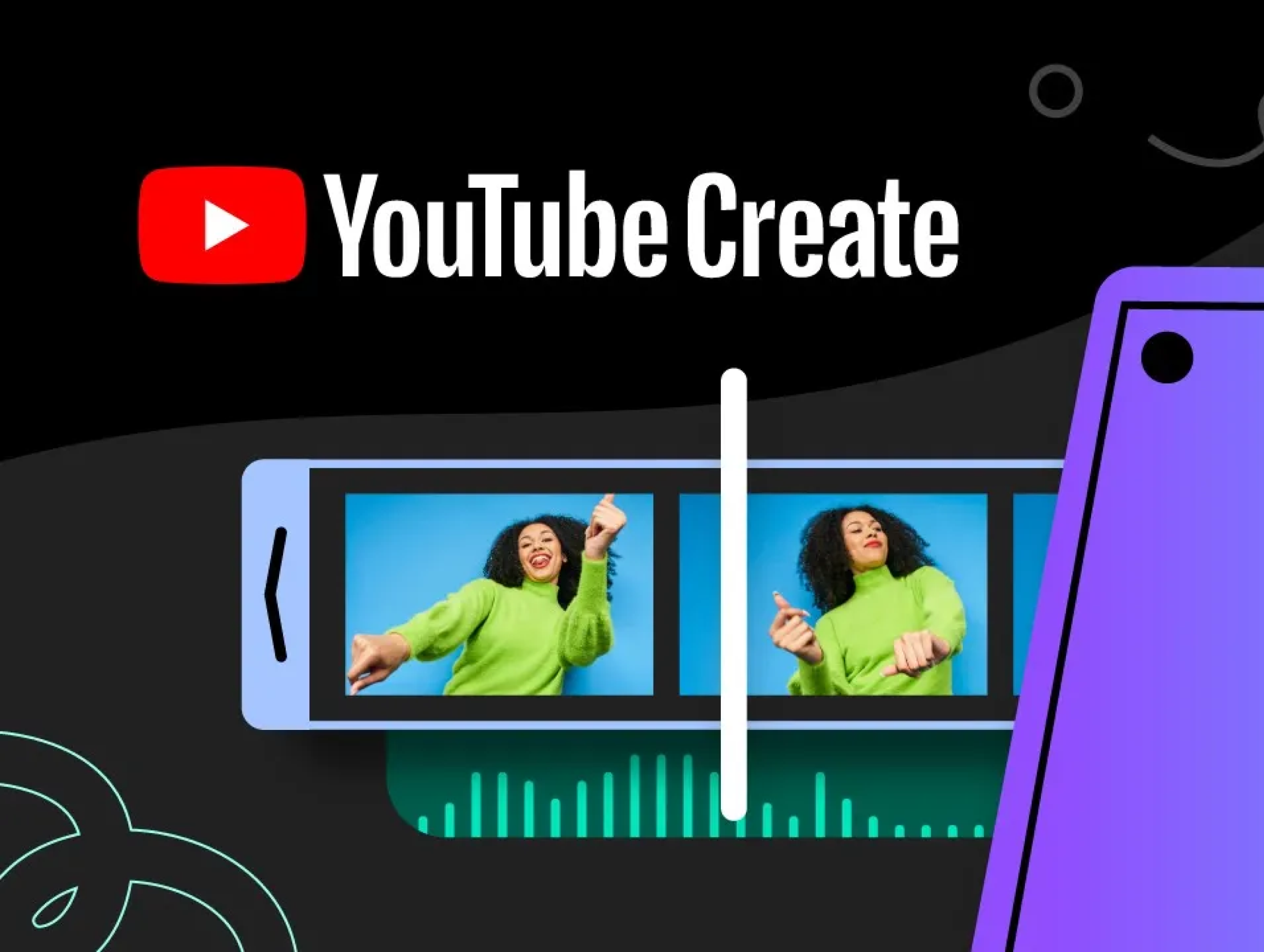
到了 2026 年,成為專業創作者的門檻已經基本消失。你不再需要高階桌面設備,也能做出有工作室質感的內容。有了 YouTube Create app,整條製作鏈路——從第一刀到最終發佈——都能直接在手機上完成。
如果你準備從觀眾變成創作者,這篇指南會帶你把第一條影片剪得更準、更有風格。
第 1 步:搭好你的創作工作區
動手剪片之前,先把專案建起來。YouTube Create app 能同時搞定標準橫式影片和直式 Shorts。
- 登入: 用 Google 帳號登入 App,它會直接連到你的 YouTube 頻道,後面上傳更方便。
- 新建專案: 點加號(+)開始新專案,再從手機相簿 import your media。
- 專案管理: 隨時可以從主面板回看或 manage your projects,把作品整理清楚。
第 2 步:拿下「粗剪」
專業影片的秘密是節奏緊。這從「粗剪」開始:把片段開頭和結尾的「死氣」剪掉。
- 修剪與分割: 用分割工具把一條素材切成多段,方便刪掉失誤、重排故事順序。
- 畫面統一: 你可以 apply filters and effects,讓不同光線下拍的片段看起來一致、專業。
- 用範本: 卡住了就 create videos with templates,先拿到一套高品質版式。
第 3 步:用文字和視覺元素加分
故事結構定了之後,再疊一層上下文,把觀眾留住。
- 動態文字: 你可以 add text and captions,強調重點或做標題,字體和顏色按你的個人品牌來調。
- 動畫: 用 apply and animate elements 工具,讓文字或貼紙在畫面上動起來,特別適合「行動號召」按鈕。
- 創意疊加: Customize your videos,加貼紙和 GIF,給剪輯一點個性。
第 4 步:聲音設計和無障礙
音訊往往比畫質更重要。觀眾可以忍受一點顆粒感,但很難忍受糟糕的聲音。
- 加音訊: 你可以 add and edit audio,直接在 App 裡瀏覽免版稅音樂和音效庫。
- 旁白: 直接在時間軸上錄旁白,講故事或解釋複雜內容。
- 自動字幕: 用 App enhance your videos with captions,就算靜音也能看。
第 5 步:預覽並發佈
分享給世界之前,先把成片過一遍。
- 預覽成片: Preview your video,全螢幕檢查有沒有漏幀或音量失衡。
- 直接發佈: 滿意了就可以 publish your videos,直接發到你的 YouTube 頻道。
- 排查問題: 遇到報錯,可以 troubleshoot upload errors,確保內容送到觀眾面前。
按這套流程走,你做的不只是一條影片,而是在給頻道成長搭一條可重用的工作流。