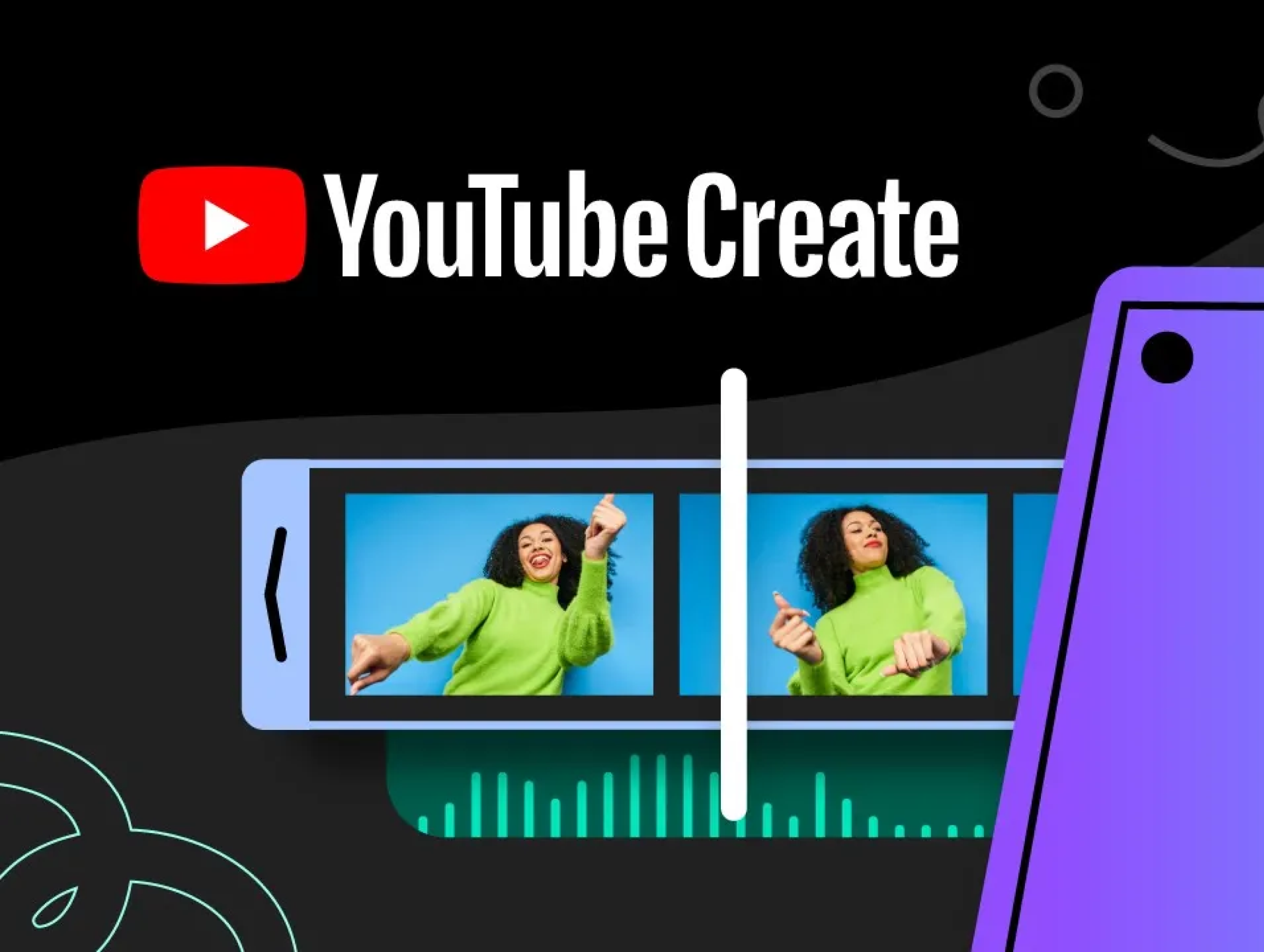
2026 ist die Hürde, Profi-Creator zu werden, praktisch verschwunden. Du brauchst kein High-End-Desktop-Setup mehr, damit Content wie aus dem Studio wirkt. Mit der YouTube Create app liegt die ganze Pipeline – vom ersten Cut bis zum finalen Publish – direkt auf dem Handy.
Wenn du vom Zuschauen ins Machen wechseln willst, führt dich dieser Guide durch die wesentlichen Schritte, dein erstes Video präzise und mit Stil zu schneiden.
Schritt 1: Deinen Creative-Workspace aufsetzen
Bevor du Footage schneidest, brauchst du ein Projekt. Die YouTube Create app nimmt Standard-Querformat und vertikale Shorts gleich mit.
- Anmelden: Logg dich mit deinem Google-Konto ein – so hängt die App direkt an deinem YouTube-Kanal und der Upload später ist einfach.
- Neues Projekt starten: Tippe auf Plus (+), starte ein neues Projekt und import your media aus der Galerie.
- Projektverwaltung: Du kannst jederzeit vom Dashboard aus zurückkehren oder manage your projects, damit die Arbeit sortiert bleibt.
Schritt 2: Den „Rough Cut“ meistern
Das Geheimnis eines Profi-Videos ist enges Timing. Das startet mit dem „Rough Cut“: tote Luft am Anfang und Ende der Clips wegschneiden.
- Trimmen und Splitten: Mit dem Split-Tool zerlegst du einen Clip in mehrere Teile, löschst Fehler oder ordnest die Story neu.
- Visuelle Konsistenz: Du kannst apply filters and effects, damit Clips aus unterschiedlichem Licht einheitlich und professionell wirken.
- Templates nutzen: Wenn du feststeckst, create videos with templates und hol dir einen hochwertigen Layout-Start.
Schritt 3: Mit Text und Visuals aufwerten
Steht die Story, kommen Layer dazu, die Kontext geben und Zuschauer halten.
- Dynamischer Text: Du kannst add text and captions, um Punkte zu betonen oder Titel zu setzen, und Schrift plus Farbe an deine Marke anpassen.
- Animationen: Mit dem apply and animate elements-Tool bewegst du Text oder Sticker auf dem Screen – besonders stark für Call-to-Action-Buttons.
- Creative Overlays: Customize your videos, indem du Sticker und GIFs hinzufügst und dem Edit Persönlichkeit gibst.
Schritt 4: Sounddesign und Barrierefreiheit
Audio ist oft wichtiger als Bildqualität. Körnung verzeiht man; schlechten Sound fast nie.
- Audio hinzufügen: Du kannst add and edit audio und direkt in der App eine Bibliothek royaltyfreier Musik und Effekte durchstöbern.
- Voiceovers: Nimm ein Voiceover direkt auf die Timeline auf, um zu erzählen oder komplexe Themen zu erklären.
- Automatische Untertitel: Nutze die App, um enhance your videos with captions – so bleibt das Video auch stumm schaubar.
Schritt 5: Preview und Publish
Bevor du teilst, schau dir das fertige Stück einmal an.
- Arbeit previewen: Preview your video im Vollbild und prüfe verpasste Frames oder Audio-Ungleichgewichte.
- Direkt veröffentlichen: Wenn es sitzt, publish your videos direkt auf deinen YouTube-Kanal.
- Troubleshooting: Bei Fehlern troubleshoot upload errors, damit der Content die Audience erreicht.
Mit diesem Workflow machst du nicht nur ein Video – du baust einen wiederholbaren Prozess fürs Kanalwachstum.