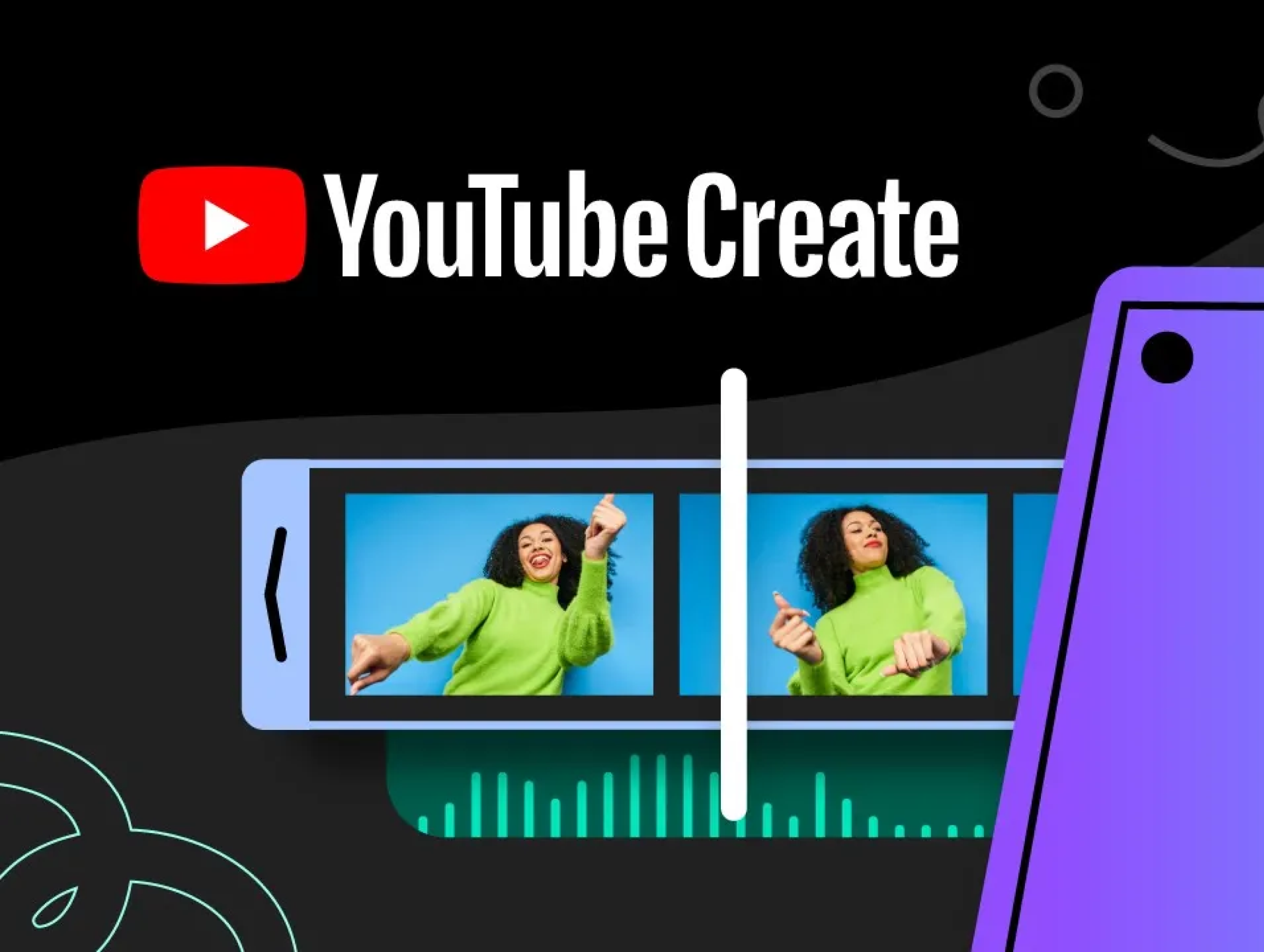
في 2026، اختفى فعلياً حاجز أن تصبح صانع محتوى محترفاً. لم تعد بحاجة إلى جهاز مكتبي فاخر لتنتج محتوى يبدو كأنه من استوديو. مع YouTube Create app، خط الإنتاج بالكامل — من أول قصّ إلى النشر النهائي — متاح على هاتفك.
إذا كنت جاهزاً للانتقال من مشاهد إلى صانع، يرشدك هذا الدليل عبر الخطوات الأساسية لتحرير أول فيديو بدقة وأسلوب.
الخطوة 1: جهّز مساحة العمل الإبداعية
قبل أن تبدأ القص، أنشئ مشروعاً. تطبيق YouTube Create يتعامل بسلاسة مع الفيديو العريض القياسي وShorts العمودية.
- تسجيل الدخول: ادخل بحساب Google ليربط التطبيق مباشرة بقناتك على YouTube ويسهّل الرفع لاحقاً.
- ابدأ مشروعاً جديداً: اضغط زر الزائد (+) لبدء مشروع جديد و import your media من معرض جهازك.
- إدارة المشاريع: يمكنك العودة أو manage your projects في أي وقت من لوحة التحكم الرئيسية لتنظيم عملك.
الخطوة 2: إتقان «القص الخشن»
سر الفيديو الاحترافي هو الإيقاع المحكم. يبدأ ذلك بـ«القص الخشن»: إزالة الهواء الميت من بداية المقاطع ونهايتها.
- القص والتقسيم: استخدم أداة التقسيم لتقطيع مقطع واحد إلى أجزاء، فتحذف الأخطاء أو تعيد ترتيب القصة.
- اتساق بصري: يمكنك apply filters and effects حتى تبدو المقاطع المصوّرة بإضاءات مختلفة موحّدة واحترافية.
- استخدام القوالب: إذا علقت، create videos with templates لتحصل على تخطيط عالي الجودة من البداية.
الخطوة 3: عزّز بالنص والعناصر البصرية
بعد هيكلة القصة، أضف طبقات تعطي سياقاً وتُبقي المشاهد.
- نص ديناميكي: يمكنك add text and captions لتأكيد النقاط أو وضع عناوين، مع تخصيص الخطوط والألوان لعلامتك.
- الحركة: استخدم أداة apply and animate elements لتحريك النص أو الملصقات على الشاشة، وهذا فعّال جداً لأزرار الدعوة إلى الإجراء.
- طبقات إبداعية: Customize your videos بإضافة ملصقات وGIF لمنح المونتاج شخصية.
الخطوة 4: تصميم الصوت وإمكانية الوصول
الصوت أهم من جودة الصورة في كثير من الأحيان. قد يتحمّل المشاهد حبيبات خفيفة، لكنه نادراً ما يبقى مع صوت سيئ.
- إضافة صوت: يمكنك add and edit audio وتصفح مكتبة موسيقى ومؤثرات خالية من حقوق الملكية داخل التطبيق.
- التعليق الصوتي: سجّل تعليقاً صوتياً مباشرة على الخط الزمني لتروي الفيديو أو تشرح مواضيع معقدة.
- ترجمة تلقائية: استخدم التطبيق لـ enhance your videos with captions حتى يبقى الفيديو قابلاً للمشاهدة حتى مع كتم الصوت.
الخطوة 5: المعاينة والنشر
قبل المشاركة مع العالم، راجع المنتج النهائي.
- معاينة العمل: Preview your video بملء الشاشة للتحقق من إطارات ضائعة أو اختلال في الصوت.
- نشر مباشر: عندما ترضى بالنتيجة، publish your videos مباشرة إلى قناتك على YouTube.
- حل المشكلات: إذا ظهرت أخطاء، troubleshoot upload errors حتى يصل المحتوى إلى جمهورك.
باتباع هذا المسار، أنت لا تصنع فيديو فحسب؛ بل تبني عملية قابلة للتكرار لنمو القناة.