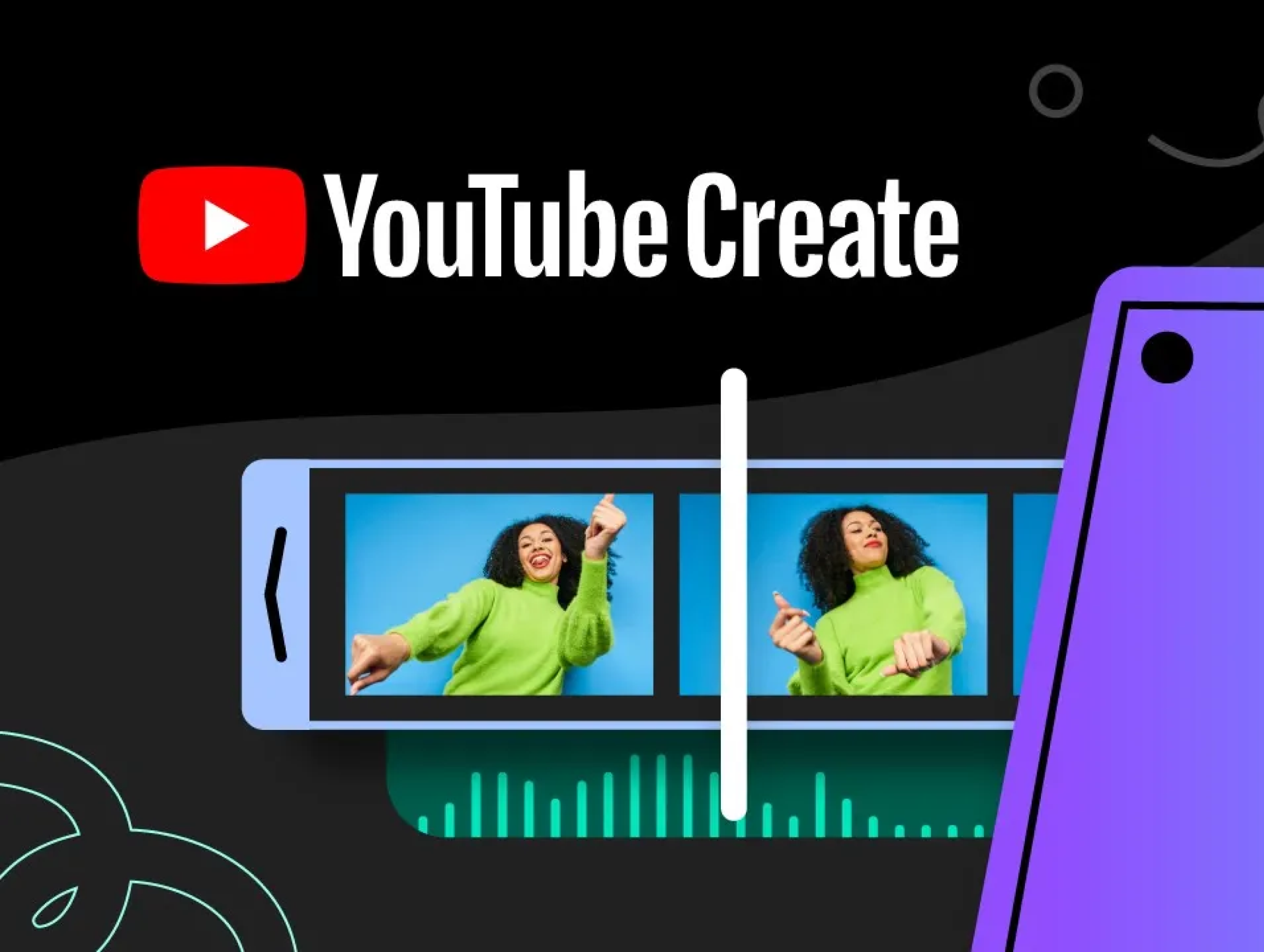
2026’da profesyonel içerik üreticisi olmanın eşiği fiilen kalktı. Stüdyo gibi duran içerik için artık üst düzey masaüstü setup’a ihtiyacın yok. YouTube Create app ile tüm üretim hattı — ilk kesimden son yayına — telefonunda.
İzleyiciden üreticiye geçmeye hazırsan, bu rehber ilk videonu net ve stil sahibi kurgulamanın temel adımlarını gösterir.
Adım 1: Yaratıcı çalışma alanını kur
Kesmeye başlamadan önce bir proje oluştur. YouTube Create app hem standart yatay videoyu hem dikey Shorts’u rahatça yönetir.
- Giriş yap: Google hesabınla uygulamaya gir; doğrudan YouTube kanalına bağlanır, sonraki yükleme kolaylaşır.
- Yeni proje: Artı (+) düğmesine basıp yeni proje başlat ve cihaz galerisinden import your media.
- Proje yönetimi: Ana panodan istediğin zaman geri dönüp manage your projects yapabilir, işini düzenli tutabilirsin.
Adım 2: “Rough cut”u öğren
Profesyonel videonun sırrı sıkı tempodur. Bu, kliplerin başındaki ve sonundaki ölü havayı kestiğin “rough cut” ile başlar.
- Kırpma ve bölme: Split aracıyla tek klibi birden fazla parçaya böl, hataları sil veya hikâyenin sırasını değiştir.
- Görsel tutarlılık: apply filters and effects yaparak farklı ışıkta çekilmiş klipleri tek tip ve profesyonel gösterebilirsin.
- Şablon kullan: Takılırsan create videos with templates yapıp kaliteli bir yerleşimle önden başla.
Adım 3: Metin ve görsel öğelerle güçlendir
Hikâye oturunca bağlam veren, izleyiciyi tutan katmanları ekleme zamanı.
- Dinamik metin: add text and captions yaparak noktaları vurgula veya başlık koy; font ve renkleri kişisel markana göre ayarla.
- Animasyon: apply and animate elements aracıyla metin veya sticker’ları ekranda hareket ettir; özellikle harekete çağrı düğmelerinde işe yarar.
- Yaratıcı overlay: Customize your videos ederek sticker ve GIF ekle, kurguna karakter kat.
Adım 4: Ses tasarımı ve erişilebilirlik
Ses çoğu zaman görüntü kalitesinden önemlidir. İzleyici biraz gren kaldırır; kötü sesi nadiren.
- Ses ekle: add and edit audio yapıp uygulama içindeki telifsiz müzik ve efekt kütüphanesine bakabilirsin.
- Seslendirme: Hikâyeyi anlatmak veya karmaşık konuları açıklamak için timeline’a doğrudan seslendirme kaydet.
- Otomatik altyazı: Uygulamayla enhance your videos with captions yap; ses kapalıyken bile izlenebilsin.
Adım 5: Önizle ve yayınla
Dünyayla paylaşmadan önce son ürünü bir kez gözden geçir.
- İşini önizle: Preview your video ile tam ekranda kaçan kareleri veya ses dengesizliğini kontrol et.
- Doğrudan yayın: Beğendiysen publish your videos yapıp doğrudan YouTube kanalına yükleyebilirsin.
- Sorun giderme: Hata çıkarsa troubleshoot upload errors yaparak içeriğin izleyiciye ulaşmasını sağla.
Bu akışı izleyince sadece bir video yapmıyorsun; kanalın büyümesi için tekrarlanabilir bir süreç kuruyorsun.