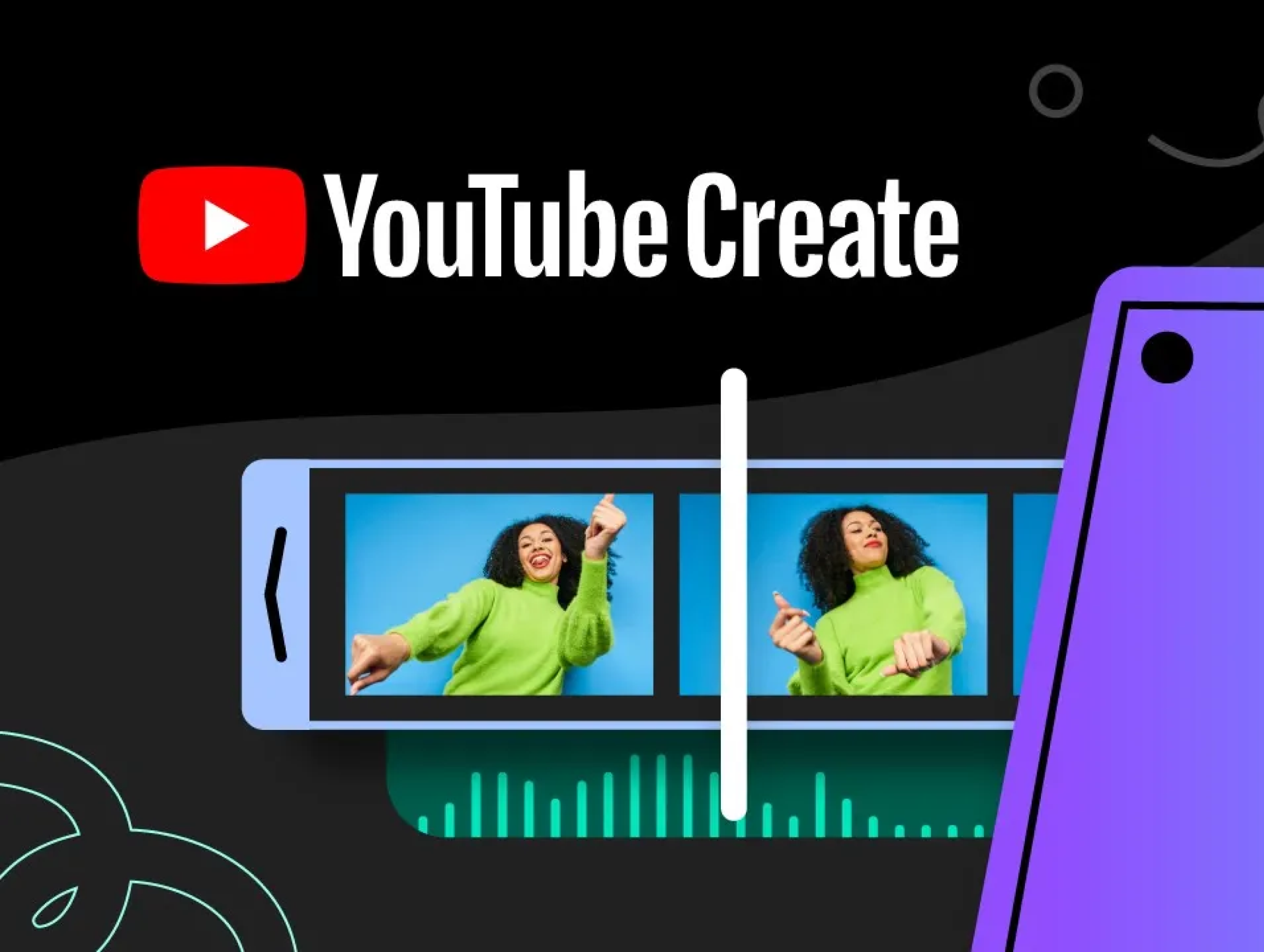
In 2026 is de drempel om professioneel creator te worden zo goed als verdwenen. Je hebt geen high-end desktop meer nodig om content te maken die aanvoelt als studio. Met de YouTube Create app zit de hele pijplijn — van eerste cut tot publiceren — op je telefoon.
Als je klaar bent om van kijker naar maker te gaan, neemt deze gids je mee langs de essentiële stappen om je eerste video precies en met stijl te monteren.
Stap 1: Zet je creative workspace op
Voor je gaat knippen, maak je een project. De YouTube Create app pakt zowel standaard liggende video’s als verticale Shorts.
- Inloggen: Log in met je Google-account: de app koppelt direct aan je YouTube-kanaal, zodat uploaden later makkelijk is.
- Nieuw project: Tik op plus (+) om een project te starten en import your media uit de galerij van je toestel.
- Projectbeheer: Je kunt altijd terug of manage your projects vanaf het hoofddashboard om je werk geordend te houden.
Stap 2: De ‘rough cut’ onder de knie
Het geheim van een pro-video is strakke pacing. Dat begint bij de ‘rough cut’: knip de dode lucht aan begin en eind van clips weg.
- Trimmen en splitten: Gebruik de split-tool om één clip in meerdere stukken te knippen, fouten te wissen of het verhaal te herschikken.
- Visuele consistentie: Je kunt apply filters and effects zodat clips in ander licht toch uniform en professioneel ogen.
- Templates: Als je vastloopt, create videos with templates en start met een layout van hoge kwaliteit.
Stap 3: Versterk met tekst en visuele elementen
Als het verhaal staat, voeg je lagen toe die context geven en kijkers vasthouden.
- Dynamische tekst: Je kunt add text and captions om punten te benadrukken of titels te zetten, met fonts en kleuren die bij je merk passen.
- Animaties: Gebruik de apply and animate elements-tool om tekst of stickers te laten bewegen — vooral sterk voor call-to-action-knoppen.
- Creatieve overlays: Customize your videos door stickers en GIFs toe te voegen en de edit persoonlijkheid te geven.
Stap 4: Sounddesign en toegankelijkheid
Audio is vaak belangrijker dan beeldkwaliteit. Korrel vergeeft een kijker; slecht geluid bijna nooit.
- Audio toevoegen: Je kunt add and edit audio en in de app een bibliotheek royaltyvrije muziek en effecten doorbladeren.
- Voice-overs: Neem een voice-over direct op de timeline op om te vertellen of ingewikkelde onderwerpen uit te leggen.
- Automatische ondertiteling: Gebruik de app om enhance your videos with captions, zodat de video ook op mute te volgen is.
Stap 5: Preview en publiceren
Voor je deelt met de wereld, loop je het eindresultaat even na.
- Werk previewen: Preview your video in volledig scherm en check gemiste frames of audio-onbalans.
- Direct publiceren: Als je tevreden bent, publish your videos rechtstreeks naar je YouTube-kanaal.
- Problemen oplossen: Bij fouten kun je troubleshoot upload errors zodat je content de audience bereikt.
Met deze workflow maak je niet alleen een video: je bouwt een herhaalbaar proces voor kanaalgroei.