


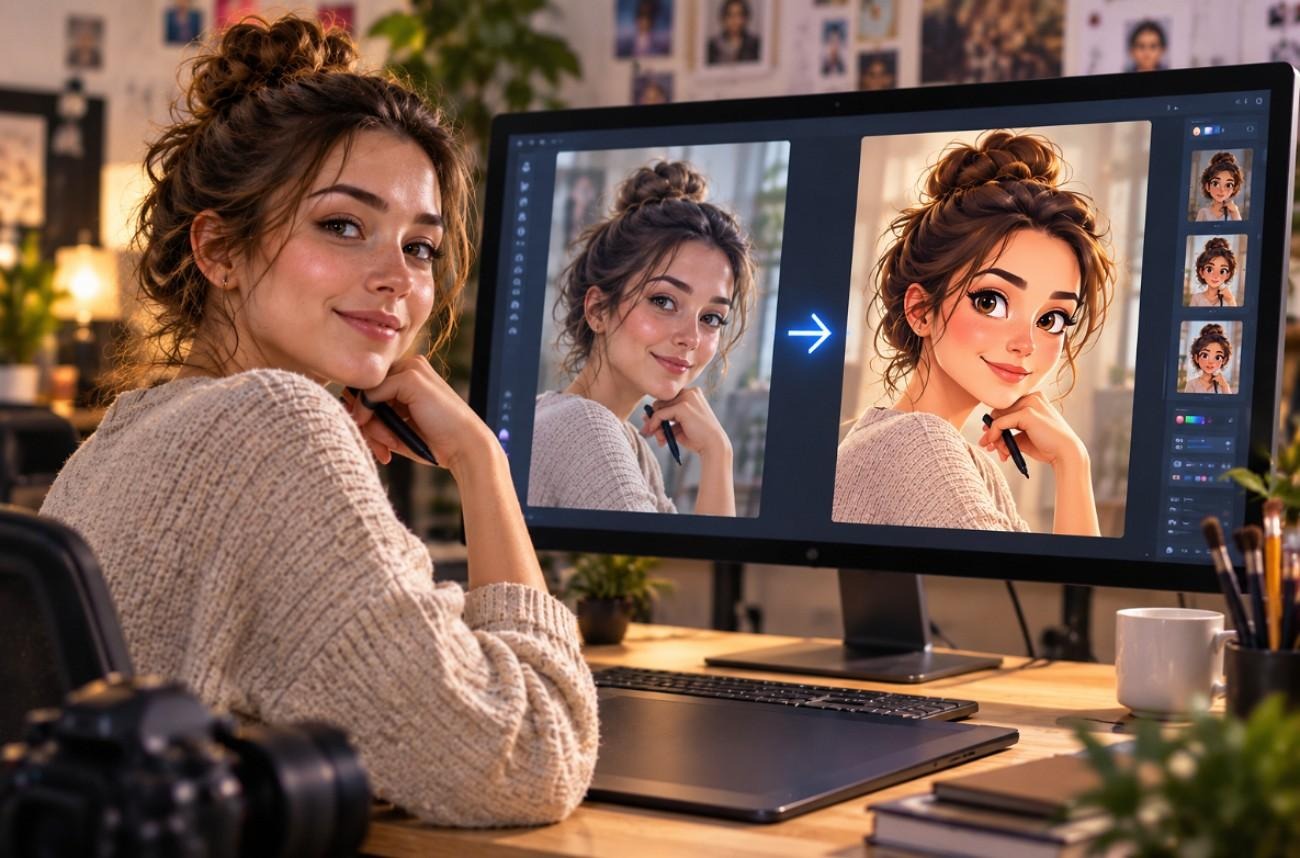
Cartoon postava musí zvládnout dvě věci. Potřebuje čistou siluetu v náhledové velikosti a dost osobnosti, aby byla na obrazovce hned poznat. Dřív to hodně záviselo na kreslení. AI mění postup. Naučit se vytvořit cartoon postavu teď znamená soustředit se na tvary, rysy, barvy a povahu, zatímco kresbu bere AI.
Část 1. Jak vytvořit cartoon postavu s AI
V každém postupu, který má dát použitelný výsledek, jde design před softwarem. Rozhodnout, jak cartoon postavu vytvořit, znamená nejdřív ukotvit tvar, paletu a proporce: ty rané volby určí, jestli figura ustojí opakované generování.
Na co myslet při návrhu cartoon postavy
Když je koncept jasný, poznatelnost a opakovatelnost drží na několika vizuálních volbách. Tyto detaily návrh ukotví a udrží ho konzistentní v pózách, výrazech i scénách z AI:
- Začněte čistou siluetou: Zredukujte postavu na plnou skvrnu a podívejte se, jestli je pořád poznat. Silná silueta se čte i v malé velikosti a lépe oddělí celkový tvar.
- Držte paletu úzkou: Malá sada hlavních barev obvykle dá čistší a stabilnější design. Omezená paleta taky snižuje nežádoucí posuny barev, když se postava znovu generuje v nových scénách.
- Přidejte zapamatovatelný rys: Dejte postavě jeden nebo dva prvky, které vyniknou: účes, doplněk, značku ve tváři nebo neobvyklou proporci. Divák si pak návrh lépe zapamatuje.
- Naplánujte různé výrazy: Nezůstaňte u neutrální tváře nebo jednoho úsměvu. Postava má umět emoce, které příběh potřebuje: vzrušení, překvapení, hněv, strach nebo smutek.
- Definujte stabilní proporce: Nastavte jasné vztahy mezi hlavou, trupem, končetinami a dalšími hlavními rysy. Stabilní proporce pomáhají poznat tutéž postavu v pózách, úhlech kamery i opakovaných generacích.
Dva problémy stojí za to chytit před generováním. Návrhy plné drobných doplňků ztrácejí v náhledu důležité detaily. Postavy stavěné na jeden lichotivý úhel se hůř poznávají z profilu nebo ze tří čtvrtin.
Jazyk tvarů dá postavě okamžitý dojem dřív, než nastoupí drobné detaily. Kdo se učí tvořit cartoon postavy, může základní tvary brát jako start, ne jako pevná pravidla povahy.
| Dominantní tvar | Jak to čte publikum | Často sedí |
| Kulatý | Přístupný, neškodný, mladý | Komediální hlavní role a dětské postavy |
| Čtvercový | Pevný, spolehlivý, nehybný | Mentorové, vojáci a autority |
| Trojúhelník | Ostrý, nestabilní, rychlý k činu | Antagonisté, podvodníci a rivalové |
Přehled MagicLight AI
MagicLight AI propojuje návrh postavy s širším postupem strukturovaných, vícezáběrových animovaných videí. Když se učíte tvořit cartoon postavu, Asset Store drží znovupoužitelné návrhy v pořádku. Uložené postavy se mohou vracet v dalších scénách a projektech a vizuální kontinuita je silnější.
Delší produkce začínají scénáři až o 12 000 znacích, které lze před generováním doladit. Můžete také vybrat ze 14 story modelů tempo, strukturu a směr vyprávění. Když je příběh hotový, MagicLight AI zvládne vícezáběrová videa až na 50 minut.
Klíčové funkce pro tvorbu postav
- Detailed Character Prompt: Až 1 000 znaků na jasné popsání vzhledu, oblečení, účesu, doplňků a dalších poznatelných detailů.
- Image Reference Support: Přidejte referenční obrázek, když chcete silnější vizuální vedení než jen psaný popis.
- Reusable Character Assets: Uložte postavy pod názvy až o 50 znacích a znovu je použijte v dalších projektech a scénách MagicLight AI.
- Multiple Visual Styles: Vyberte různé styly postav a generativní modely; MagicLight v širších postupech podporuje také 20+ vizuálních stylů.
- Pose and Voice Controls: Upravené uložené postavy 50 možnostmi póz a v podporovaných video postupech přiřaďte jeden z 37 AI hlasů.
Tyto funkce dávají víc, když se kombinují, zvlášť u postav, které mají být v několika scénách. Pro seriál drží konzistence, styl, pózy, reference a hlasy opakovatelnější postup.
Krok za krokem: cartoon postava v MagicLight.AI
MagicLight bere tvorbu postavy jako asset workflow a ten asset pak nese do video nástrojů. Postup kopíruje aktuální Character a Story to Video workflow:
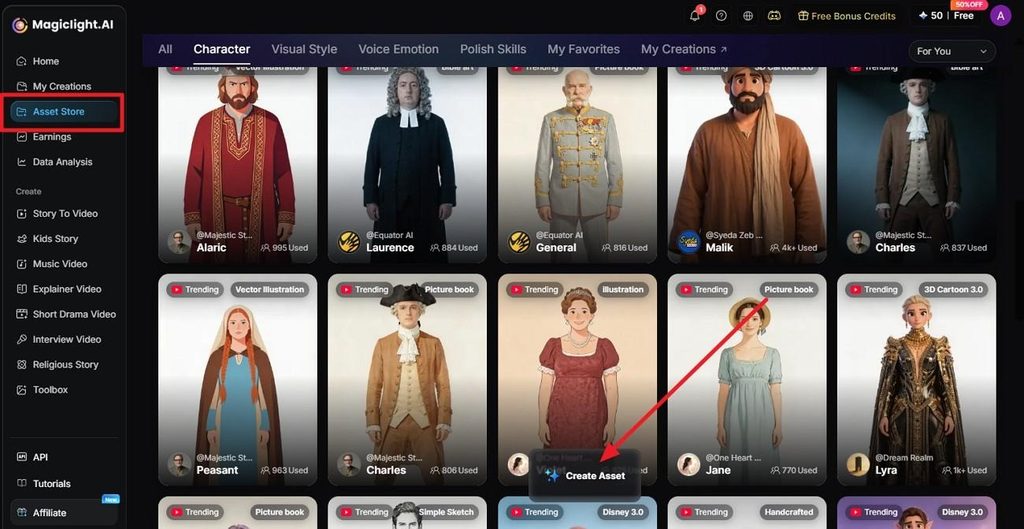
Krok 1. Otevřete Character Asset Store
V levém postranním panelu vyberte Asset Store, otevřete záložku Character a klikněte na Create Asset, abyste otevřeli panel tvorby postavy.
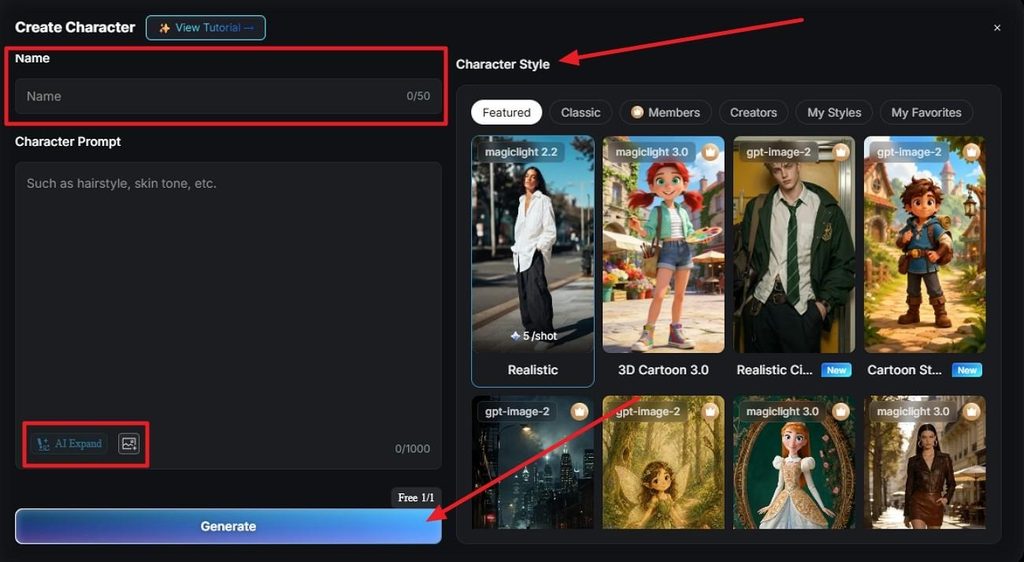
Krok 2. Zadejte detaily postavy a vygenerujte
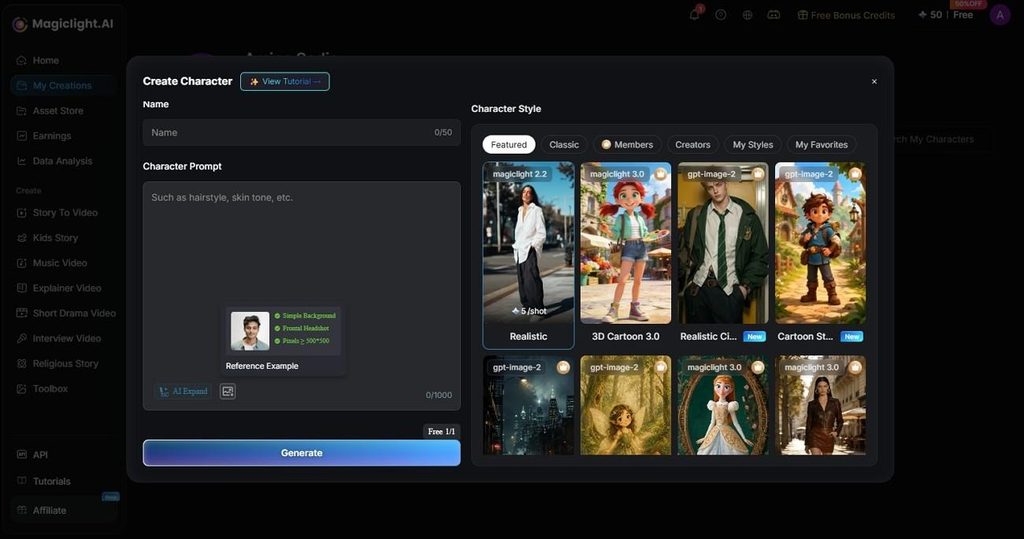
Přidejte Name a postavu popište v poli Character Prompt. Podle potřeby použijte AI Expand nebo obrázkovou referenci, vyberte Character Style a klikněte na Generate.
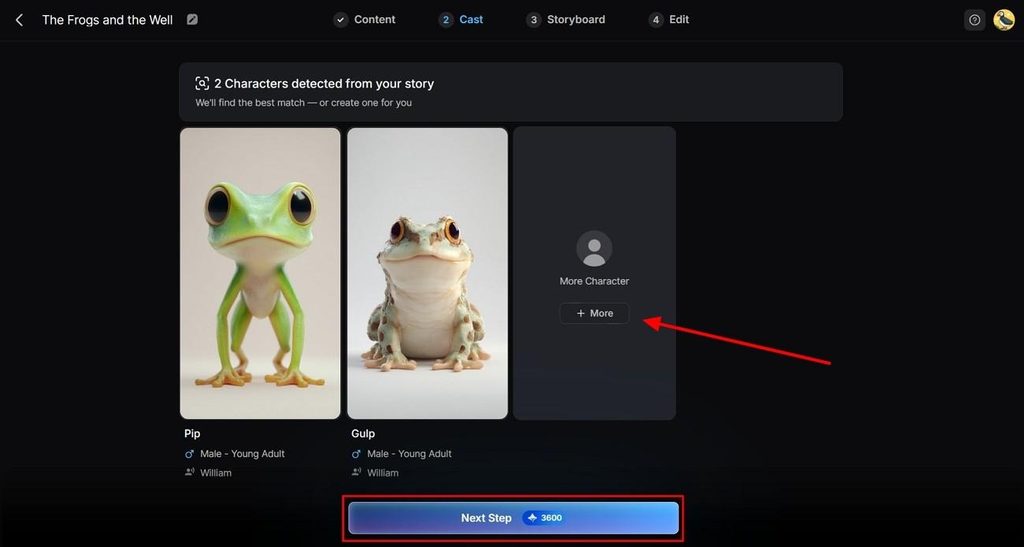
Krok 3. Zkontrolujte postavy v Cast
Po zadání scénáře ve funkci Story to Video přejděte do fáze Cast, kde MagicLight AI ukáže postavy rozpoznané z vašeho příběhu. Zkontrolujte každé přiřazení, případně přidejte další přes More a klikněte na Next Step.
Krok 4. Doladěte scénu Storyboard
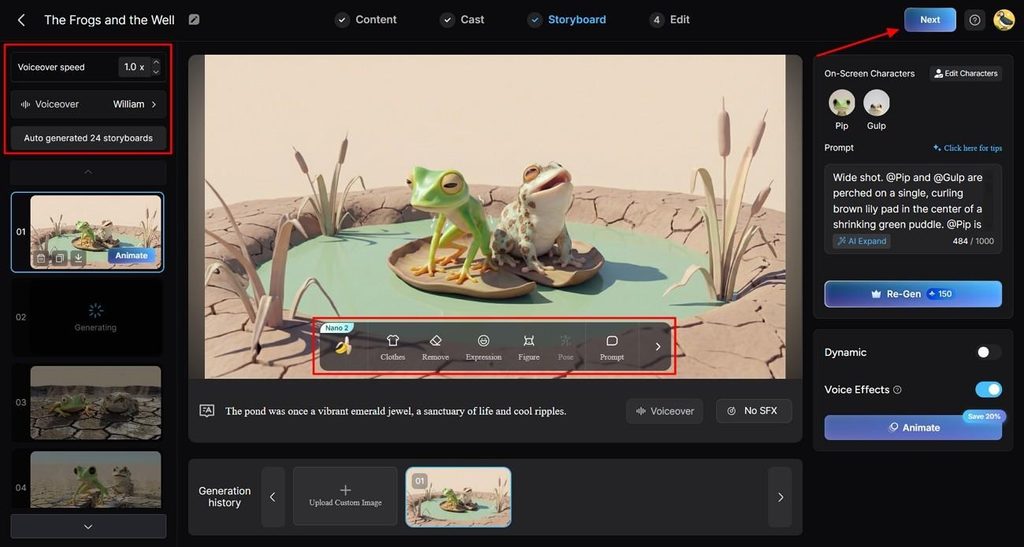
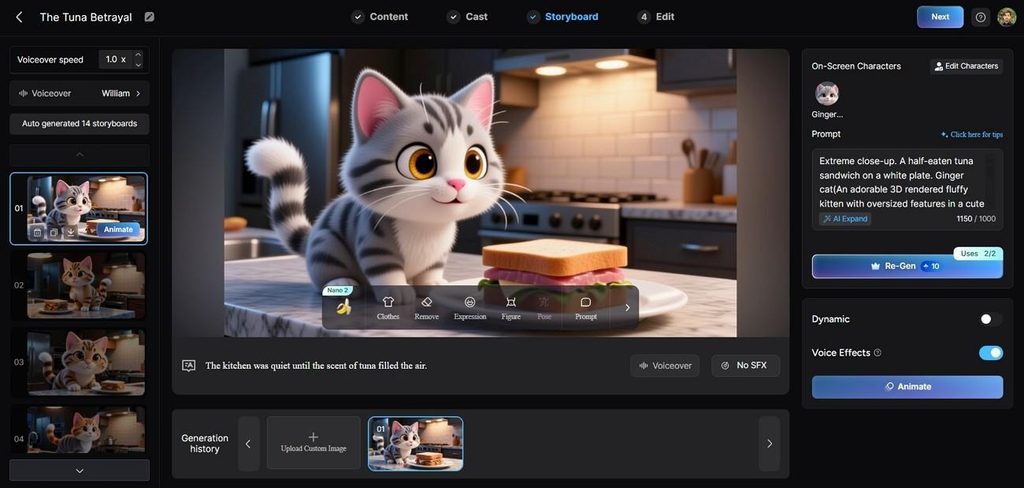
Ve Storyboard projděte automaticky vygenerované scény a vybraný záběr upravte přes Clothes, Remove, Expression, Figure, Pose nebo Prompt. Můžete také změnit Voiceover Speed, vybrat Voiceover, znovu vygenerovat scénu, zapnout Dynamic nebo Voice Effects a až budete připraveni, kliknout na Animate.
Krok 5. Nastavte titulky a vygenerujte video
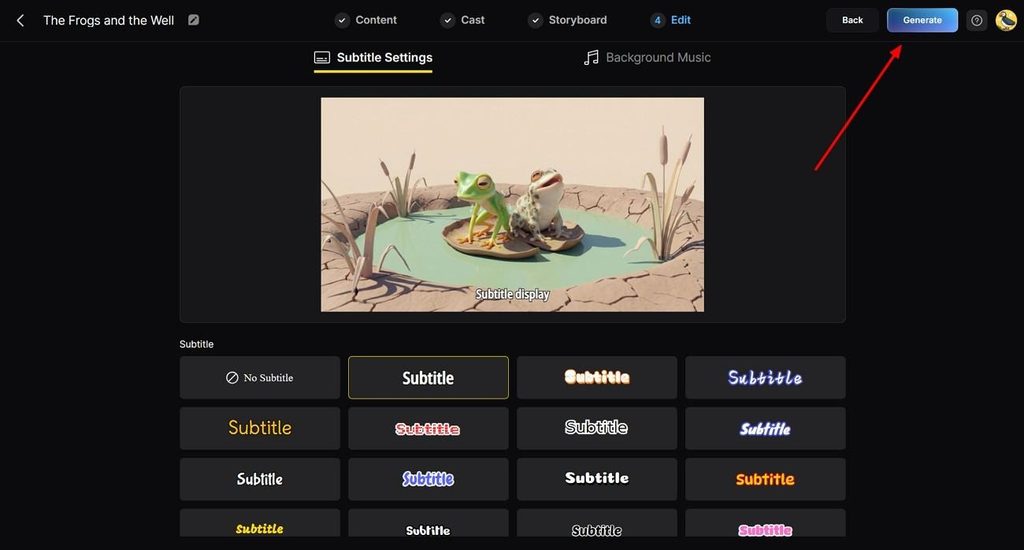
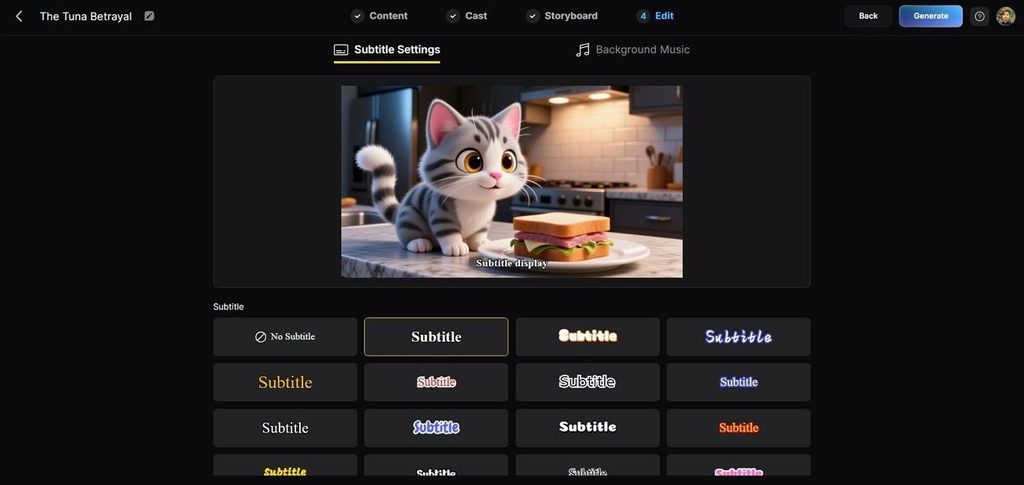
Ve fázi Edit zvolte styl titulků nebo No Subtitle a podle potřeby otevřete Background Music. Zkontrolujte náhled, upravte finální prezentaci a vpravo nahoře klikněte na Generate, abyste video vytvořili.
Krok 6. Zkontrolujte a stáhněte finální video
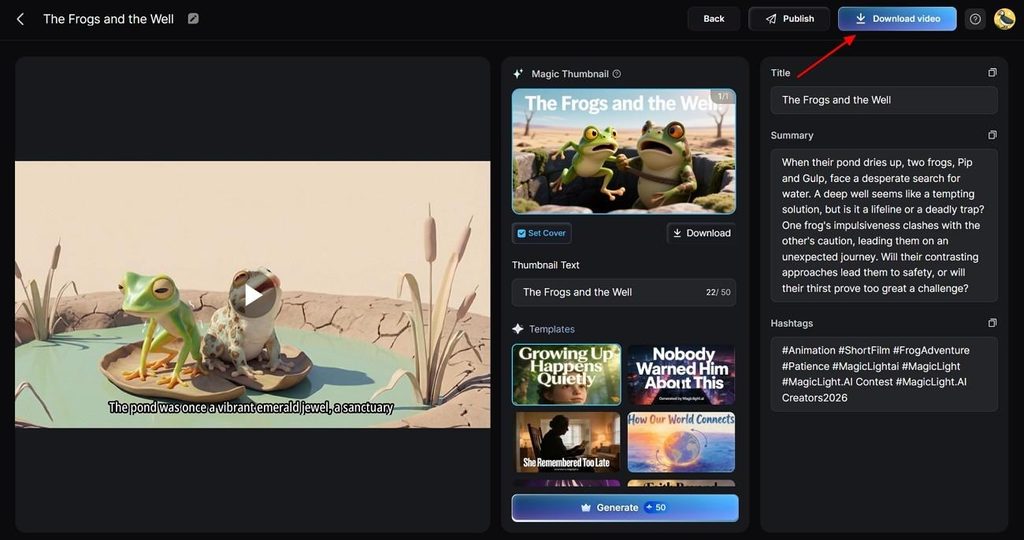
Až generování skončí, prohlédněte hotové video a zkontrolujte název, shrnutí, hashtagy a volby Magic Thumbnail. Když je vše v pořádku, klikněte vpravo nahoře na Download Video a uložte soubor do zařízení.
Jakmile znovupoužitelný asset existuje, tvorba vlastní cartoon postavy je méně o znovusestavování návrhu a víc o režii. Stejná uložená postava může jít do dalších scén a projektů, zatímco upravujete příběh, pózy, záběry a další produkční nastavení.
Část 2. Proč použít MagicLight.AI na cartoon postavu
Naučit se vytvořit cartoon postavu je jen začátek; MagicLight AI pomáhá ten návrh držet konzistentní napříč scénami i delšími videi.
1. Používejte stejnou postavu napříč projekty
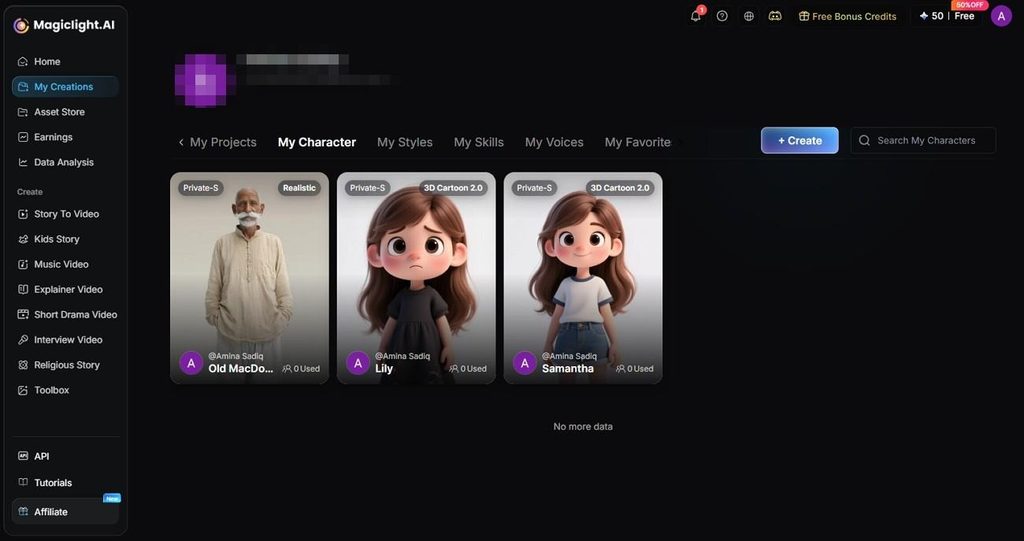
Místo opětovného skládání postavy ze stejného promptu ji MagicLight AI uloží jako znovupoužitelný asset. Další scény a projekty pak mají konzistentnější start a méně opakovaného nastavování postavy.
2. Změňte scénu, aniž byste postavu tvořili znovu
Opakující se postava může s vývojem příběhu potřebovat jiné pózy, výrazy, oblečení nebo směry záběru. Ovládání na úrovni scény ty úpravy usnadní, aniž by byl každý záběr novým designovým úkolem.
3. Začněte vizuální referencí
Přínos je lepší kontrola vzhledu. Referenční obrázek dá modelu vizuální kotvu, když záleží na konkrétní tváři, outfitu nebo stylu. U postav s daným lookem to bývá užitečnější než samotný text.
4. Od návrhu postavy k celému videu
MagicLight AI nekončí u obrázku postavy. Stejná postava může jít do Cast, Storyboard, hlasu, animace, střihu a finálního generování, což je praktičtější pro kompletní příběhy než pro jednorázové portréty.
Závěr
Silná cartoon postava stojí na poznatelných tvarech, krotké barvě a rysech, které zůstanou čitelné v různých scénách. Vytvořit tu svou je jednodušší, když návrhové volby jdou první a animace následuje. Pro ten širší postup je MagicLight AI praktický další krok.
Časté otázky: jak vytvořit cartoon postavu
1. Jak mohu vytvořit cartoon postavu s AI?
Popište postavu, obličej a oblečení, nebo dejte fotografii. Chcete-li ze sebe cartoon postavu, začněte jasným, dobře nasvíceným portrétem pro nejbližší podobu.
2. Umí AI vytvořit cartoon postavu z popisu?
Ano, a podrobný popis výrazně poráží vágní. Pojmenovat stavbu, obličej, vlasy a oblečení vždycky porazí přídavná jména. Stejný přístup odpovídá i na to, jak ze sebe udělat cartoon postavu bez fotky.
3. Jak vytvořím konzistentní cartoon postavu?
Konzistence vzniká uložením, ne opakováním stejného textu. MagicLight AI uloží schválený návrh do knihovny, takže další scény berou stejnou referenci postavy místo opakovaných promptů.
4. Můžu vytvořit cartoon postavu bez kreslení?
Ano, i když cit pro design pořád hodně rozhoduje. Silueta, paleta a proporce zůstávají vaše volby; samotné vykreslení bere software celé.
5. Jaký je nejlepší AI nástroj na cartoon postavu?
MagicLight AI sedí nejlépe pokračujícím sériím, protože uložené postavy cestují mezi projekty a jdou rovnou do animovaných scén. Bezplatný plán nechce kartu, což pomůže nejdřív otestovat, jak vytvořit tu svou.





