


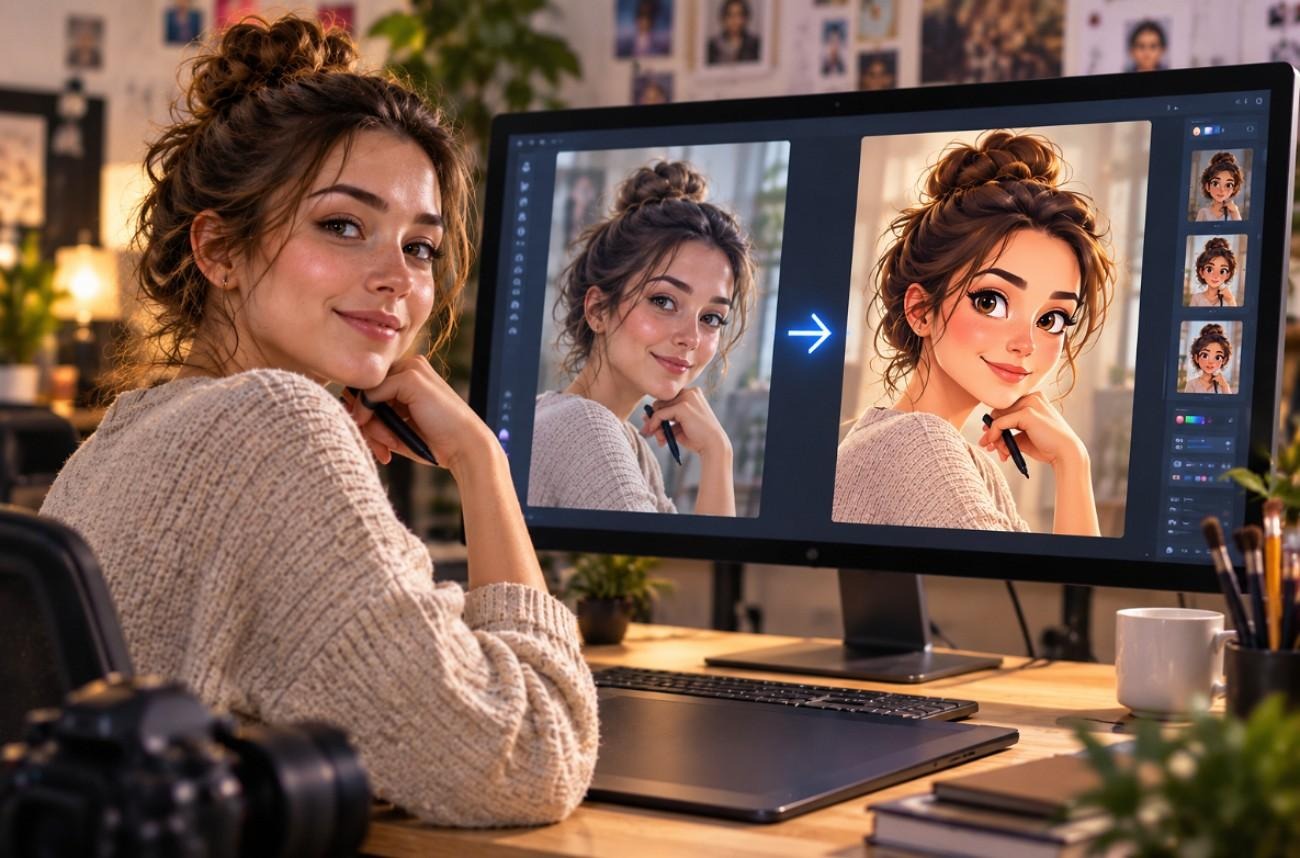
卡通角色要做好兩件事。縮圖大小時輪廓要清楚,上畫面時又要有辨識度。以前這很吃繪畫功底。AI 把流程改了。現在學怎麼做卡通角色,重點是外形、五官、配色和性格,繪製交給 AI。
第 1 部分. 如何用 AI 做卡通角色
任何能用的流程,都是設計先於軟體。決定怎麼做卡通角色,就是先把外形、配色和比例定下來——這些早期選擇,決定角色能不能扛住反覆生成。
設計卡通角色時要考慮什麼
概念清楚之後,角色要可辨認、可重用,就靠幾項視覺選擇。這些細節能把設計定住,讓姿勢、表情和 AI 生成的場景保持一致:
- 先做出清晰輪廓: 把角色壓成一塊實色剪影,看還認不認得出來。輪廓強,小尺寸也看得清,整體外形也更容易區分。
- 配色要克制: 主色少一點,設計通常更乾淨、更穩。限制配色,也能減少角色換場再生成時顏色亂跑。
- 加一個好記的視覺特徵: 給角色一兩個突出點,例如髮型、配件、面部標記或誇張比例。這些細節讓觀眾更容易記住。
- 提前想表情: 別只做一張中性臉或一個笑容。故事需要的情緒,興奮、驚訝、生氣、害怕、難過,角色都該演得出來。
- 比例要穩定: 把頭、軀幹、四肢和其他主要部位的關係定清楚。比例穩,換姿勢、換機位、反覆生成時,還是同一個人。
生成前值得先抓住這兩個問題。配件又碎又多,縮圖尺寸下關鍵細節會丟。只按一個好看角度設計的角色,切到側面或四分之三側面時,也更難認。
形狀語言能幫你先給角色一個直觀印象,細節後到。學做卡通角色,可以從基本形起步,不必把它們當成死板的性格公式。
| 主導形狀 | 觀眾怎麼讀 | 常見適合 |
| 圓形 | 親近、無害、年輕 | 喜劇主角和兒童角色 |
| 方形 | 扎實、可靠、穩得住 | 導師、士兵和權威角色 |
| 三角形 | 鋒利、不穩定、行動快 | 反派、騙子和對手 |
MagicLight AI 概覽
MagicLight AI 把角色設計接到一套更完整的多場次動畫影片流程。學做卡通角色時,Asset Store 會把可重用的角色設計整理好。儲存過的角色可以在後續場景和專案裡再出場,視覺連續性更強。
更長的片子可以從最多 12,000 字元的腳本開始,生成前還能改。你也可以從 14 種故事模型裡選,調整節奏、結構和敘事方向。故事就緒後,MagicLight AI 支援最長 50 分鐘的多場次影片。
角色創作的關鍵功能
- Detailed Character Prompt: 最多 1,000 字元,把外形、服裝、髮型、配件和其他辨識細節寫清楚。
- Image Reference Support: 需要更強的視覺引導時,可以加參考圖,不必只靠文字描述。
- Reusable Character Assets: 用最多 50 字元的名字儲存角色,之後在 MagicLight AI 的專案和場景裡重用。
- Multiple Visual Styles: 可選不同角色風格和生成模型;MagicLight 在更廣的流程裡還支援 20+ 種視覺風格。
- Pose and Voice Controls: 用 50 種姿勢選項調整已儲存角色,並在支援的影片流程裡從 37 個 AI 聲音中指定。
這些功能合在一起更有用,尤其是角色要跨多場出現時。學做系列卡通角色時,一致性、風格、姿勢、參考圖和聲音選項,都能讓流程更可重複。
用 MagicLight.AI 做卡通角色的分步指南
MagicLight 把角色創作成為資產流程,再把這份資產帶進影片工具。下面按平台目前的角色和 Story to Video 流程走:
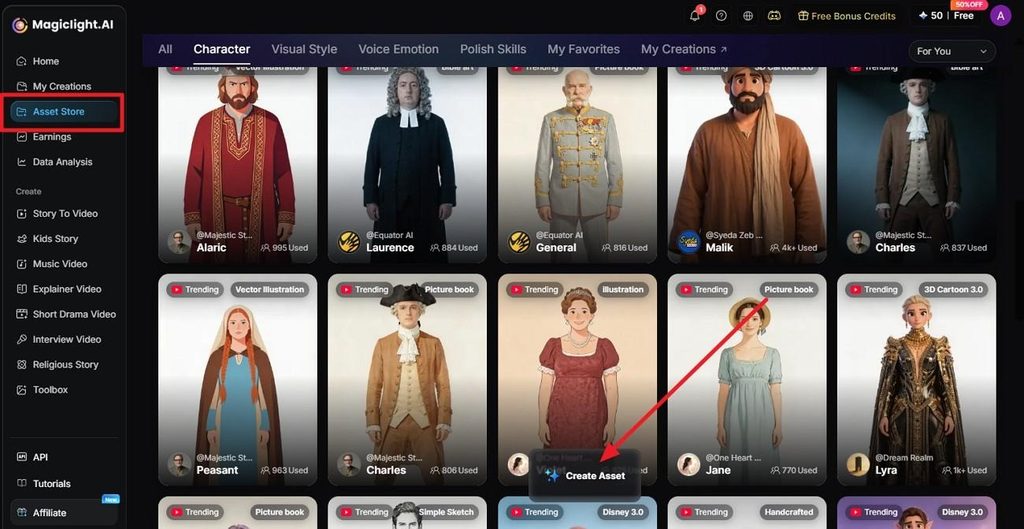
步驟 1. 打開角色 Asset Store
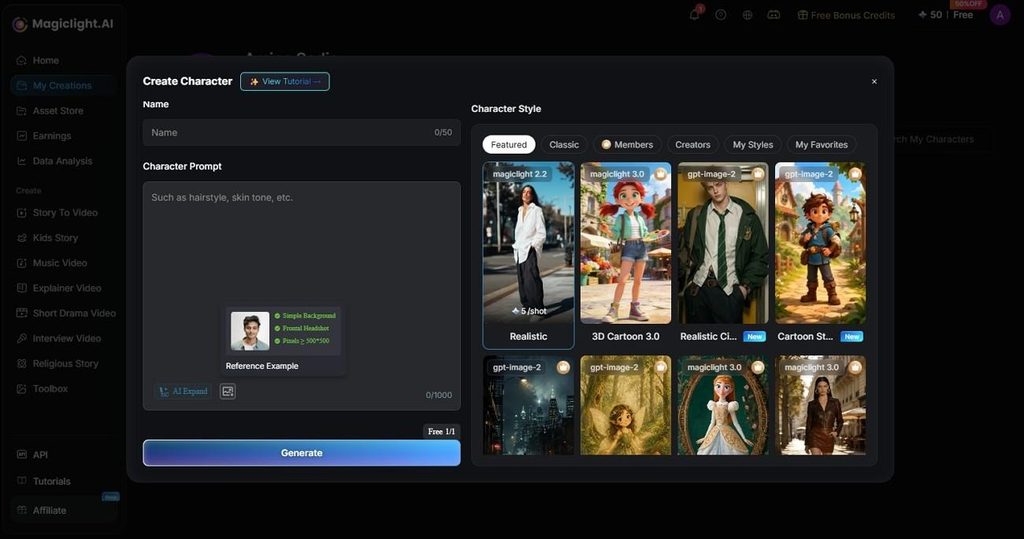
在左側邊欄選 Asset Store,打開 Character 分頁,點 Create Asset,進入角色建立面板。
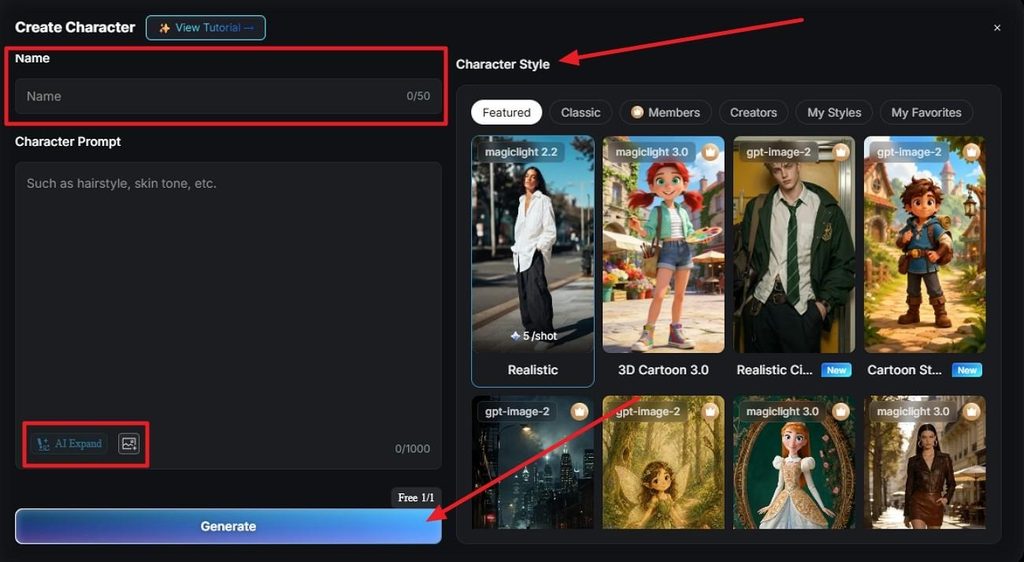
步驟 2. 填寫角色資訊並生成
先加 Name,再在 Character Prompt 裡描述角色。需要的話用 AI Expand 或加參考圖,選好 Character Style,點 Generate。
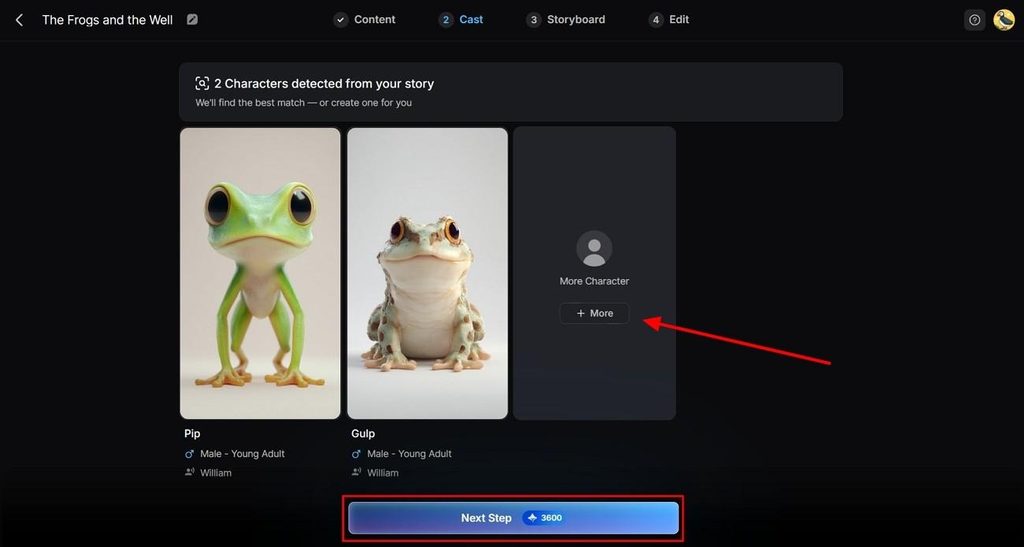
步驟 3. 在 Cast 裡檢查角色
在Story to Video功能裡提供腳本後,進入 Cast 階段,MagicLight AI 會顯示從故事裡識別出的角色。檢查每個已分配角色,需要再加就選 More,然後點 Next Step。
步驟 4. 打磨 Storyboard 場景
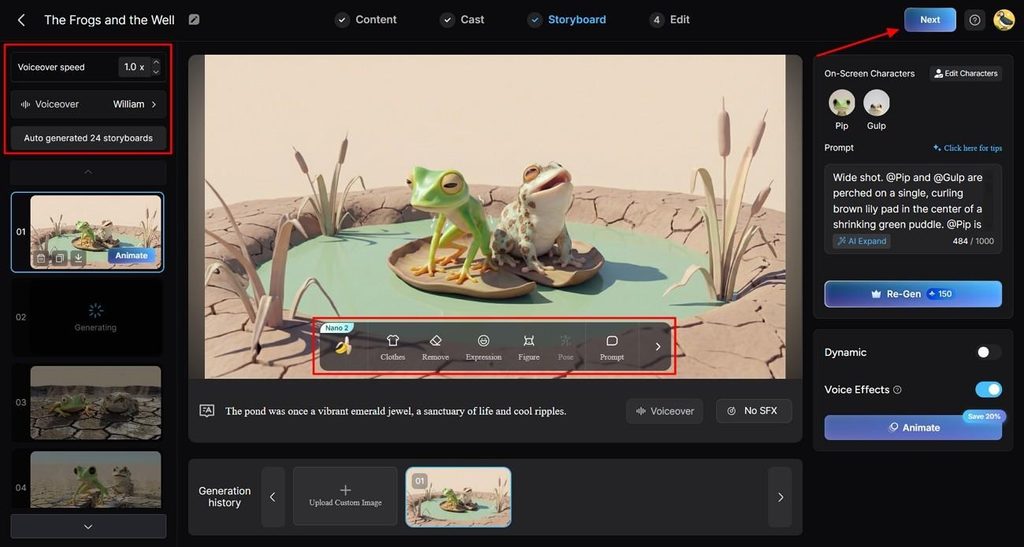
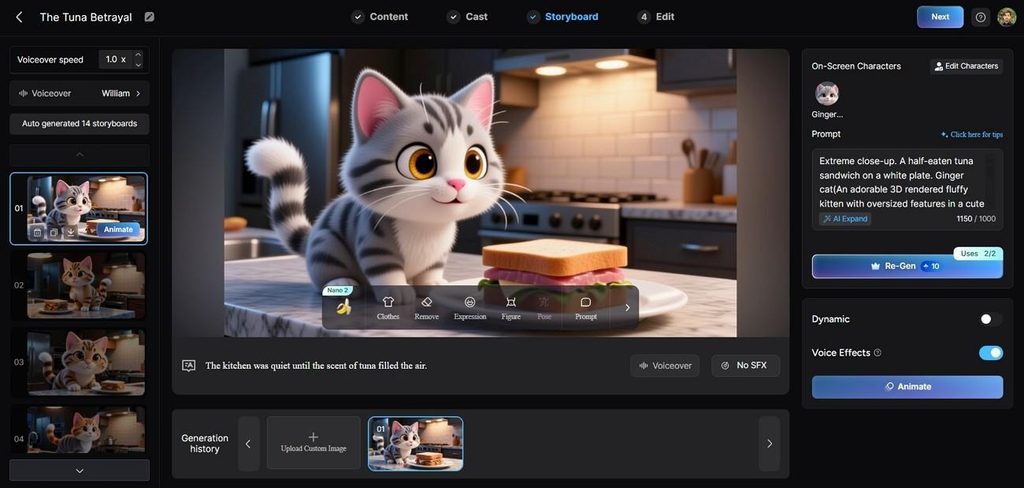
在 Storyboard 裡查看自動生成的場次,再用 Clothes、Remove、Expression、Figure、Pose 或 Prompt 調整當前鏡頭。也可以改 Voiceover Speed、選 Voiceover、重新生成場景、打開 Dynamic 或 Voice Effects,準備好後點 Animate。
步驟 5. 設定字幕並生成影片
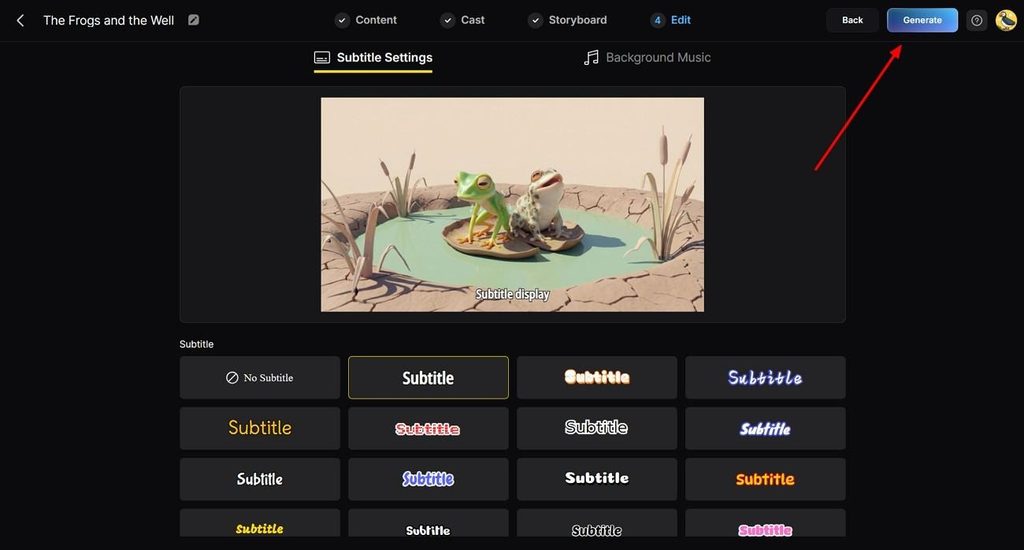
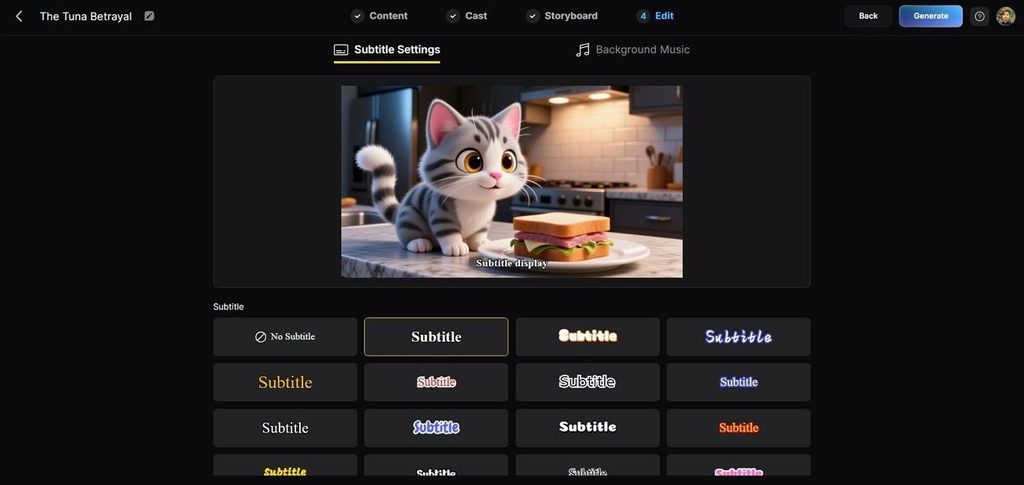
在 Edit 階段選字幕樣式,或選 No Subtitle,需要的話再打開 Background Music。預覽一下,調最終呈現設定,點右上角 Generate 生成影片。
步驟 6. 檢查並下載成片
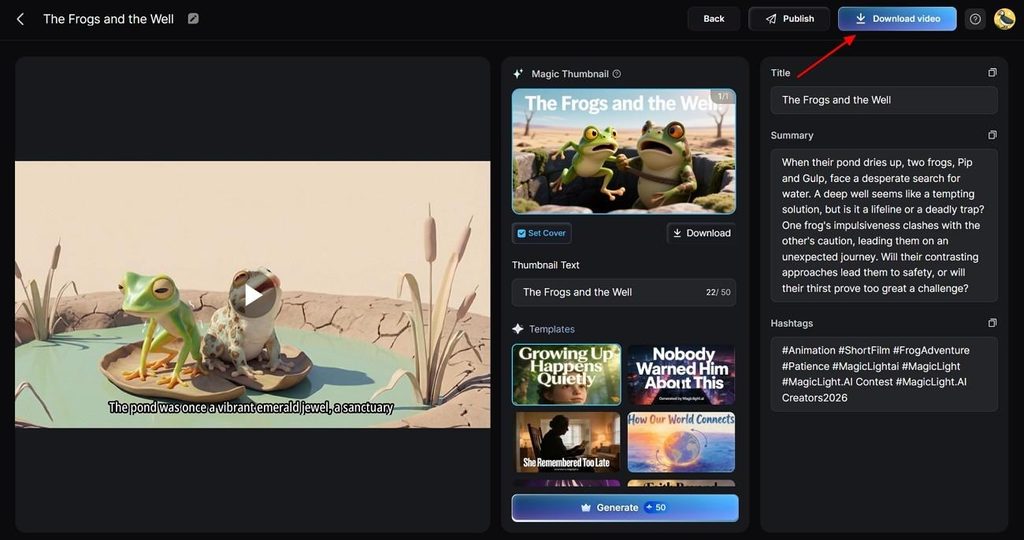
生成結束後,預覽成片,檢查標題、摘要、話題標籤和 Magic Thumbnail 選項。沒問題就點右上角 Download Video,儲存到裝置。
可重用資產一旦在,怎麼做自己的卡通角色就不再是反覆重做設計,而是去調度它。同一個已儲存角色可以進後續場景和專案,你只管改故事、姿勢、鏡頭和其他製作設定。
第 2 部分. 為什麼用 MagicLight.AI 做卡通角色
學會做卡通角色只是開始;MagicLight AI 能讓這個設計在多場次和更長影片裡保持一致。
1. 同一角色跨專案重用
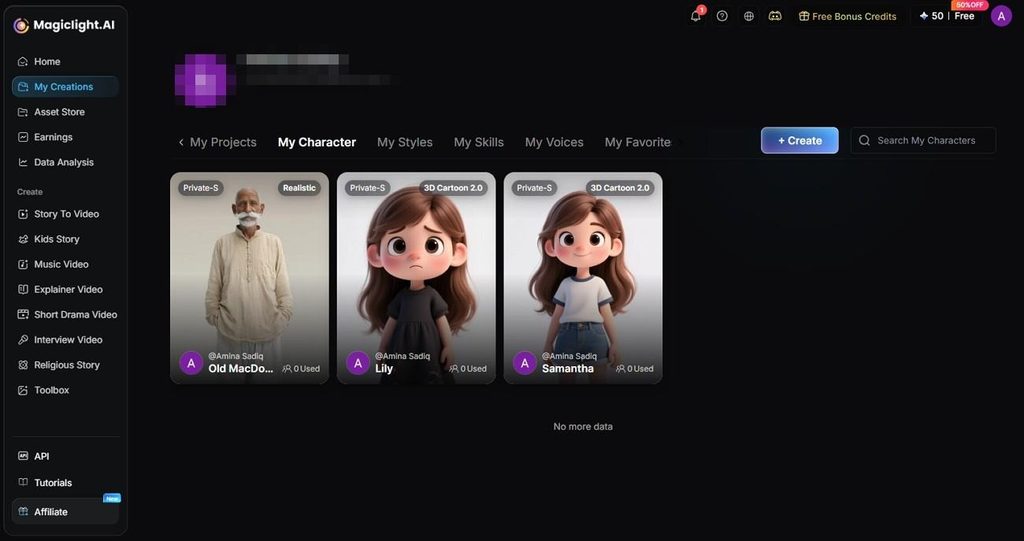
不必每次用同一段提示重做角色,MagicLight AI 可以把它存成可重用資產。後續場景和專案起點更穩,也少做重複的角色設定。
2. 換場景,不用重做角色
故事推進時,常駐角色可能需要不同姿勢、表情、服裝或鏡頭方向。場次級控制讓這些調整更輕鬆,不必把每個鏡頭都當成全新的角色設計任務。
3. 從視覺參考開始
好處是外形更好控。特定臉、服裝或風格很重要時,參考圖能給模型一個視覺錨點。對需要固定樣子的角色,這往往比只靠文字更有用。
4. 從角色設計走到完整影片
MagicLight AI 不只停在生成一張角色圖。同一個角色可以進入 Cast、Storyboard、配音、動畫、剪輯和最終成片,對完整故事比一次性肖像更實用。
結語
好的卡通角色靠可辨認的外形、克制的配色,以及換場仍清楚的特徵。設計決策在前、動畫在後,自己做卡通角色會簡單很多。要走這套更完整的流程,MagicLight AI 是實用的下一步。
如何做卡通角色:常見問題
1. 怎麼用 AI 做卡通角色?
把體型、臉和服裝寫清楚,或者直接給一張照片。想把自己做成卡通角色,先用一張光線清楚、拍得明白的肖像,相似度會最高。
2. AI 能根據描述做卡通角色嗎?
可以,而且細描述明顯好過空泛形容詞。寫出體型、臉、頭髮和服裝,永遠比一堆形容詞管用。沒有照片時,這也能回答怎麼把自己做成卡通角色。
3. 怎麼做出前後一致的卡通角色?
一致性靠儲存,不是反覆貼同一段描述。MagicLight AI 會把通過的設計存進資料庫,後續場景用同一份角色參考,而不是反覆提示。
4. 不會畫畫也能做卡通角色嗎?
可以,不過設計判斷仍然很重要。輪廓、配色和比例還是你來定,繪製本身完全交給軟體。
5. 做卡通角色最好用哪款 AI 工具?
MagicLight AI 更適合持續做系列,因為儲存的角色能跨專案帶走,並直接進入動畫場景。免費方案不用綁卡,方便你先試怎麼做自己的卡通角色。





