


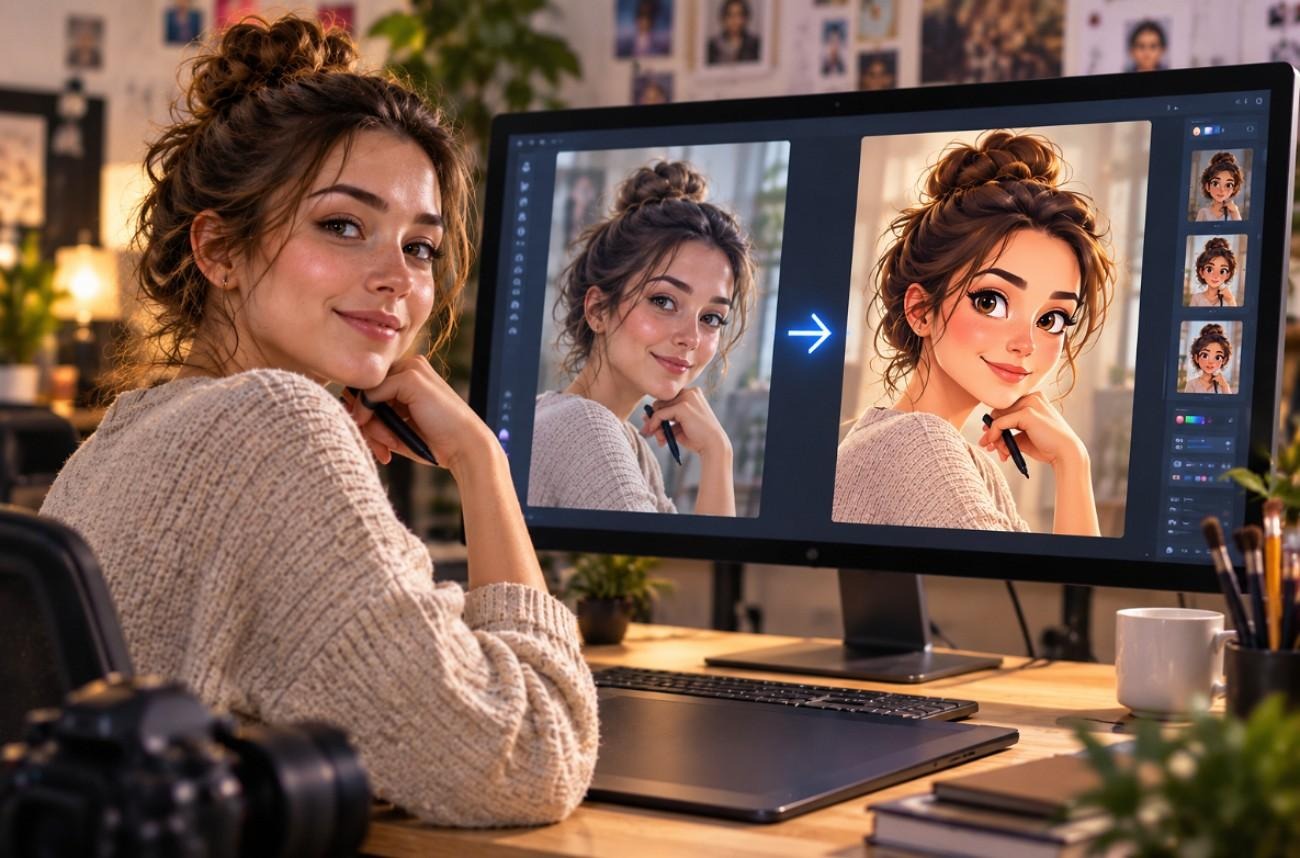
Un personaje de cartoon tiene que hacer bien dos cosas. Debe tener una silueta clara a tamaño miniatura y suficiente personalidad para reconocerlo en pantalla. Antes eso dependía mucho del dibujo. La IA cambia el proceso. Aprender a crear un personaje de cartoon ahora se centra en formas, rasgos, color y carácter, mientras la IA se encarga del dibujo.
Parte 1. Cómo crear un personaje de cartoon con IA
En cualquier flujo que produzca algo usable, el diseño va antes que el software. Decidir cómo crear un personaje de cartoon es fijar forma, paleta y proporción primero: esas elecciones tempranas determinan si la figura aguanta regeneraciones repetidas.
Qué tener en cuenta al diseñar un personaje de cartoon
Con el concepto claro, que el personaje se reconozca y se pueda repetir depende de unas pocas decisiones visuales. Estos detalles fijan el diseño y lo mantienen estable en poses, expresiones y escenas generadas por IA:
- Empieza con una silueta clara: Reduce el personaje a una forma sólida y comprueba si sigue siendo reconocible. Una silueta fuerte se lee en tamaños pequeños y distingue mejor la forma general.
- Mantén la paleta contenida: Pocos colores principales suelen dar un diseño más limpio y estable. Limitar la paleta también reduce cambios de color no deseados al regenerar el personaje en escenas nuevas.
- Añade un rasgo memorable: Dale uno o dos elementos que destaquen: peinado, accesorio, marca facial o una proporción inusual. Así el diseño se recuerda mejor.
- Piensa en distintas expresiones: No te quedes en una cara neutra o una sola sonrisa. El personaje debe mostrar las emociones que pide la historia: entusiasmo, sorpresa, ira, miedo o tristeza.
- Define proporciones estables: Fija la relación entre cabeza, torso, extremidades y el resto de rasgos mayores. Unas proporciones estables ayudan a reconocer al mismo personaje en poses, ángulos y generaciones repetidas.
Hay 2 problemas que conviene pillar antes de generar. Los diseños cargados de accesorios minúsculos pierden detalles importantes en miniatura. Los personajes pensados para un solo ángulo favorecedor también se vuelven más difíciles de reconocer en perfil o tres cuartos.
El lenguaje de formas da una impresión inmediata antes de que entren los detalles. Quien aprende a crear personajes de cartoon puede usar formas básicas como punto de partida, no como reglas fijas de personalidad.
| Forma dominante | Cómo lo lee el público | Suele encajar con |
| Redonda | Cercana, inofensiva, joven | Protagonistas cómicos y personajes infantiles |
| Cuadrada | Sólida, fiable, inamovible | Mentores, soldados y figuras de autoridad |
| Triangular | Afilada, inestable, rápida de actuar | Antagonistas, tramposos y rivales |
Qué es MagicLight AI
MagicLight AI conecta el diseño de personajes con un flujo más amplio para vídeos animados estructurados y de varias escenas. Si estás aprendiendo a crear un personaje de cartoon, el Asset Store organiza diseños reutilizables. Los personajes guardados pueden volver en escenas y proyectos posteriores, con más continuidad visual.
Las producciones más largas empiezan con guiones de hasta 12.000 caracteres, que puedes afinar antes de generar. También eliges entre 14 story models para ritmo, estructura y dirección narrativa. Con la historia lista, MagicLight AI admite vídeos de varias escenas de hasta 50 minutos.
Funciones clave para crear personajes
- Detailed Character Prompt: Usa hasta 1.000 caracteres para definir aspecto, ropa, peinado, accesorios y otros detalles reconocibles.
- Image Reference Support: Añade una imagen de referencia si quieres una guía visual más fuerte, no solo una descripción escrita.
- Reusable Character Assets: Guarda personajes con nombres de hasta 50 caracteres y reutilízalos en proyectos y escenas posteriores de MagicLight AI.
- Multiple Visual Styles: Elige distintos estilos de personaje y modelos de generación; MagicLight también admite 20+ estilos visuales en flujos más amplios.
- Pose and Voice Controls: Adapta personajes guardados con 50 opciones de pose y asigna una de 37 voces IA en los flujos de vídeo compatibles.
Estas funciones rinden más juntas, sobre todo si el personaje sale en varias escenas. Si aprendes a crear personajes de cartoon para una serie, la consistencia, el estilo, las poses, las referencias y las voces sostienen un flujo más repetible.
Guía paso a paso para crear un personaje de cartoon con MagicLight.AI
MagicLight trata la creación de personajes como un flujo de assets y luego lleva ese asset a las herramientas de vídeo. El proceso sigue el flujo actual de personaje y Story to Video:
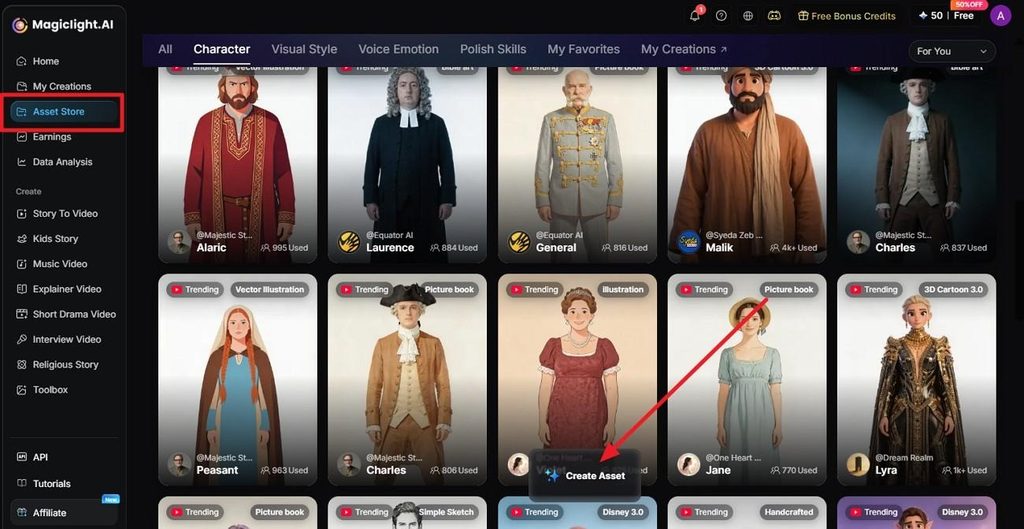
Paso 1. Abre el Asset Store de personajes
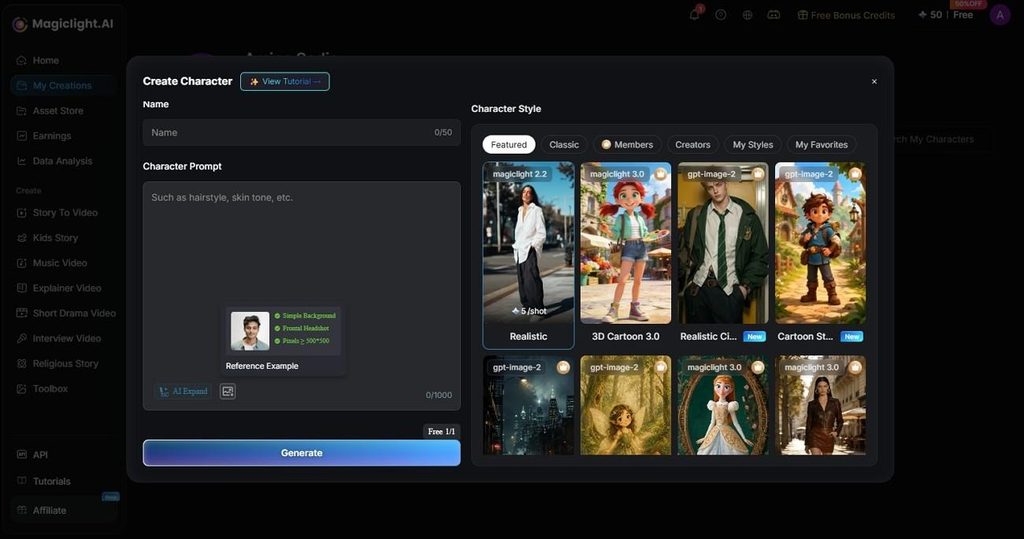
Elige Asset Store en la barra izquierda, abre la pestaña Character y pulsa Create Asset para abrir el panel de creación.
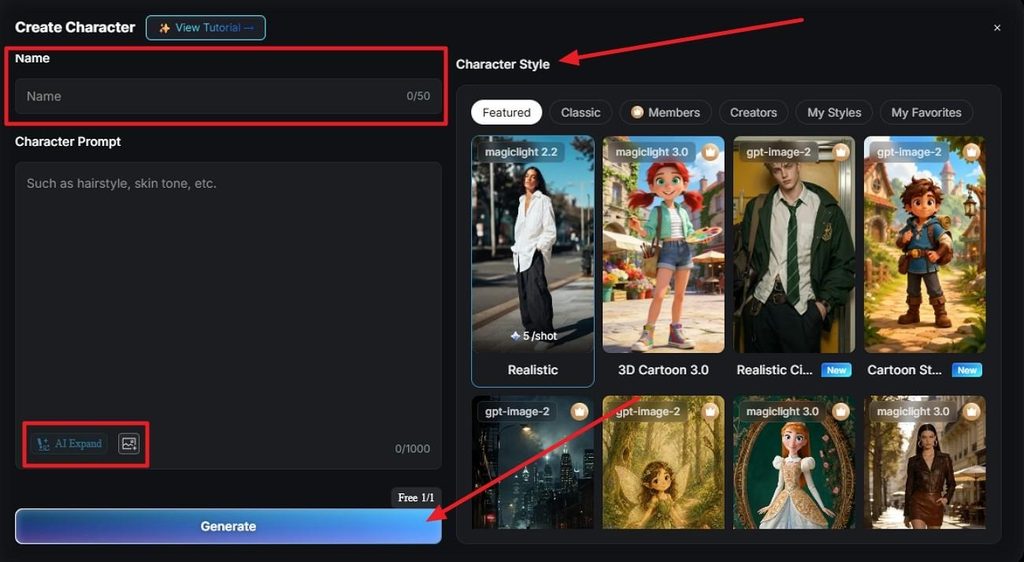
Paso 2. Introduce los datos y genera
Añade un Name y describe el personaje en Character Prompt. Usa AI Expand o una imagen de referencia si hace falta, elige un Character Style y pulsa Generate.
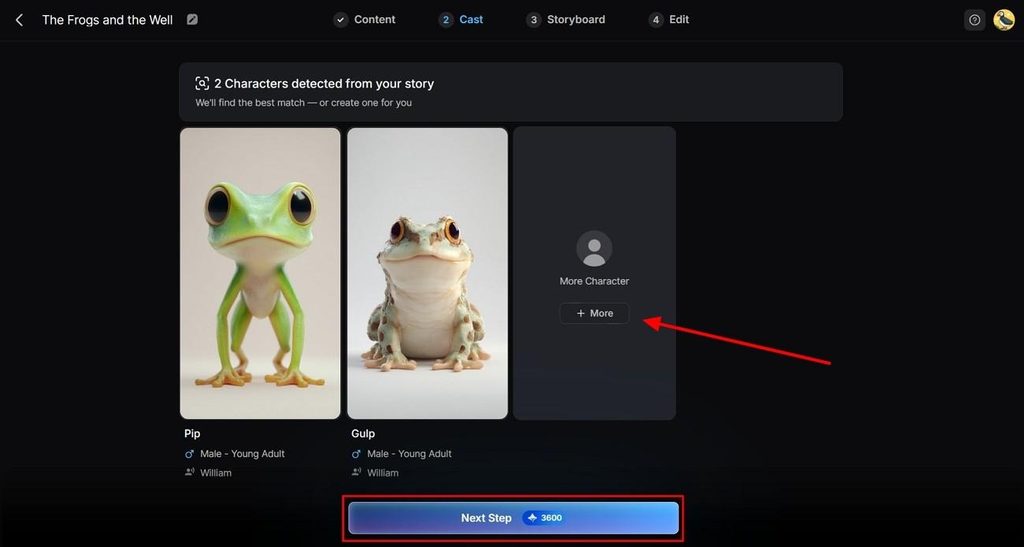
Paso 3. Revisa los personajes en Cast
Después de dar un guion en la función Story to Video, pasa a la etapa Cast, donde MagicLight AI muestra los personajes detectados en tu historia. Revisa cada uno, elige More si necesitas otro y pulsa Next Step.
Paso 4. Afina la escena del Storyboard
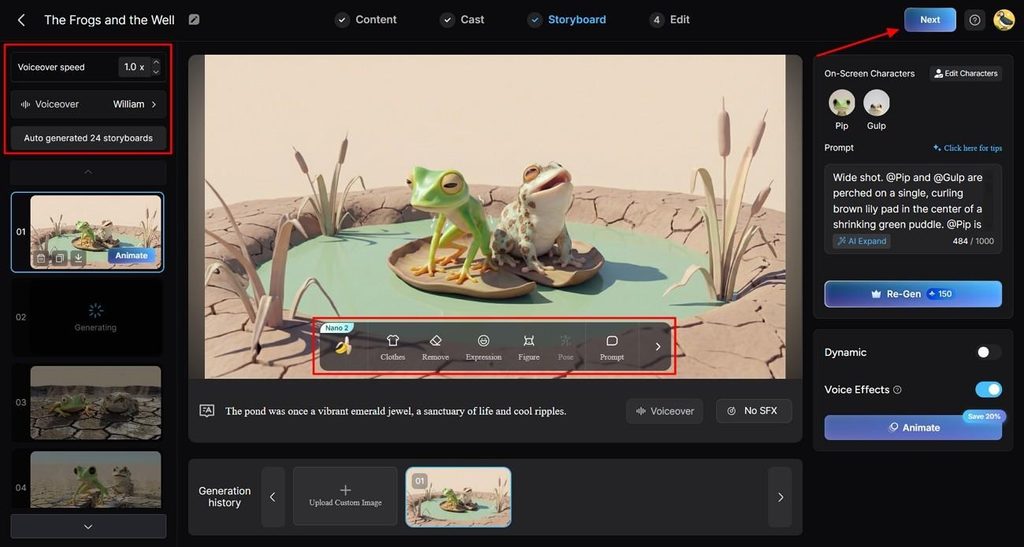
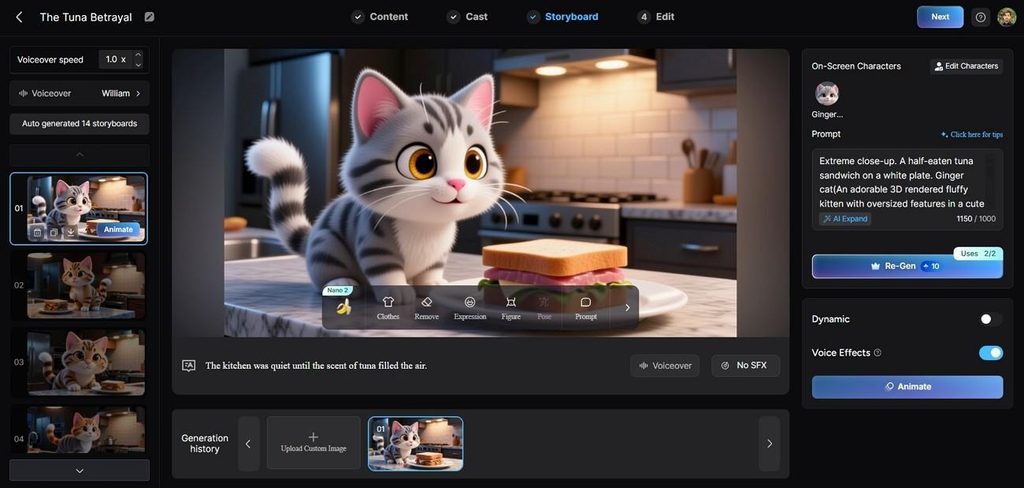
En Storyboard, revisa las escenas autogeneradas y ajusta el plano con Clothes, Remove, Expression, Figure, Pose o Prompt. También puedes cambiar Voiceover Speed, elegir el Voiceover, regenerar la escena, activar Dynamic o Voice Effects y pulsar Animate cuando esté listo.
Paso 5. Configura subtítulos y genera el vídeo
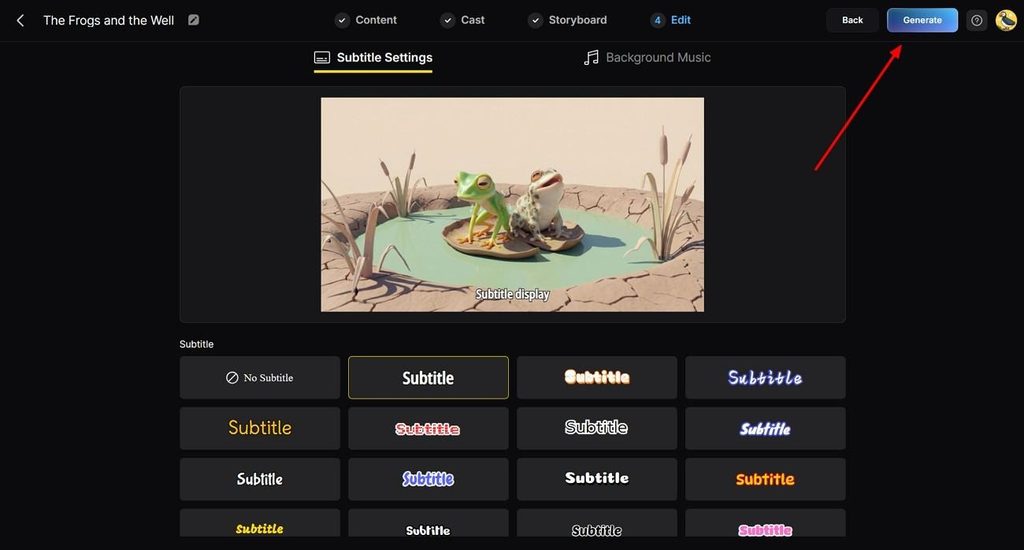
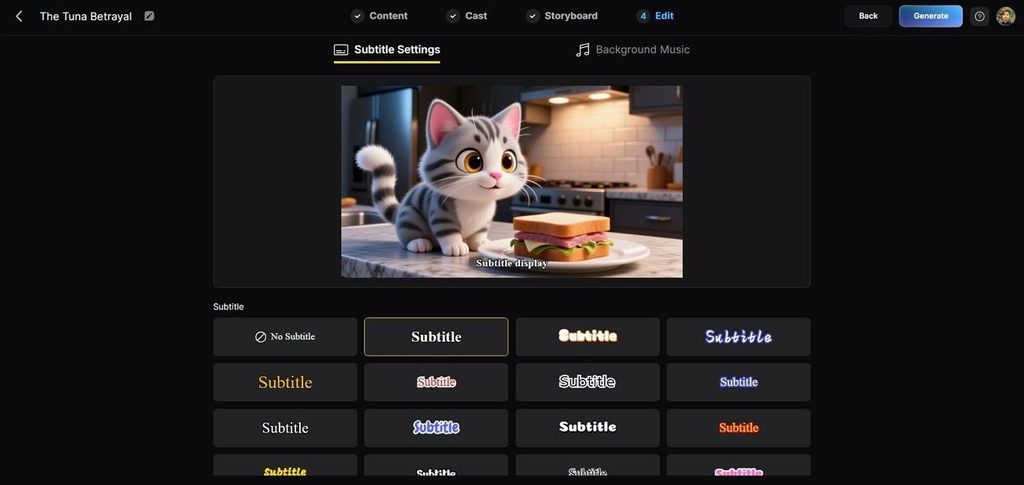
En la etapa Edit, elige un estilo de subtítulos o No Subtitle y abre Background Music si lo necesitas. Revisa la vista previa, ajusta la presentación final y pulsa Generate arriba a la derecha para crear el vídeo.
Paso 6. Revisa y descarga el vídeo final
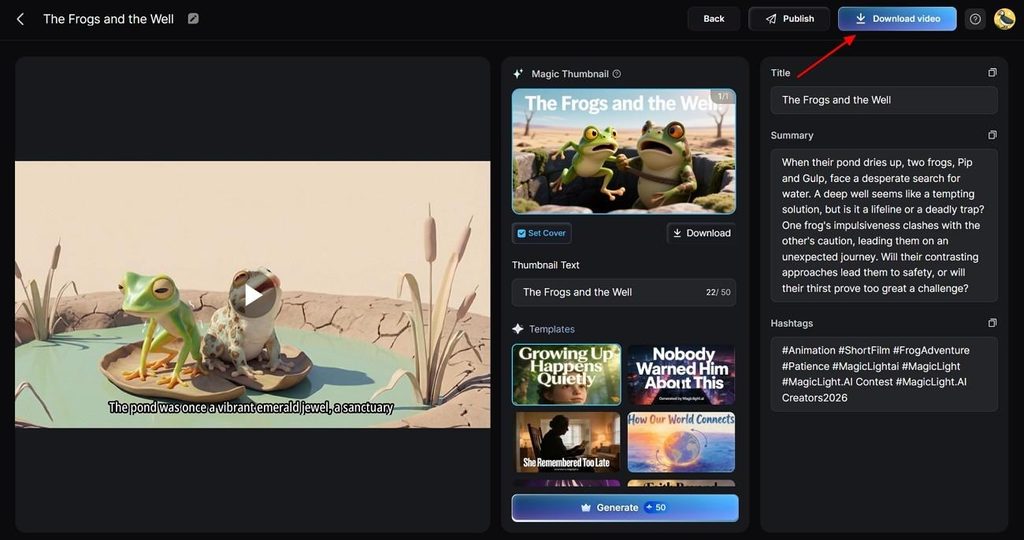
Cuando termine la generación, previsualiza el vídeo y revisa título, resumen, hashtags y las opciones de Magic Thumbnail. Si todo encaja, pulsa Download Video arriba a la derecha para guardarlo en tu dispositivo.
Con ese asset reutilizable, crear tu propio personaje de cartoon deja de ser rediseñar y pasa a dirigirlo. El mismo personaje guardado entra en escenas y proyectos posteriores mientras ajustas historia, poses, planos y demás ajustes de producción.
Parte 2. Por qué usar MagicLight.AI para crear un personaje de cartoon
Aprender a crear un personaje de cartoon es solo el inicio; MagicLight AI ayuda a mantener ese diseño estable en escenas y vídeos más largos.
1. Reutiliza el mismo personaje en varios proyectos
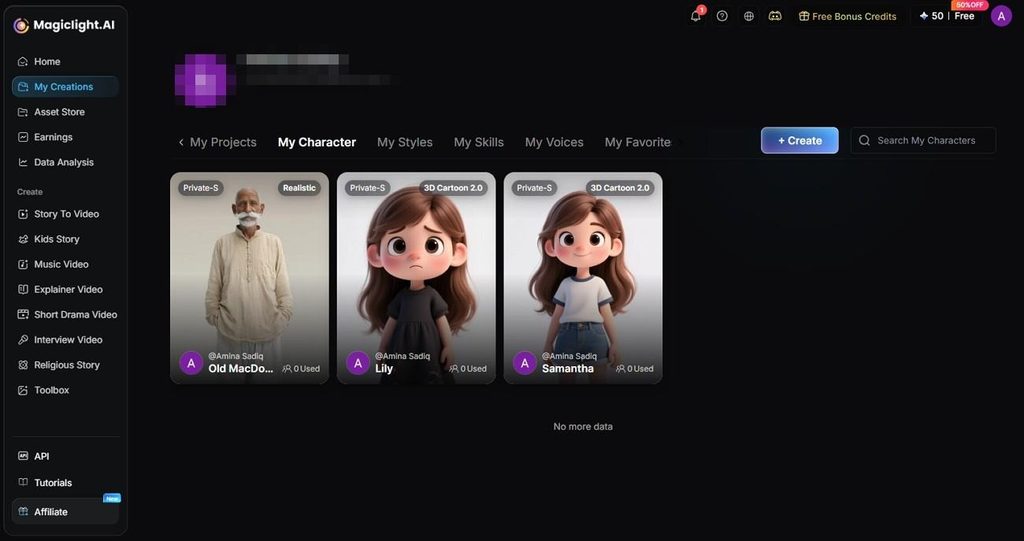
En lugar de recrear el personaje con el mismo prompt cada vez, MagicLight AI te deja guardarlo como asset reutilizable. Las escenas y proyectos posteriores parten de un punto más estable y reduces el setup repetido.
2. Cambia la escena sin recrear el personaje
Un personaje recurrente puede necesitar otras poses, expresiones, ropa o direcciones de plano según avanza la historia. Los controles a nivel de escena facilitan esos ajustes sin tratar cada plano como un diseño nuevo.
3. Empieza desde una referencia visual
La ventaja es más control sobre el aspecto. Una imagen de referencia ancla al modelo cuando importan una cara, un outfit o un estilo concretos. Puede ser más útil que el texto solo si el personaje necesita un look concreto.
4. Pasa del diseño de personaje al vídeo completo
MagicLight AI no se queda en generar una imagen del personaje. El mismo personaje pasa a Cast, Storyboard, voz, animación, edición y generación final, un flujo más práctico para historias completas que para retratos sueltos.
Conclusión
Un personaje de cartoon sólido depende de formas reconocibles, color contenido y rasgos que siguen claros en distintas escenas. Crear el tuyo se simplifica cuando el diseño va primero y la animación después. Para ese flujo más amplio, MagicLight AI es un camino práctico.
Preguntas frecuentes sobre cómo crear un personaje de cartoon
1. ¿Cómo puedo crear un personaje de cartoon con IA?
Describe figura, cara y ropa, o aporta una foto. Si quieres hacerte un personaje de cartoon, empieza con un retrato claro y bien iluminado para el parecido más cercano.
2. ¿Puede la IA crear un personaje de cartoon a partir de una descripción?
Sí, y una descripción detallada gana por mucho a una vaga. Nombrar complexión, cara, pelo y ropa gana siempre a los adjetivos. Ese enfoque también responde cómo hacerte un personaje de cartoon sin foto.
3. ¿Cómo creo un personaje de cartoon consistente?
La consistencia sale de guardar, no de repetir el mismo texto. MagicLight AI guarda un diseño aprobado en una biblioteca, para que las escenas posteriores usen la misma referencia y no prompts repetidos.
4. ¿Puedo crear un personaje de cartoon sin saber dibujar?
Sí, aunque el criterio de diseño sigue contando mucho. Silueta, paleta y proporción son tuyas; el render lo hace entero el software.
5. ¿Cuál es la mejor herramienta de IA para un personaje de cartoon?
MagicLight AI encaja mejor en series continuadas, porque los personajes guardados viajan entre proyectos y entran directo en escenas animadas. El plan gratuito no pide tarjeta, útil si quieres probar primero cómo crear el tuyo.





