


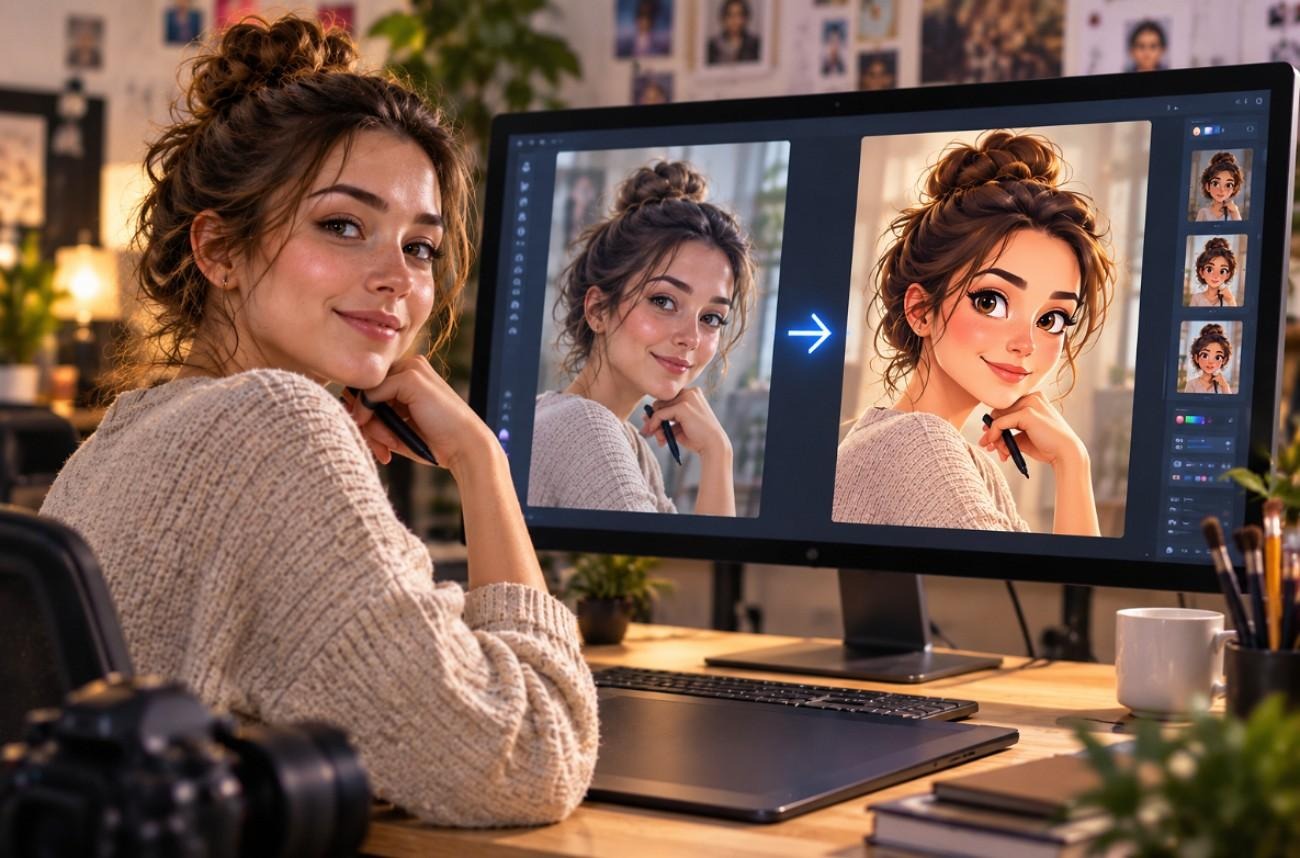
Um personagem de cartoon precisa fazer bem duas coisas. Ter uma silhueta clara no tamanho de miniatura e personalidade suficiente para ser reconhecido na tela. Antes isso dependia muito de desenho. A IA muda o processo. Aprender a criar um personagem de cartoon agora foca em formas, traços, cores e personalidade, enquanto a IA cuida do desenho.
Parte 1. Como criar um personagem de cartoon com IA
Em qualquer fluxo que produza algo utilizável, o design vem antes do software. Decidir como criar um personagem de cartoon é fixar forma, paleta e proporção primeiro: essas escolhas iniciais determinam se a figura aguenta regenerações repetidas.
O que considerar ao criar um personagem de cartoon
Com o conceito claro, deixar o personagem reconhecível e repetível depende de algumas escolhas visuais. Esses detalhes definem o design e o mantêm consistente em poses, expressões e cenas geradas por IA:
- Comece com uma silhueta clara: Reduza o personagem a uma forma sólida e veja se ainda dá para reconhecer. Silhuetas fortes continuam legíveis em tamanhos menores e distinguem melhor a forma geral.
- Mantenha a paleta enxuta: Poucas cores principais costumam deixar o design mais limpo e estável. Limitar a paleta também reduz mudanças de cor indesejadas quando o personagem é gerado de novo em cenas novas.
- Adicione um traço memorável: Dê um ou dois elementos que se destaquem: penteado, acessório, marca no rosto ou proporção incomum. Isso ajuda o público a lembrar do design.
- Pense em expressões diferentes: Não fique só em um rosto neutro ou um sorriso. O personagem precisa mostrar as emoções da história: empolgação, surpresa, raiva, medo ou tristeza.
- Defina proporções estáveis: Estabeleça relações claras entre cabeça, tronco, membros e outros traços principais. Proporções estáveis tornam o mesmo personagem reconhecível em poses, ângulos de câmera e gerações repetidas.
Vale pegar 2 problemas antes de gerar. Designs cheios de acessórios minúsculos perdem detalhes importantes na miniatura. Personagens pensados para um único ângulo lisonjeiro também ficam mais difíceis de reconhecer de perfil ou em três quartos.
A linguagem das formas dá uma impressão imediata antes dos detalhes menores. Quem está aprendendo a criar personagens de cartoon pode usar formas básicas como ponto de partida, não como regras rígidas de personalidade.
| Forma dominante | Como o público lê | Costuma combinar com |
| Redonda | Acolhedora, inofensiva, jovem | Protagonistas cômicos e personagens infantis |
| Quadrada | Sólida, confiável, imóvel | Mentores, soldados e figuras de autoridade |
| Triangular | Afiada, instável, rápida para agir | Antagonistas, trapaceiros e rivais |
Visão geral do MagicLight AI
O MagicLight AI liga o design de personagem a um fluxo mais amplo de vídeos animados estruturados e com várias cenas. Para quem está aprendendo a criar um personagem de cartoon, o Asset Store organiza designs reutilizáveis. Personagens salvos podem voltar em cenas e projetos seguintes, com continuidade visual mais forte.
Produções mais longas começam com roteiros de até 12.000 caracteres, que você pode refinar antes de gerar. Também dá para escolher entre 14 story models para ritmo, estrutura e direção narrativa. Com a história pronta, o MagicLight AI gera vídeos de várias cenas com até 50 minutos.
Recursos principais para criação de personagem
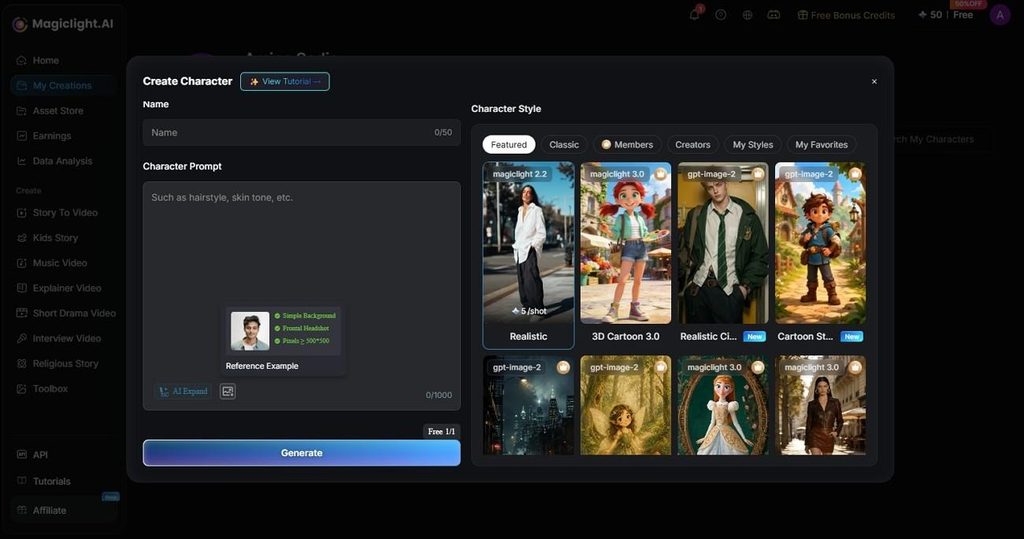
- Detailed Character Prompt: Use até 1.000 caracteres para definir aparência, roupa, cabelo, acessórios e outros detalhes reconhecíveis.
- Image Reference Support: Adicione uma imagem de referência quando quiser um guia visual mais forte do que só a descrição escrita.
- Reusable Character Assets: Salve personagens com nomes de até 50 caracteres e reutilize-os em projetos e cenas seguintes do MagicLight AI.
- Multiple Visual Styles: Escolha estilos de personagem e modelos de geração; o MagicLight também oferece 20+ estilos visuais em fluxos mais amplos.
- Pose and Voice Controls: Adapte personagens salvos com 50 opções de pose e atribua uma das 37 vozes de IA nos fluxos de vídeo compatíveis.
Esses recursos rendem mais juntos, especialmente se o personagem aparece em várias cenas. Para criar personagens de cartoon em série, consistência, estilo, poses, referências e vozes sustentam um fluxo mais repetível.
Guia passo a passo para criar um personagem de cartoon com MagicLight.AI
O MagicLight trata a criação de personagem como um fluxo de assets e depois leva esse asset para as ferramentas de vídeo. O processo segue o fluxo atual de personagem e Story to Video:
Passo 1. Abra o Asset Store de personagens
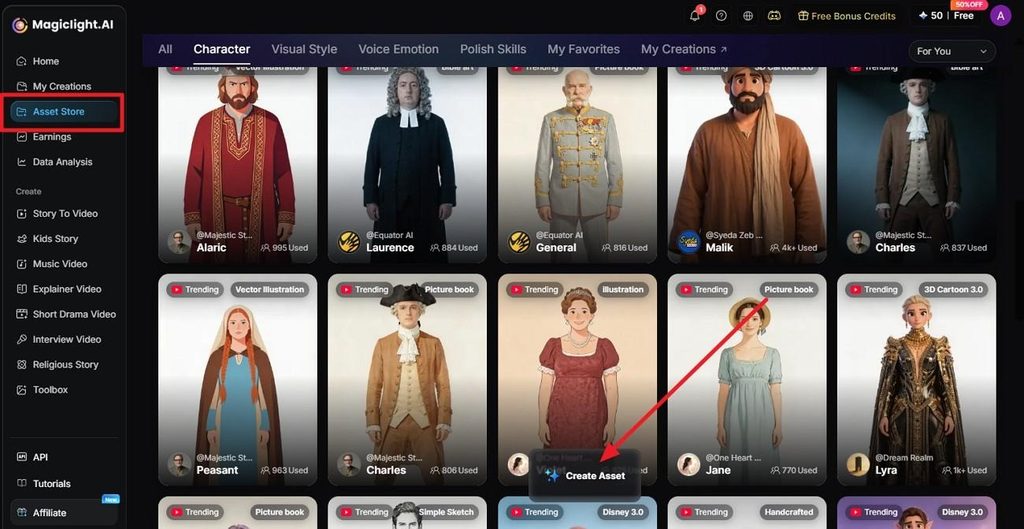
Selecione Asset Store na barra esquerda, abra a aba Character e clique em Create Asset para abrir o painel de criação.
Passo 2. Insira os detalhes e gere
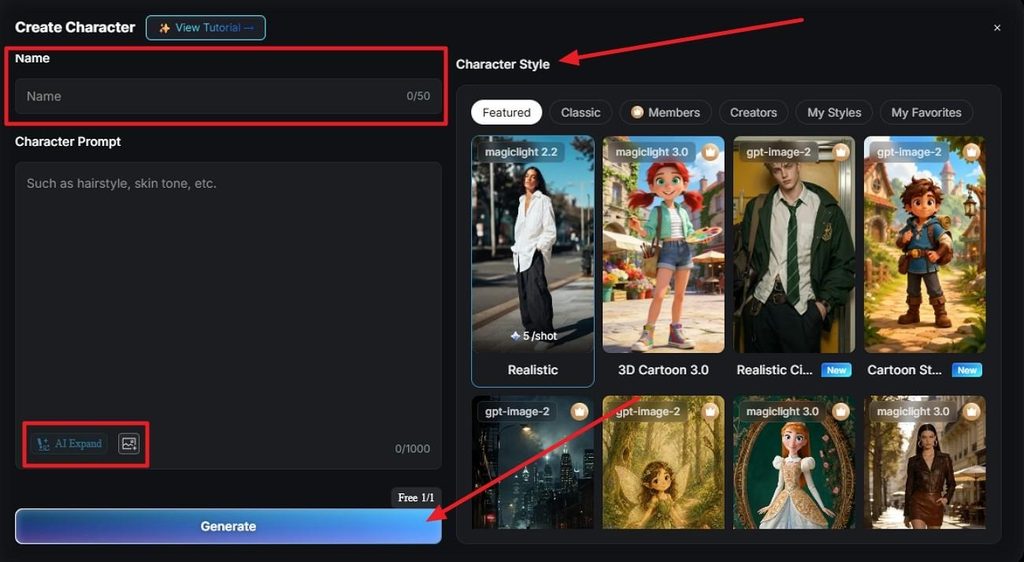
Adicione um Name e descreva o personagem em Character Prompt. Use AI Expand ou uma imagem de referência se precisar, escolha um Character Style e clique em Generate.
Passo 3. Revise os personagens no Cast
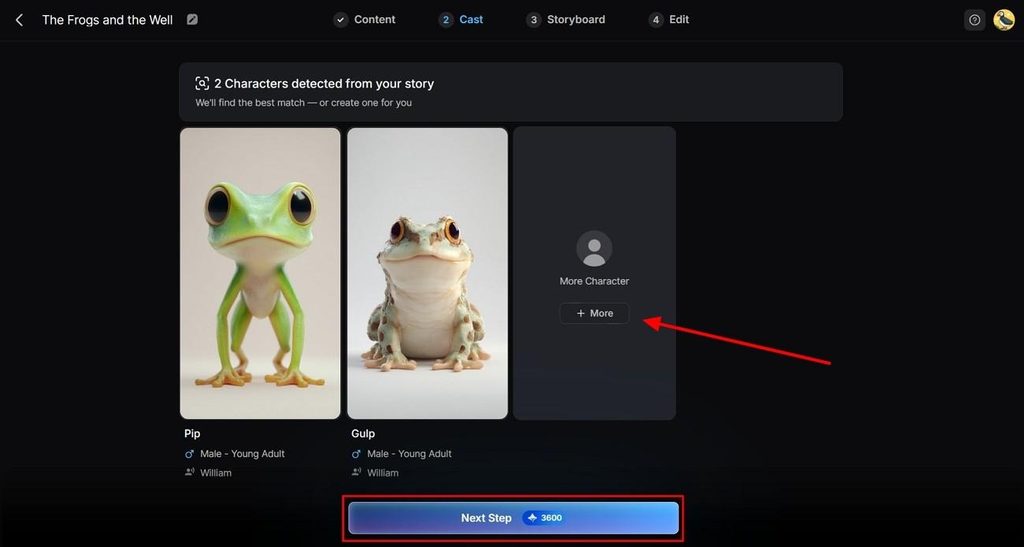
Depois de fornecer um roteiro no recurso Story to Video, vá para a etapa Cast, onde o MagicLight AI mostra os personagens detectados na sua história. Confira cada um, selecione More para adicionar outro se precisar e clique em Next Step.
Passo 4. Ajuste a cena do Storyboard
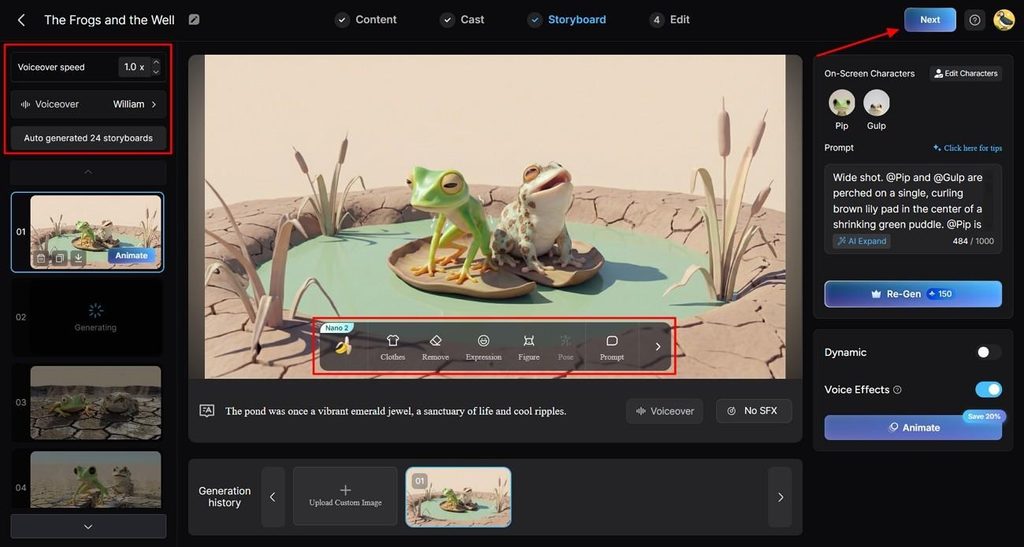
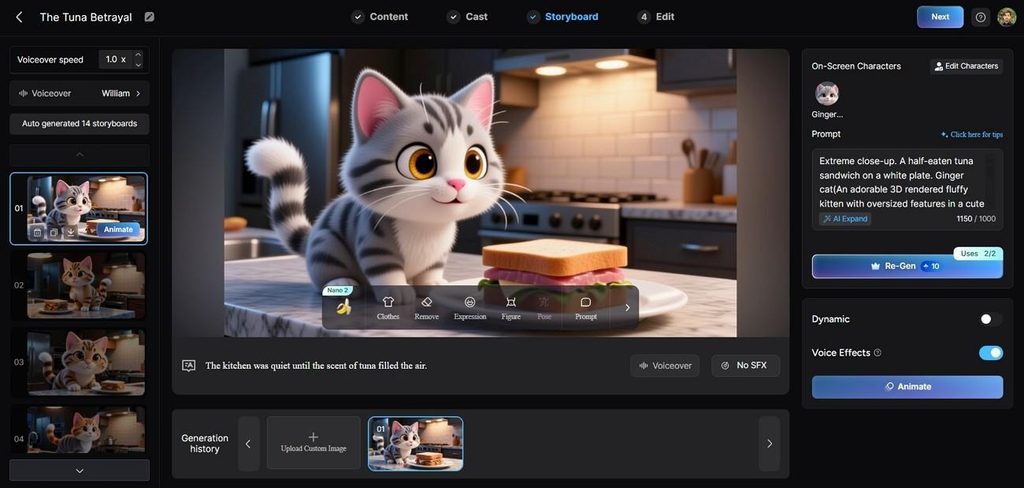
No Storyboard, revise as cenas geradas automaticamente e ajuste o plano com Clothes, Remove, Expression, Figure, Pose ou Prompt. Você também pode mudar Voiceover Speed, escolher o Voiceover, regenerar a cena, ativar Dynamic ou Voice Effects e clicar em Animate quando estiver pronto.
Passo 5. Defina legendas e gere o vídeo
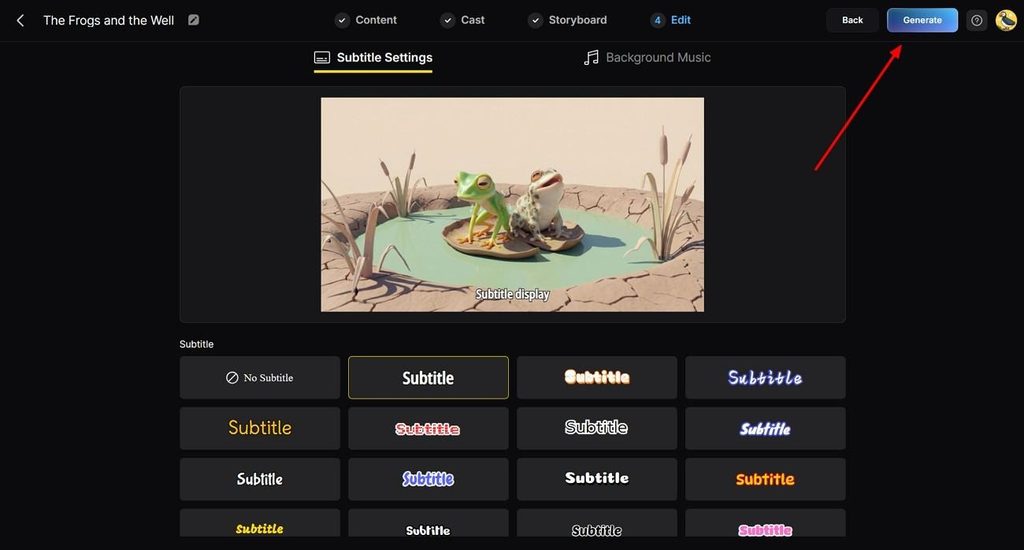
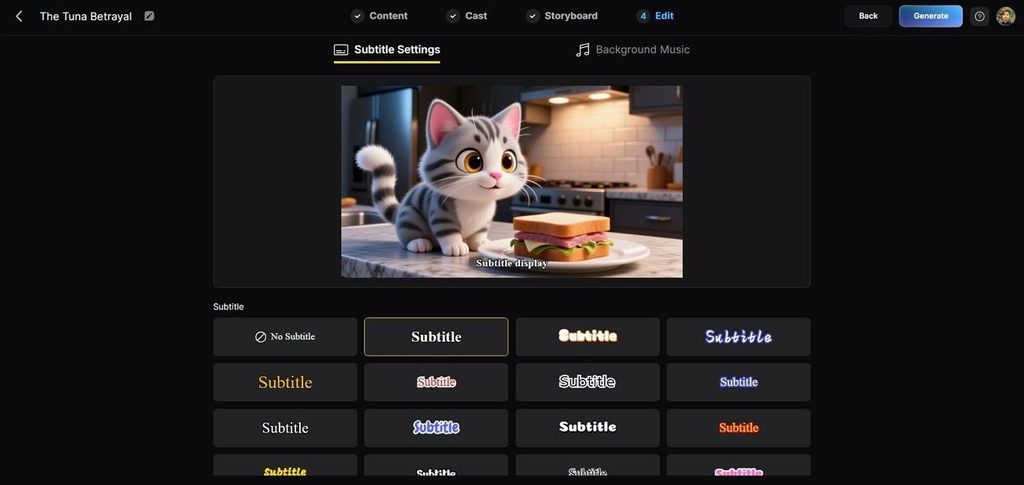
Na etapa Edit, escolha um estilo de legenda ou No Subtitle e abra Background Music se precisar. Revise o preview, ajuste a apresentação final e clique em Generate no canto superior direito para criar o vídeo.
Passo 6. Revise e baixe o vídeo final
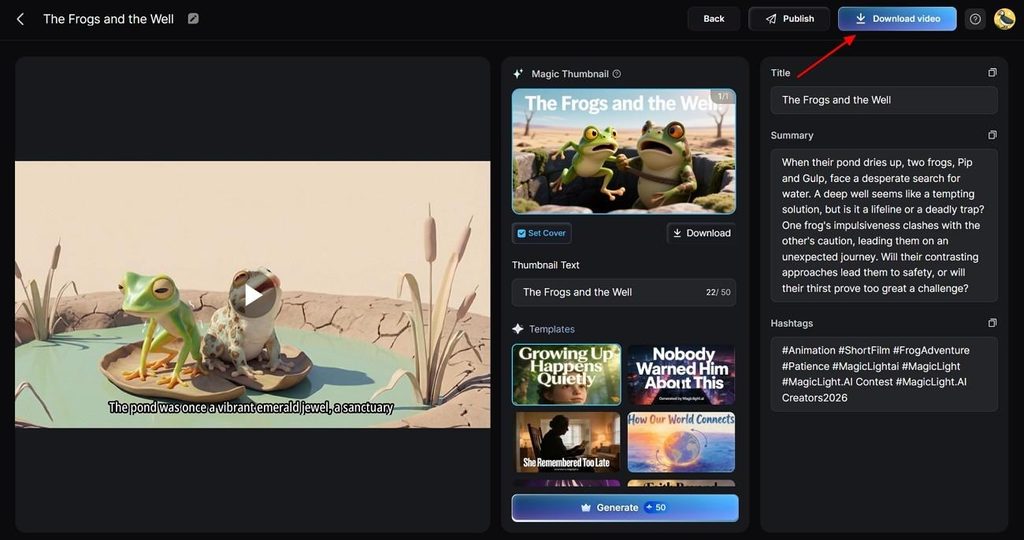
Quando a geração terminar, visualize o vídeo e confira título, resumo, hashtags e as opções de Magic Thumbnail. Se estiver tudo certo, clique em Download Video no canto superior direito para salvar no seu dispositivo.
Com o asset reutilizável pronto, criar seu próprio personagem de cartoon deixa de ser redesenhar e passa a ser dirigir. O mesmo personagem salvo entra em cenas e projetos seguintes enquanto você ajusta história, poses, planos e outras configurações de produção.
Parte 2. Por que usar o MagicLight.AI para criar um personagem de cartoon
Aprender a criar um personagem de cartoon é só o começo; o MagicLight AI ajuda a manter esse design consistente em cenas e vídeos mais longos.
1. Reutilize o mesmo personagem em vários projetos
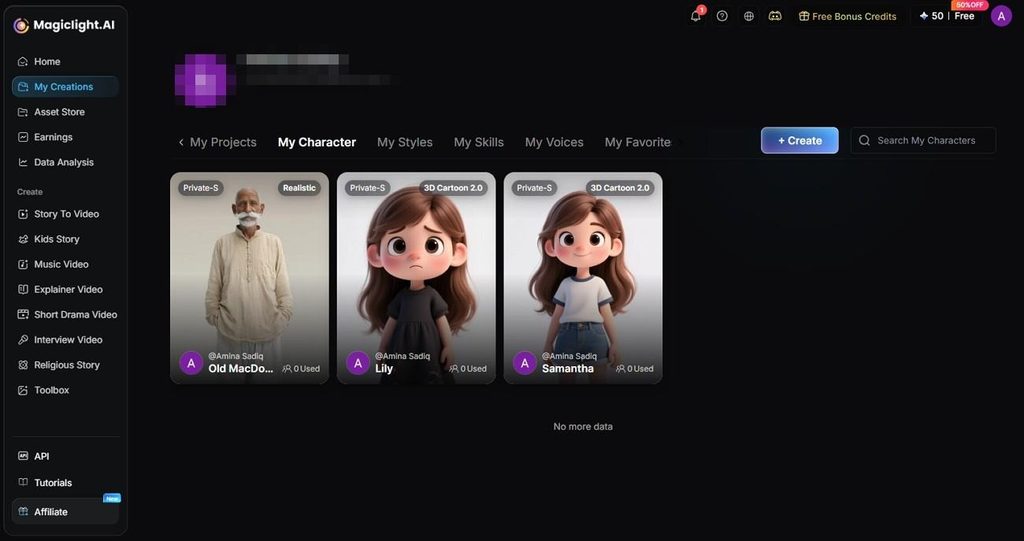
Em vez de recriar o personagem com o mesmo prompt toda vez, o MagicLight AI deixa você salvá-lo como asset reutilizável. Cenas e projetos seguintes partem de um ponto mais estável e você reduz o setup repetido.
2. Mude a cena sem recriar o personagem
Um personagem recorrente pode precisar de poses, expressões, roupas ou direções de plano diferentes conforme a história muda. Controles no nível da cena tornam esses ajustes mais fáceis, sem tratar cada plano como um design novo.
3. Comece com uma referência visual
A vantagem é mais controle sobre a aparência. Uma imagem de referência ancora o modelo quando um rosto, um look ou um estilo específicos importam. Pode ser mais útil do que só texto para personagens que precisam de um visual particular.
4. Passe do design de personagem ao vídeo completo
O MagicLight AI não para na imagem do personagem. O mesmo personagem segue para Cast, Storyboard, voz, animação, edição e geração final — um fluxo mais prático para histórias completas do que para retratos isolados.
Conclusão
Um personagem de cartoon forte depende de formas reconhecíveis, cor controlada e traços que continuam claros em cenas diferentes. Criar o seu fica mais simples quando o design vem primeiro e a animação depois. Para esse fluxo mais amplo, o MagicLight AI é um caminho prático.
Perguntas frequentes sobre como criar um personagem de cartoon
1. Como criar um personagem de cartoon com IA?
Descreva corpo, rosto e roupa, ou envie uma foto. Se quiser se transformar em personagem de cartoon, comece com um retrato claro e bem iluminado para a semelhança mais próxima.
2. A IA consegue criar um personagem de cartoon a partir de uma descrição?
Sim, e uma descrição detalhada ganha de uma vaga com folga. Nomear biotipo, rosto, cabelo e roupa sempre vence adjetivos. Esse caminho também responde como fazer um personagem de cartoon de você mesmo sem foto.
3. Como criar um personagem de cartoon consistente?
Consistência vem de guardar, não de repetir o mesmo texto. O MagicLight AI salva um design aprovado em uma biblioteca, para que cenas seguintes usem a mesma referência de personagem em vez de prompts repetidos.
4. Dá para criar um personagem de cartoon sem saber desenhar?
Dá, embora o julgamento de design ainda pese bastante. Silhueta, paleta e proporção continuam sendo suas decisões; o render fica inteiro com o software.
5. Qual é a melhor ferramenta de IA para um personagem de cartoon?
O MagicLight AI combina melhor com séries contínuas, porque personagens salvos viajam entre projetos e entram direto em cenas animadas. O plano gratuito não pede cartão, o que ajuda a testar primeiro como criar o seu.





