


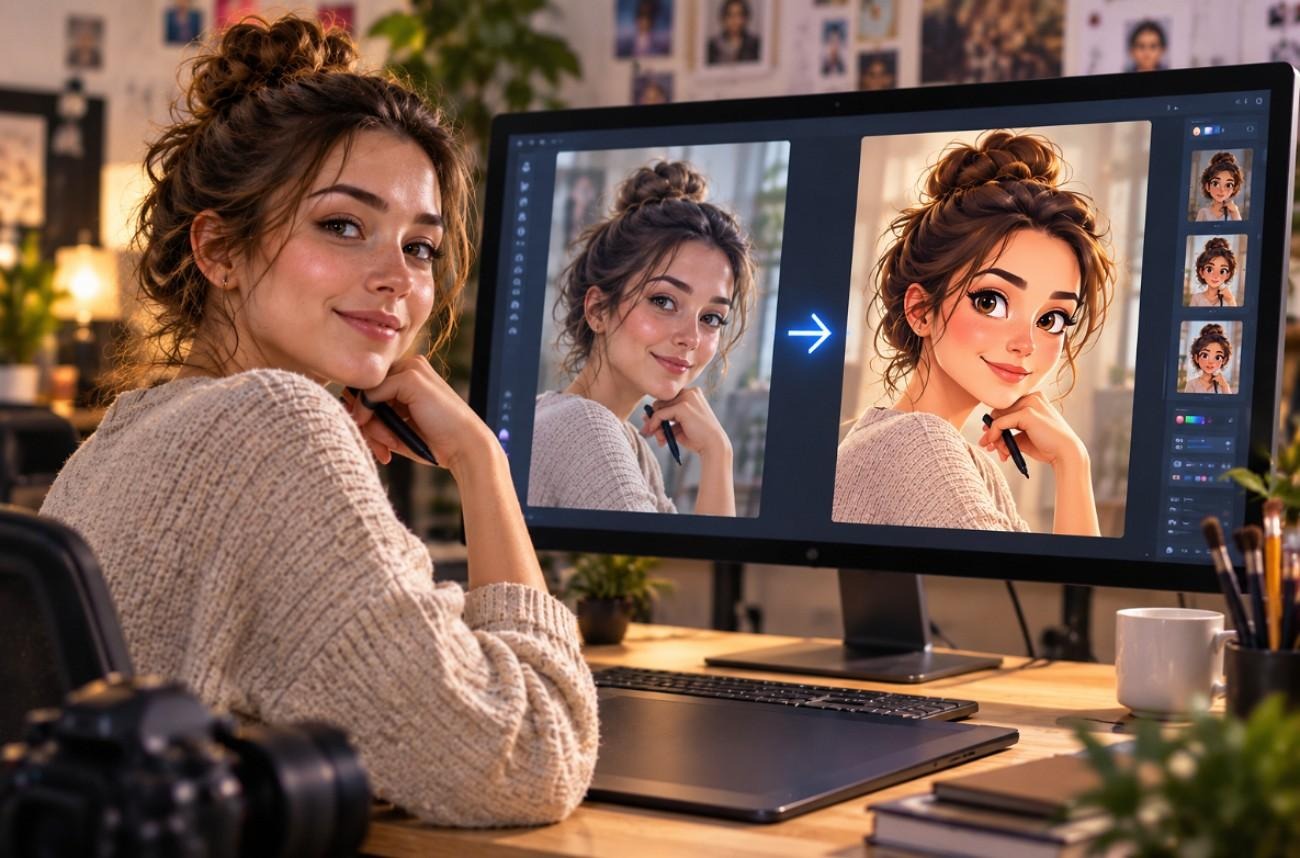
Eine Cartoon-Figur muss zwei Dinge gut können. Sie braucht eine klare Silhouette in Thumbnail-Größe und genug Persönlichkeit, um auf dem Screen sofort erkennbar zu sein. Früher hing das stark am Zeichnen. KI ändert den Ablauf. Wer lernen will, eine Cartoon-Figur zu machen, konzentriert sich auf Formen, Features, Farben und Persönlichkeit — das Zeichnen übernimmt die KI.
Teil 1. Cartoon-Figur mit KI machen
In jedem Workflow, der etwas Nutzbares liefert, kommt Design vor Software. Entscheiden, wie du eine Cartoon-Figur anlegst, heißt zuerst Form, Palette und Proportion klären. Diese frühen Wahlen bestimmen, ob die Figur wiederholte Regenerationen übersteht.
Was du beim Design einer Cartoon-Figur beachten solltest
Ist das Grundkonzept klar, hängt Wiedererkennbarkeit und Wiederholbarkeit an ein paar visuellen Entscheidungen. Diese Details definieren das Design und halten es über Posen, Ausdrücke und KI-Szenen stabil:
- Starte mit einer klaren Silhouette: Reduziere die Figur auf eine Vollfläche und prüfe, ob sie noch erkennbar wirkt. Starke Silhouetten bleiben in kleinen Größen lesbar und machen die Gesamtform leichter unterscheidbar.
- Halte die Palette klein: Wenige Hauptfarben ergeben meist ein saubereres, stabileres Design. Eine begrenzte Palette reduziert auch ungewollte Farbwechsel, wenn die Figur in neuen Szenen neu generiert wird.
- Gib ein merkbares Merkmal: Ein oder zwei Highlights reichen: Frisur, Accessoire, Gesichtsmarkierung oder ungewöhnliche Proportion. So merkt sich das Publikum das Design leichter.
- Plane verschiedene Ausdrücke: Bleib nicht bei einem Neutralgesicht oder einem Lächeln. Die Figur sollte Emotionen tragen, die die Story braucht: Begeisterung, Überraschung, Wut, Angst oder Trauer.
- Definiere stabile Proportionen: Setze klare Verhältnisse zwischen Kopf, Torso, Gliedmaßen und den übrigen Hauptmerkmalen. Stabile Proportionen halten dieselbe Figur über Posen, Kamerawinkel und wiederholte Generierungen erkennbar.
Zwei Probleme solltest du vor der Generierung fangen. Designs voller Mini-Accessoires verlieren im Thumbnail wichtige Details. Figuren, die nur aus einem schmeichelhaften Winkel funktionieren, werden im Profil oder in der Dreiviertelansicht schwerer erkennbar.
Formensprache gibt der Figur einen direkten ersten Eindruck, bevor kleine Details greifen. Wer Cartoon-Figuren machen lernen will, kann Grundformen als Start nutzen — nicht als starre Persönlichkeitsregeln.
| Dominante Form | So liest das Publikum sie | Passt oft zu |
| Rund | Zugänglich, harmlos, jung | Komödien-Leads und Kinderfiguren |
| Eckig | Solide, verlässlich, unbeweglich | Mentoren, Soldaten und Autoritätsfiguren |
| Dreieck | Scharf, instabil, schnell im Handeln | Antagonisten, Trickster und Rivalen |
Überblick über MagicLight AI
MagicLight AI verbindet Charakterdesign mit einem breiteren Workflow für strukturierte, mehrszenige Animationsvideos. Wer eine Cartoon-Figur machen lernen will, findet im Asset Store wiederverwendbare Designs sortiert. Gespeicherte Figuren kehren in späteren Szenen und Projekten zurück und halten die visuelle Kontinuität stärker.
Längere Produktionen starten mit Scripts bis 12.000 Zeichen, die du vor der Generierung noch schärfen kannst. Du wählst außerdem aus 14 Story-Modellen Tempo, Struktur und Erzählrichtung. Ist die Story bereit, unterstützt MagicLight AI Mehrszenen-Videos bis 50 Minuten.
Wichtige Funktionen für die Charaktererstellung
- Detailed Character Prompt: Nutze bis zu 1.000 Zeichen, um Aussehen, Kleidung, Frisur, Accessoires und andere erkennbare Details klar zu definieren.
- Image Reference Support: Füge ein Referenzbild hinzu, wenn du stärkere visuelle Führung willst statt nur einer Textbeschreibung.
- Reusable Character Assets: Speichere Figuren unter Namen mit bis zu 50 Zeichen und nutze sie in späteren MagicLight-AI-Projekten und -Szenen wieder.
- Multiple Visual Styles: Wähle verschiedene Charakterstile und Generierungsmodelle; MagicLight unterstützt in breiteren Workflows außerdem 20+ Visual Styles.
- Pose and Voice Controls: Passe gespeicherte Figuren mit 50 Pose-Optionen an und weise in unterstützten Video-Workflows eine von 37 KI-Stimmen zu.
Zusammen werden diese Funktionen nützlicher, vor allem wenn Figuren in mehreren Szenen auftauchen. Wer Cartoon-Figuren für eine Serie machen lernen will, bekommt mit Konsistenz, Styling, Posen, Referenzen und Stimmen einen wiederholbareren Workflow.
Schritt für Schritt: Cartoon-Figur mit MagicLight.AI
MagicLight behandelt Charaktererstellung als Asset-Workflow und trägt das Asset danach in die Video-Tools. Der Ablauf folgt dem aktuellen Charakter- und Story-to-Video-Workflow:
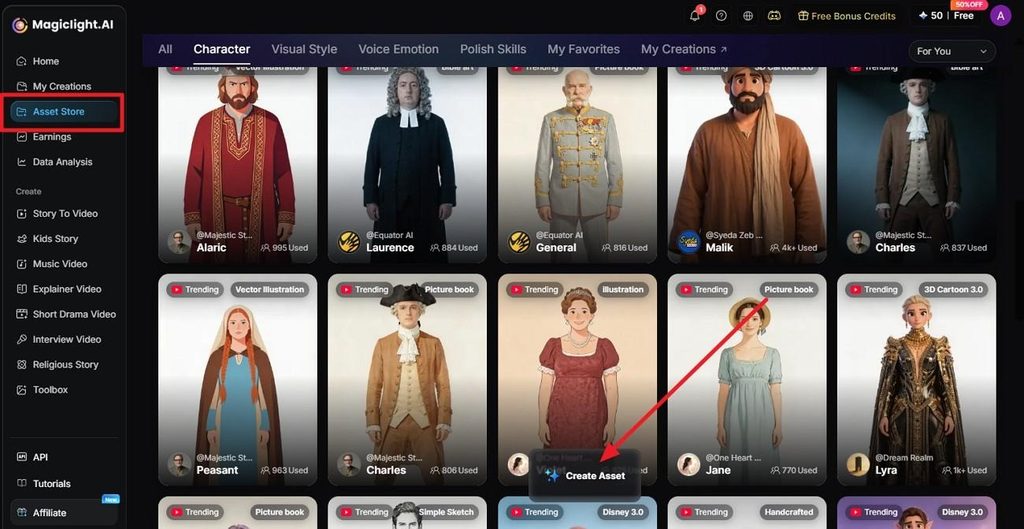
Schritt 1. Öffne den Character Asset Store
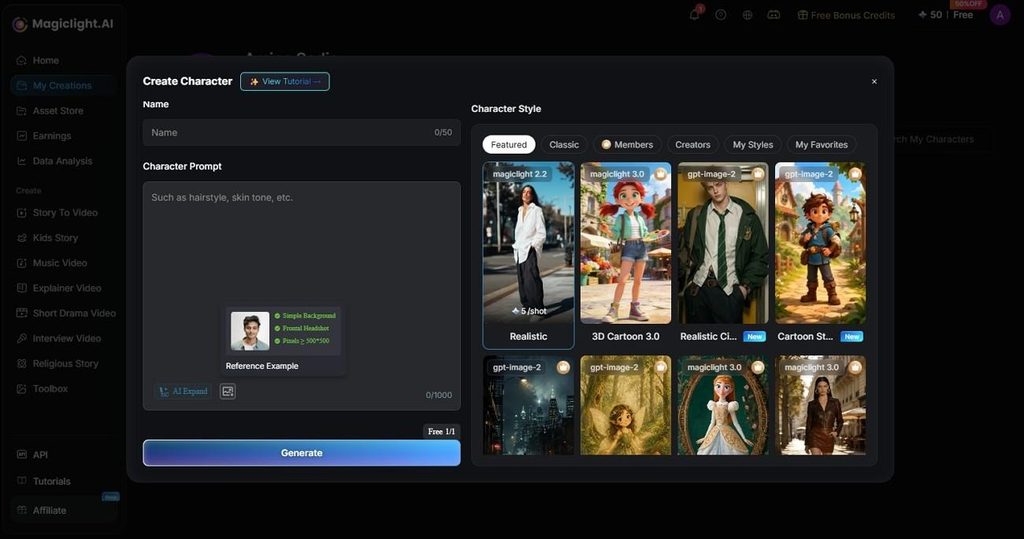
Wähle in der linken Sidebar Asset Store, öffne den Tab Character und klicke auf Create Asset, um das Erstellungs-Panel zu öffnen.
Schritt 2. Charakterdetails eingeben und generieren
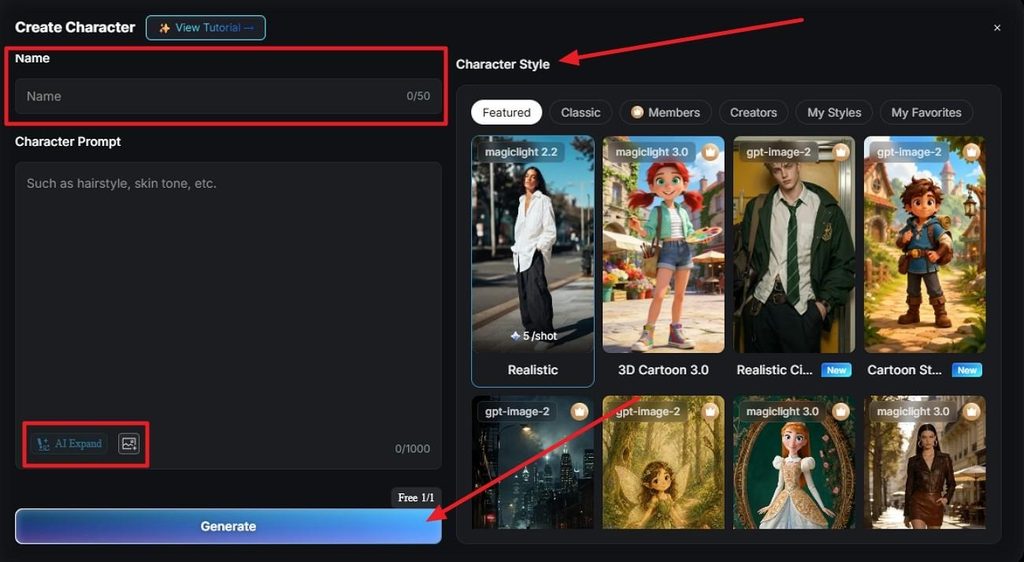
Füge einen Name hinzu und beschreibe die Figur im Feld Character Prompt. Nutze bei Bedarf AI Expand oder ein Bildreferenz, wähle einen Character Style und klicke auf Generate.
Schritt 3. Prüfe die Charaktere im Cast
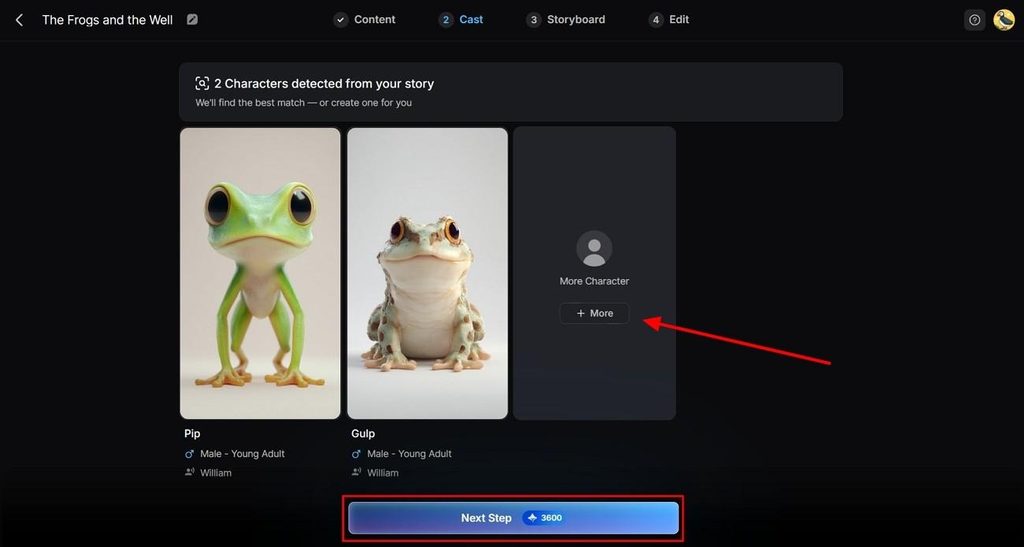
Nachdem du ein Script in der Funktion Story to Video hinterlegt hast, geh zur Stufe Cast. Dort zeigt MagicLight AI die aus deiner Story erkannten Figuren. Prüfe jede Zuweisung, wähle More, wenn du eine weitere brauchst, und klicke auf Next Step.
Schritt 4. Die Storyboard-Szene verfeinern
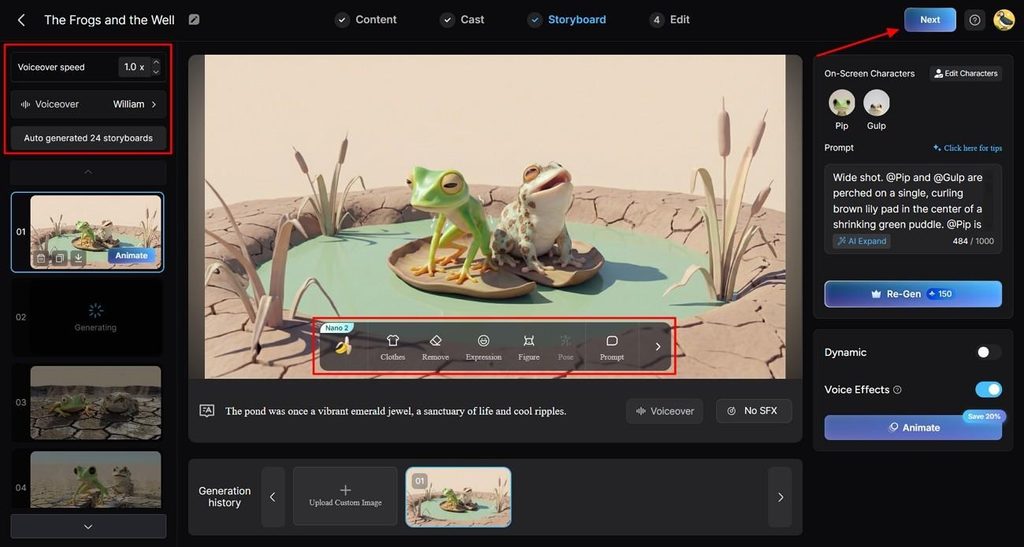
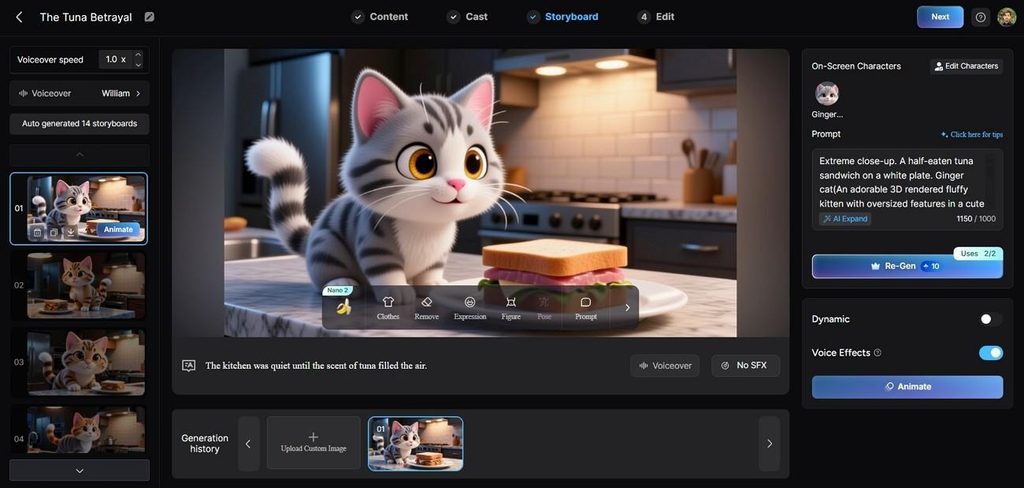
Prüfe in Storyboard die auto-generierten Szenen und passe den gewählten Shot mit Clothes, Remove, Expression, Figure, Pose oder Prompt an. Du kannst auch Voiceover Speed ändern, das Voiceover wählen, die Szene neu generieren, Dynamic oder Voice Effects aktivieren und bei Bereitschaft auf Animate klicken.
Schritt 5. Untertitel setzen und das Video generieren
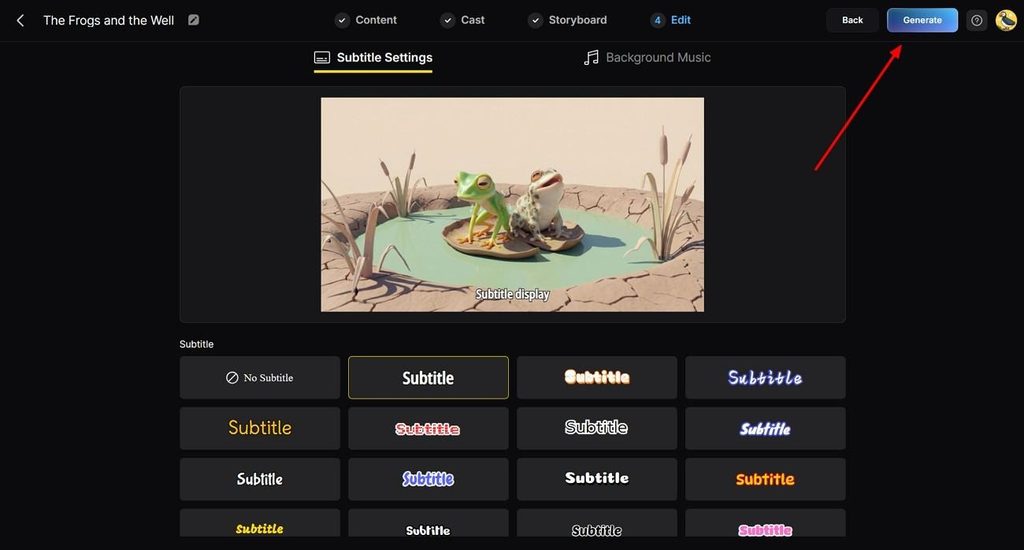
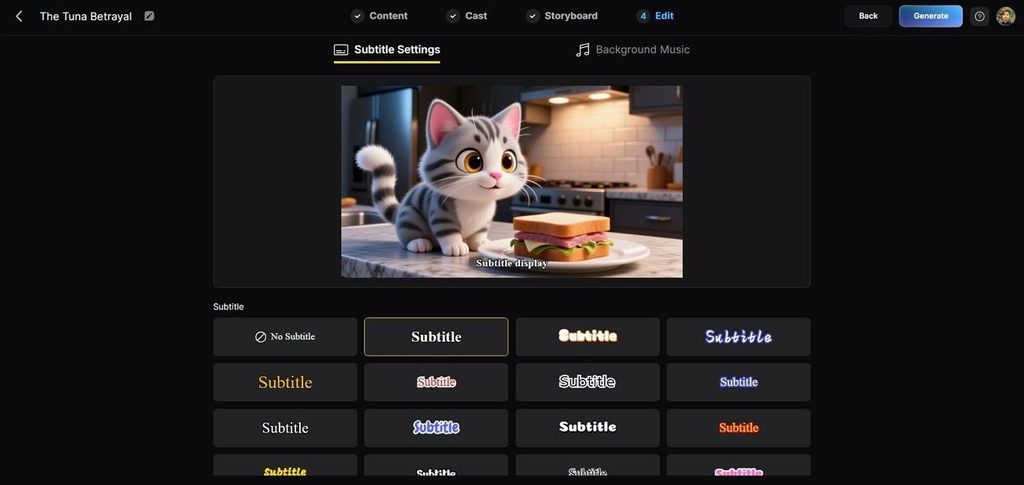
Wähle in der Stufe Edit einen Untertitelstil oder No Subtitle und öffne bei Bedarf Background Music. Prüfe die Vorschau, justiere die finale Präsentation und klicke oben rechts auf Generate, um das Video zu erzeugen.
Schritt 6. Finales Video prüfen und herunterladen
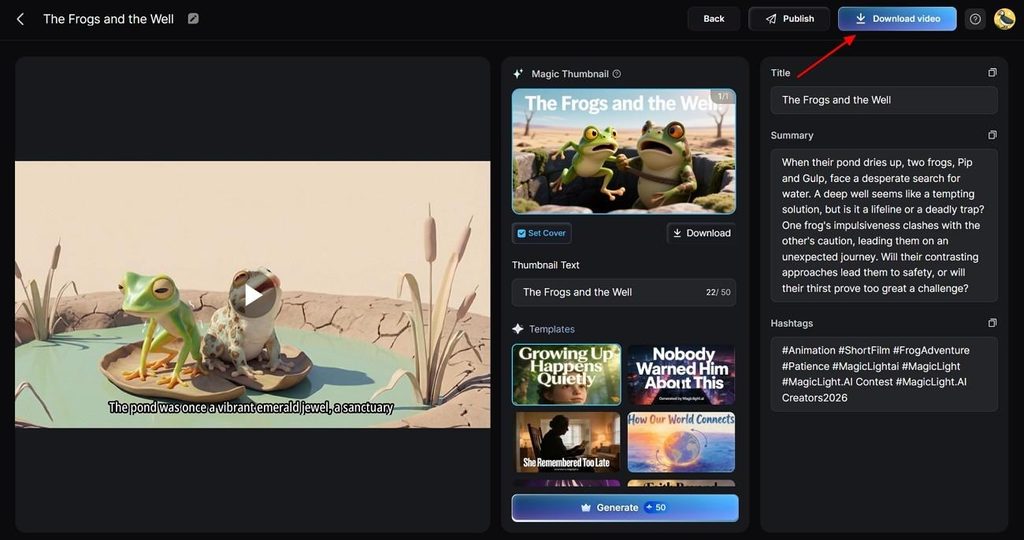
Ist die Generierung fertig, schau dir das Video an und prüfe Titel, Summary, Hashtags und Magic-Thumbnail-Optionen. Wenn alles stimmt, klicke oben rechts auf Download Video und speichere die Datei auf deinem Gerät.
Sobald das wiederverwendbare Asset da ist, geht es weniger ums Neudesign und mehr ums Inszenieren. Dieselbe gespeicherte Figur wandert in spätere Szenen und Projekte, während du Story, Posen, Shots und andere Produktionseinstellungen anpasst.
Teil 2. Warum MagicLight.AI für eine Cartoon-Figur
Zu wissen, wie man eine Cartoon-Figur macht, ist nur der Start. MagicLight AI hält das Design über Szenen und längere Videos konsistent.
1. Dieselbe Figur über Projekte wiederverwenden
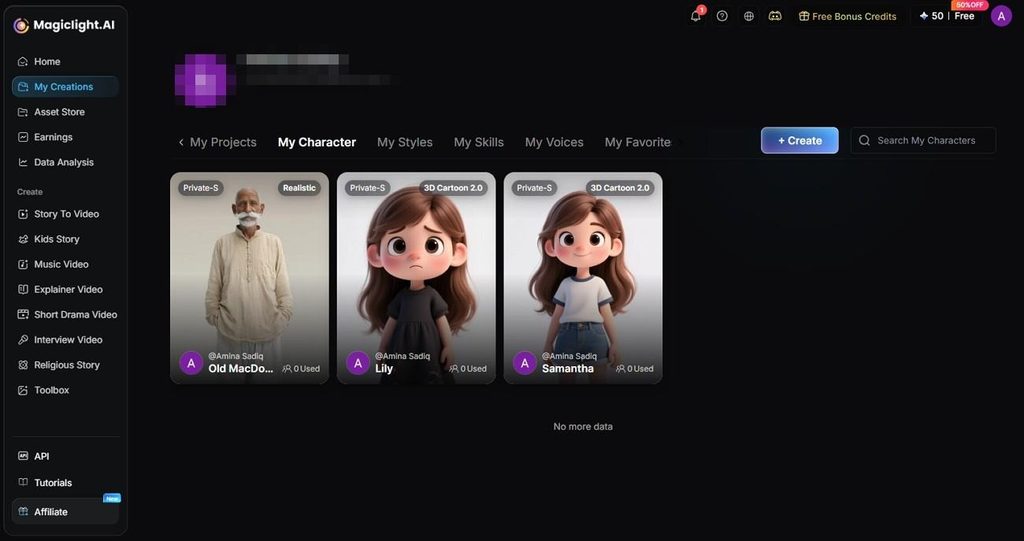
Statt die Figur jedes Mal aus demselben Prompt neu zu bauen, speicherst du sie in MagicLight AI als wiederverwendbares Asset. Spätere Szenen und Projekte starten konsistenter, und du sparst wiederholtes Setup.
2. Szene wechseln, ohne die Figur neu zu bauen
Eine wiederkehrende Figur braucht oft andere Posen, Ausdrücke, Kleidung oder Shot-Richtungen, wenn die Story sich ändert. Szene-Level-Controls machen das leichter, ohne jeden Shot wie ein komplett neues Design zu behandeln.
3. Mit einer visuellen Referenz starten
Der Gewinn ist bessere Kontrolle über das Aussehen. Ein Referenzbild gibt dem Modell einen visuellen Anker, wenn ein bestimmtes Gesicht, Outfit oder ein Stil zählt. Das kann nützlicher sein als Text allein, wenn die Figur einen konkreten Look braucht.
4. Vom Charakterdesign zum kompletten Video
MagicLight AI bleibt nicht bei einem Charakterbild stehen. Dieselbe Figur geht in Cast, Storyboard, Stimme, Animation, Schnitt und finale Videogenerierung — praktischer für komplette Stories als für einmalige Porträts.
Fazit
Eine starke Cartoon-Figur lebt von erkennbaren Formen, kontrollierter Farbe und Merkmalen, die über Szenen klar bleiben. Deine eigene Figur zu machen wird einfacher, wenn Design zuerst kommt und Animation folgt. Für diesen breiteren Workflow ist MagicLight AI ein praktischer Weg weiter.
Häufige Fragen: Cartoon-Figur machen
1. Wie mache ich eine Cartoon-Figur mit KI?
Beschreibe Figur, Gesicht und Kleidung — oder liefere ein Foto. Willst du dich selbst zur Cartoon-Figur machen, starte mit einem klaren, gut belichteten Porträt für die nächste Ähnlichkeit.
2. Kann KI eine Cartoon-Figur aus einer Beschreibung erzeugen?
Ja, und eine detaillierte Beschreibung schlägt eine vage klar. Körperbau, Gesicht, Haar und Kleidung zu benennen schlägt Adjektive jedes Mal. So klärt sich auch, wie du ohne Foto eine Cartoon-Figur von dir machst.
3. Wie erzeuge ich eine konsistente Cartoon-Figur?
Konsistenz kommt vom Speichern, nicht vom wiederholten Prompt. MagicLight AI legt ein freigegebenes Design in eine Library, damit spätere Szenen dieselbe Charakterreferenz nutzen statt neuer Prompts.
4. Kann ich eine Cartoon-Figur ohne Zeichen-Skills machen?
Ja. Designurteil zählt trotzdem stark. Silhouette, Palette und Proportion bleiben deine Entscheidung; das Rendern übernimmt die Software komplett.
5. Was ist das beste KI-Tool für eine Cartoon-Figur?
MagicLight AI passt am besten zu laufenden Serien, weil gespeicherte Figuren zwischen Projekten wandern und direkt in animierte Szenen gehen. Der Free-Plan braucht keine Karte — gut, um erst zu testen, wie du deine eigene Figur machst.





