


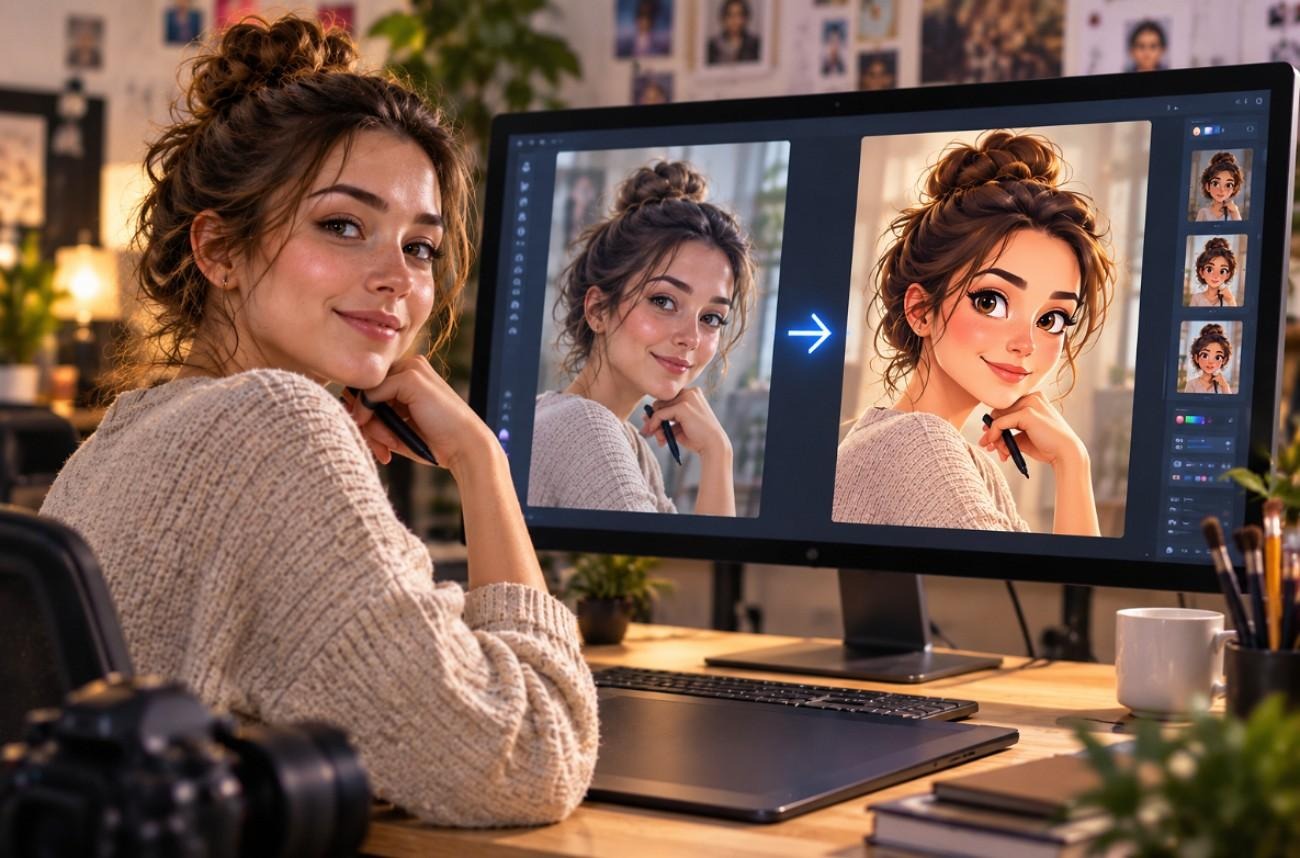
カートゥーンキャラには、ふたつの役割があります。サムネイルサイズでもシルエットがはっきりし、画面では個性としてすぐ分かることです。以前は作画スキルに大きく左右されていました。AIがその流れを変えます。カートゥーンキャラの作り方は、形・顔立ち・色・性格に集中し、描画はAIに任せる段階になりました。
パート1. AIでカートゥーンキャラを作る
使える成果物を出す流れでは、ソフトより先にデザインです。カートゥーンキャラの作り方を決めるとは、形・パレット・比率を先に固めることです。その初期判断が、繰り返し生成に耐えるかを左右します。
カートゥーンキャラをデザインするときに考えること
コンセプトが固まったら、見分けやすく再利用できるキャラにするかは、いくつかの視覚的な選択にかかっています。このディテールがデザインを固定し、ポーズ・表情・AI生成シーンでも一貫させます。
- はっきりしたシルエットから: キャラを塗りつぶした形に還元し、それでも見分けられるか確認します。強いシルエットは小さいサイズでも読みやすく、全体の形も区別しやすくなります。
- 色数を抑える: メインカラーを少数にすると、デザインはよりきれいで安定します。パレットを制限すると、新しいシーンで再生成したときの色のばらつきも減らせます。
- 覚えやすい特徴を足す: 髪型、小物、顔のマーク、変わった比率など、目立つ要素を1〜2個持たせます。視聴者がデザインを覚えやすくなります。
- 表情も想定する: 無表情や笑顔ひとつで止めないでください。興奮、驚き、怒り、恐れ、悲しみなど、物語が求める感情を出せる必要があります。
- 比率を安定させる: 頭・胴・手足と主要な部位の関係をはっきり決めます。比率が安定すると、ポーズ、カメラアングル、繰り返し生成でも同じキャラとして認識されます。
生成前に押さえておきたい問題が2つあります。細かい小物が多すぎると、サムネイルサイズで重要なディテールが落ちます。見栄えのいい角度ひとつに寄せたキャラは、横顔や3/4ビューに切り替わると見分けにくくなります。
シェイプ言語は、細かいディテールより先に、キャラの第一印象を与えます。カートゥーンキャラの作り方を学ぶなら、基本形を出発点にすればよく、性格の固定ルールとして扱う必要はありません。
| 主導する形 | 視聴者の受け取り | 向きやすいタイプ |
| 円 | 親しみやすく、無害で、若く見える | コメディ主役と子ども向けキャラ |
| 四角 | 堅実で、頼もしく、動きにくい | メンター、兵士、権威ある人物 |
| 三角 | 鋭く、不安定で、動きが速い | 敵役、トリックスター、ライバル |
MagicLight AI の概要
MagicLight AI は、キャラデザインを構造のある複数シーンアニメ動画の流れにつなげます。カートゥーンキャラを学ぶとき、Asset Store が再利用デザインを整理します。保存したキャラは後のシーンやプロジェクトに再登場でき、視覚の連続性が保ちやすくなります。
長めの制作は最大12,000文字の脚本から始め、生成前に整えられます。14のストーリーモデルからテンポ、構造、物語の方向も選べます。話が整ったら、MagicLight AI は最長50分の複数シーン動画に対応します。
キャラ作成の主な機能
- Detailed Character Prompt: 最大1,000文字で、外見、衣装、髪型、小物、見分けやすいディテールを明確に書けます。
- Image Reference Support: 文章だけに頼らず、視覚ガイドを強めたいときに参照画像を追加できます。
- Reusable Character Assets: 最大50文字の名前でキャラを保存し、後の MagicLight AI プロジェクトとシーンで再利用できます。
- Multiple Visual Styles: キャラスタイルと生成モデルを選べます。MagicLight はより広い流れで20+のビジュアルスタイルにも対応します。
- Pose and Voice Controls: 保存したキャラを50のポーズで調整し、対応する動画フローで37のAIボイスから割り当てられます。
複数シーンに出すキャラでは、これらの機能を組み合わせたほうが役立ちます。シリーズ向けのカートゥーンキャラを作るなら、一貫性、スタイル、ポーズ、参照、ボイスが、繰り返しやすい流れを支えます。
MagicLight.AI でカートゥーンキャラを作る手順
MagicLight はキャラ作成をアセットの流れとして扱い、そのアセットを動画ツールへ運びます。以下は、現在のキャラと Story to Video の流れです。
ステップ1. キャラの Asset Store を開く
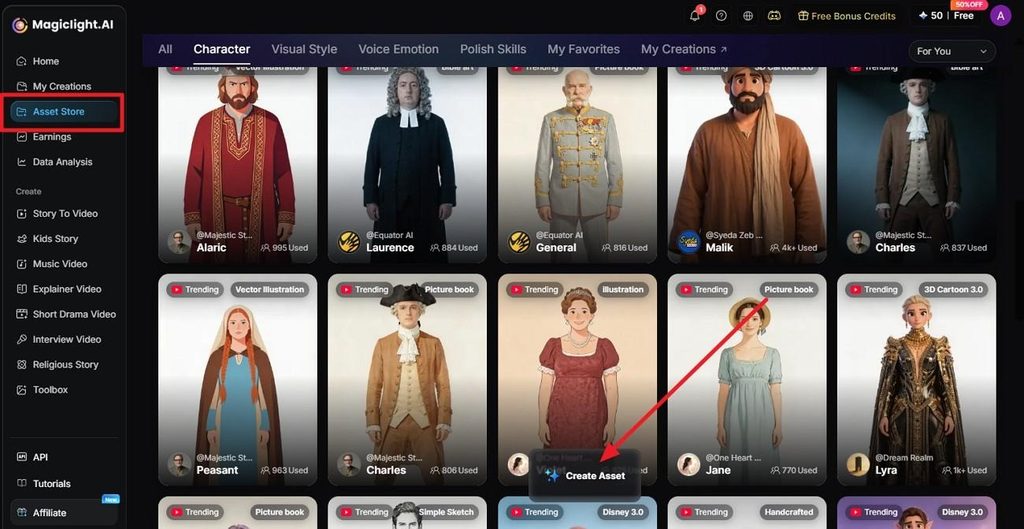
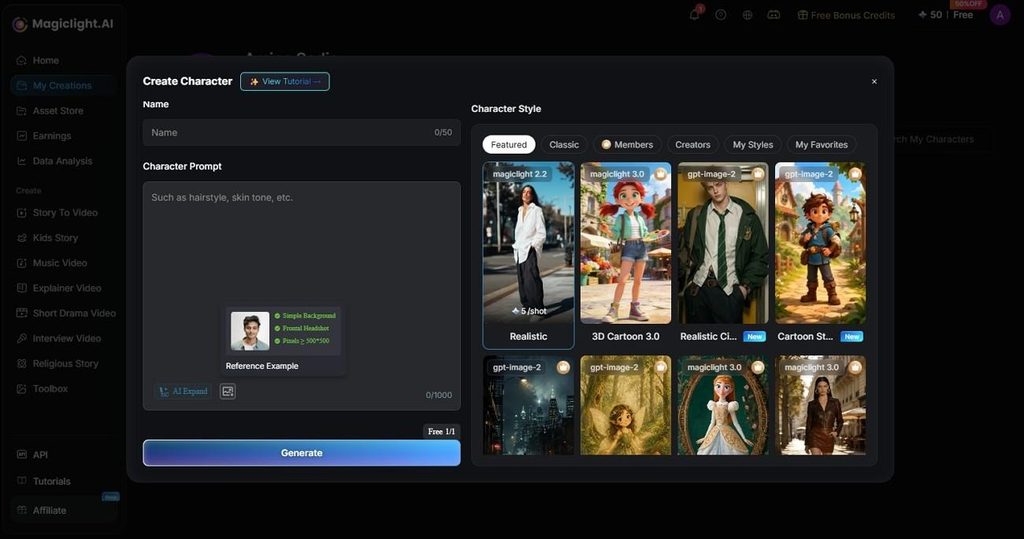
左サイドバーで Asset Store を選び、Character タブを開き、Create Asset をクリックしてキャラ作成パネルを開きます。
ステップ2. キャラ情報を入れて生成する
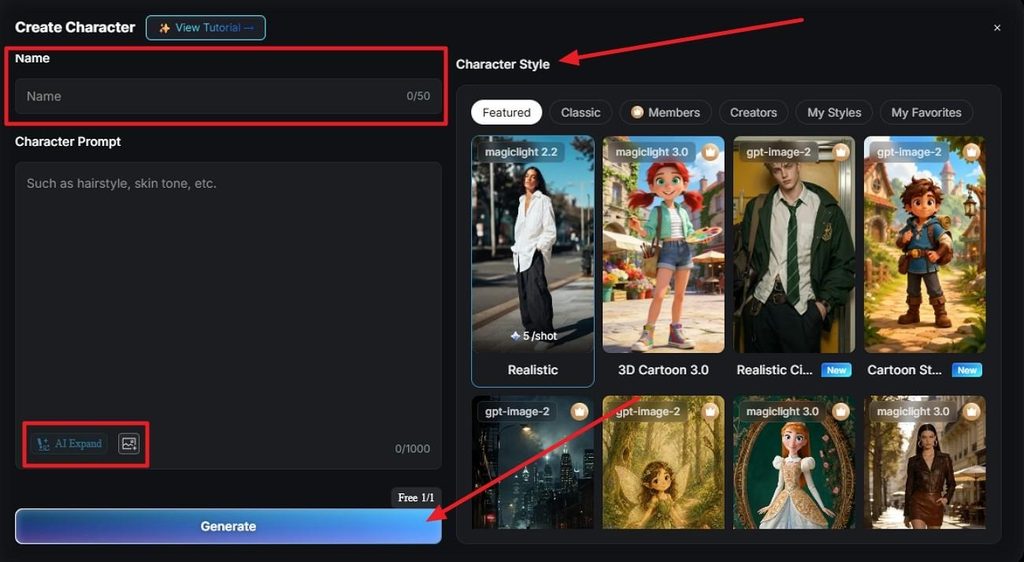
Name を追加し、Character Prompt にキャラを記述します。必要なら AI Expand や画像参照を使い、Character Style を選んで Generate をクリックします。
ステップ3. Cast でキャラを確認する
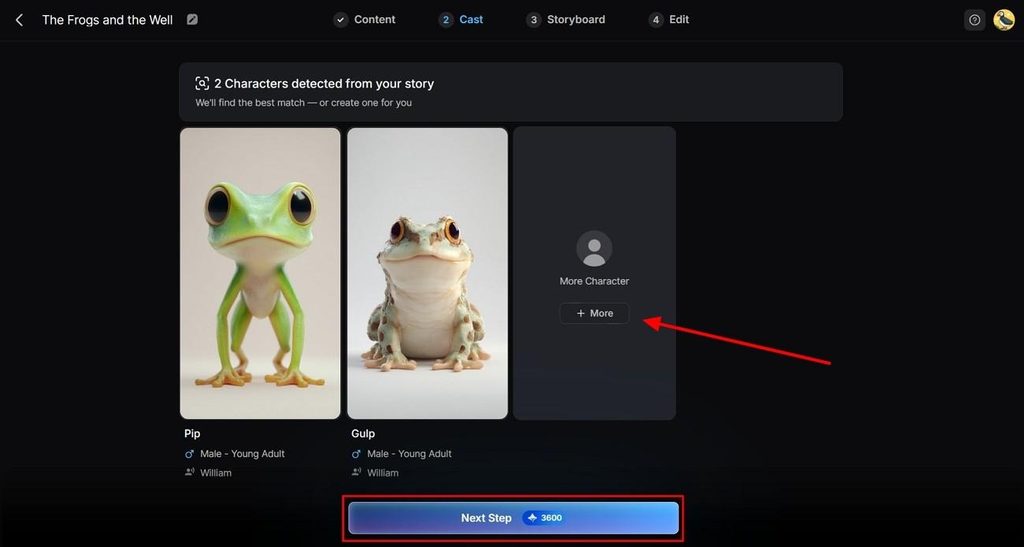
Story to Video 機能に脚本を入れたあと Cast に進むと、MagicLight AI が物語から検出したキャラを表示します。割り当てを確認し、追加が必要なら More を選び、Next Step をクリックします。
ステップ4. Storyboard シーンを整える
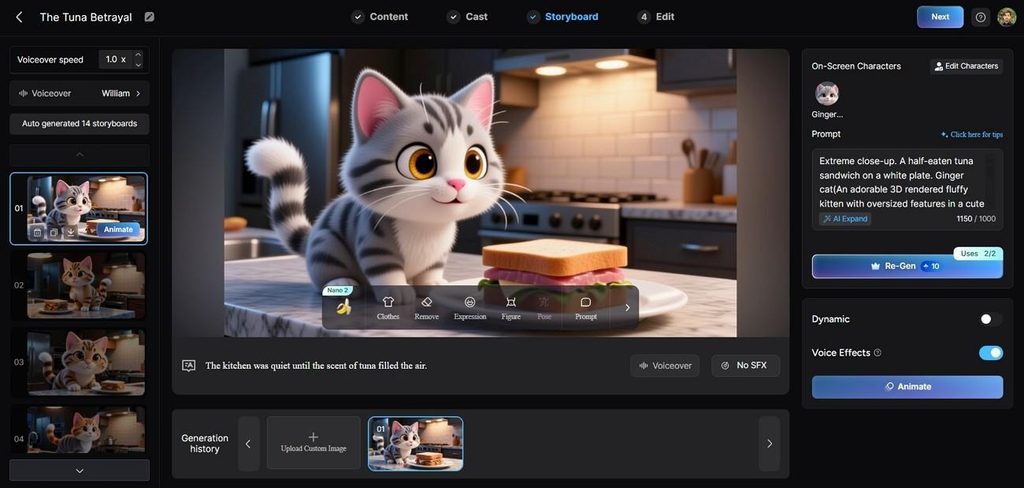
Storyboard で自動生成シーンを確認し、Clothes、Remove、Expression、Figure、Pose または Prompt で選択ショットを調整します。Voiceover Speed の変更、Voiceover の選択、シーンの再生成、Dynamic や Voice Effects のオンもでき、準備ができたら Animate をクリックします。
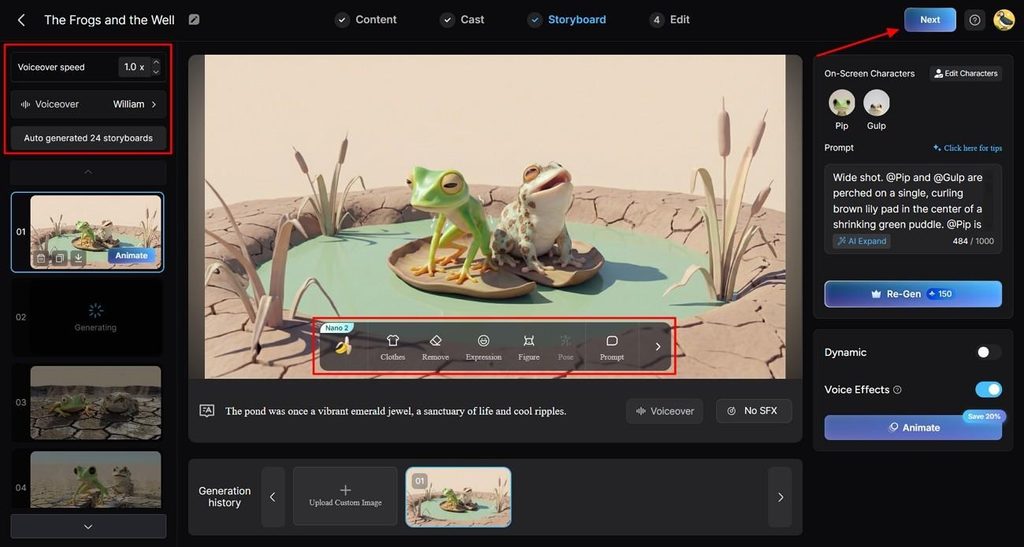
ステップ5. 字幕を設定して動画を生成する
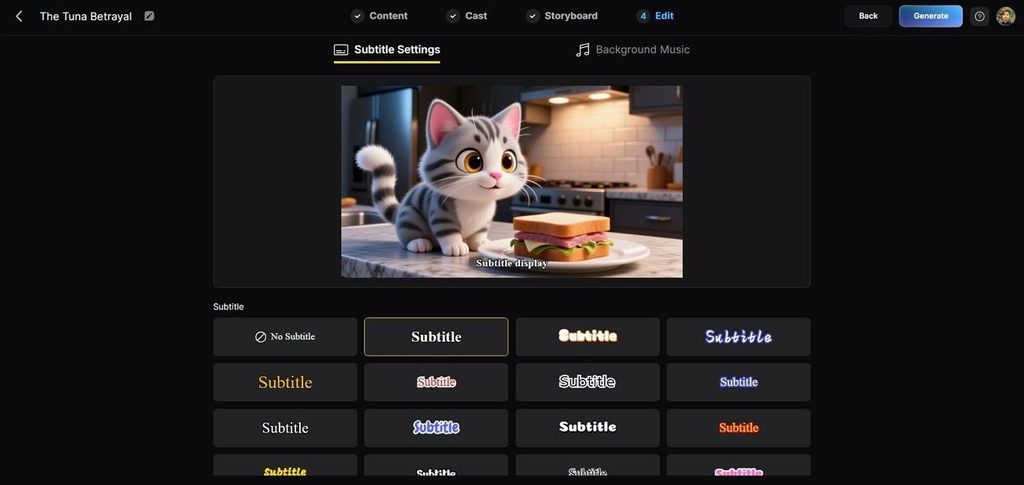
Edit で字幕スタイルを選ぶか No Subtitle を選び、必要なら Background Music を開きます。プレビューを確認し、最終の見せ方を整えて、右上の Generate で動画を作ります。
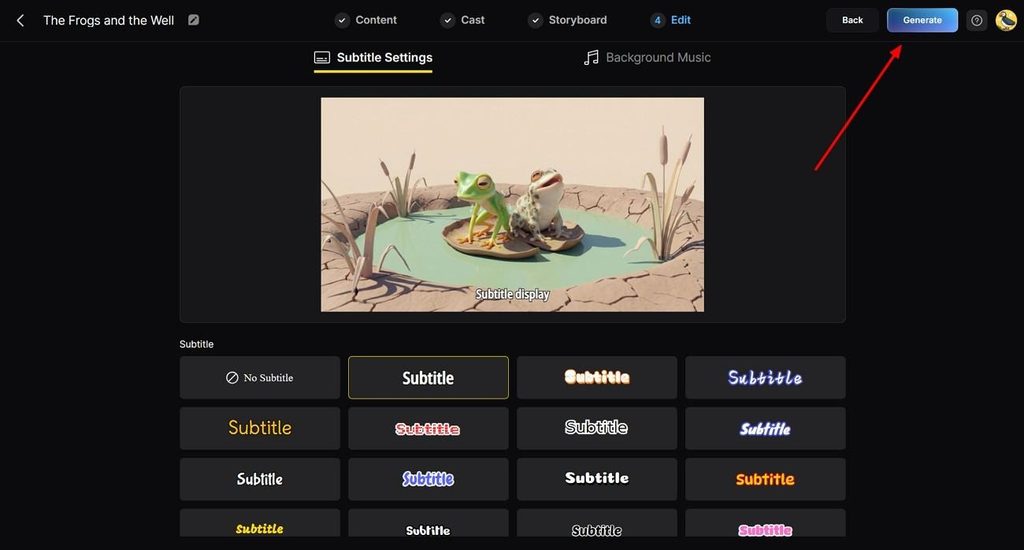
ステップ6. 完成動画を確認してダウンロードする
生成が終わったら完成動画をプレビューし、タイトル、要約、ハッシュタグ、Magic Thumbnail のオプションを確認します。問題なければ右上の Download Video をクリックして端末に保存します。
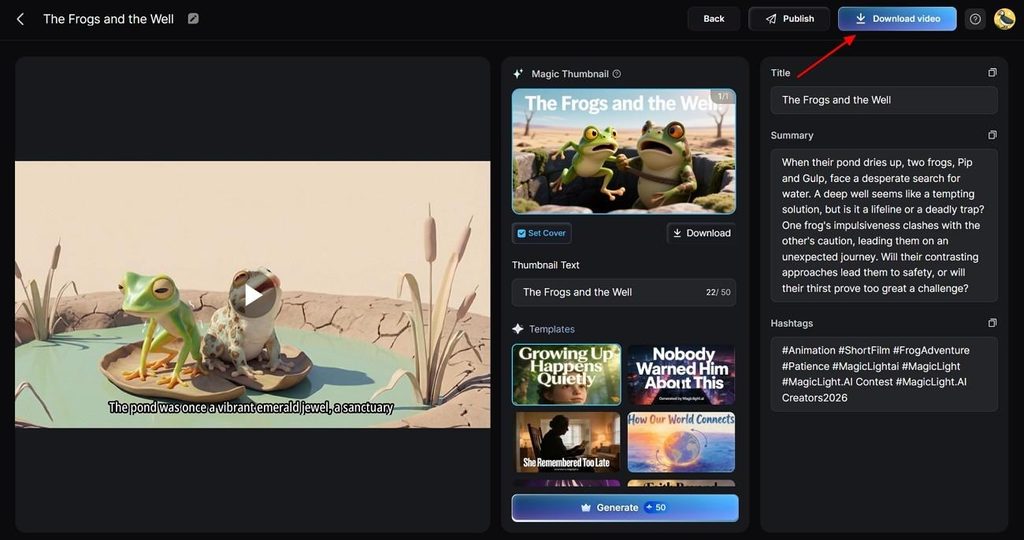
再利用アセットができれば、自分のカートゥーンキャラの作り方は、デザインの作り直しより演出に近づきます。同じ保存キャラを後のシーンやプロジェクトへ移し、物語、ポーズ、ショット、制作設定を調整できます。
パート2. カートゥーンキャラに MagicLight.AI を使う理由
カートゥーンキャラの作り方を知るのは始まりにすぎません。MagicLight AI は、そのデザインをシーンや長めの動画でも一貫させます。
1. 同じキャラをプロジェクト間で再利用する
同じプロンプトで毎回作り直す代わりに、MagicLight AI では再利用アセットとして保存できます。後のシーンとプロジェクトの出発点が安定し、繰り返しのキャラ設定も減ります。
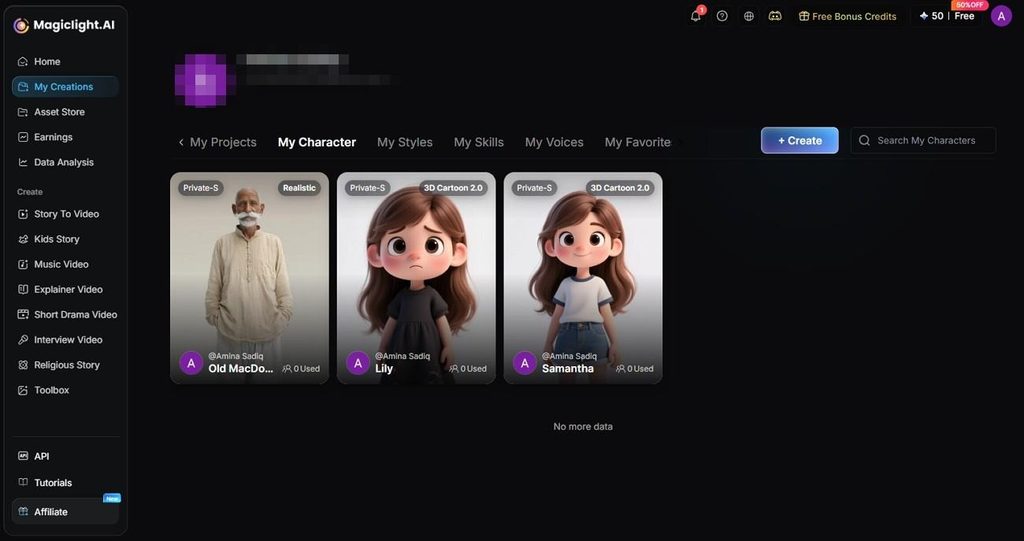
2. キャラを作り直さずにシーンを変える
物語が変わると、レギュラーキャラには別のポーズ、表情、衣装、ショット方向が必要になることがあります。シーン単位の操作なら、ショットごとに新規デザイン扱いにせず調整しやすくなります。
3. ビジュアル参照から始める
利点は見た目のコントロールです。特定の顔、衣装、スタイルが重要なとき、参照画像がモデルの視覚アンカーになります。決まった見た目が必要なキャラでは、テキストだけより役立つことがあります。
4. キャラデザインから完成動画へ進む
MagicLight AI はキャラ画像の生成で終わりません。同じキャラを Cast、Storyboard、ボイス、アニメ、編集、最終生成まで運べるので、一枚絵より完成した物語向きです。
まとめ
強いカートゥーンキャラは、見分けやすい形、抑えた配色、シーンが変わっても残る特徴に支えられます。デザイン判断を先に、アニメを後にすると、自分のカートゥーンキャラ作りは単純になります。その広い流れを続けるなら、MagicLight AI は実務的な次の一手です。
カートゥーンキャラの作り方 FAQ
1. AIでカートゥーンキャラを作るには?
体型、顔、衣装を書くか、写真を渡してください。自分をカートゥーンキャラにしたい場合は、最も近い似姿のために、明るくはっきりした肖像から始めましょう。
2. 説明だけでAIはカートゥーンキャラを作れますか?
はい。そして具体的な説明は、曖昧な形容詞よりかなり強いです。体型、顔、髪、衣装を名指しするほうが、毎回うまくいきます。写真がないときに自分をカートゥーン化する答えにもなります。
3. 一貫したカートゥーンキャラはどう作りますか?
一貫性は、同じ説明を何度も出すことではなく、保存から生まれます。MagicLight AI は承認したデザインをライブラリに入れ、後のシーンが繰り返しプロンプトではなく同じキャラ参照を使えるようにします。
4. 絵が描けなくてもカートゥーンキャラは作れますか?
作れます。ただしデザイン判断は依然として大切です。シルエット、パレット、比率はあなたの決断で、描画そのものはソフトに任されます。
5. カートゥーンキャラ向けの最良のAIツールは?
MagicLight AI は続くシリーズ向きです。保存キャラがプロジェクト間を移動し、アニメシーンへ直接入れるからです。無料プランはカード不要なので、自分のカートゥーンキャラの作り方を先に試せます。





