


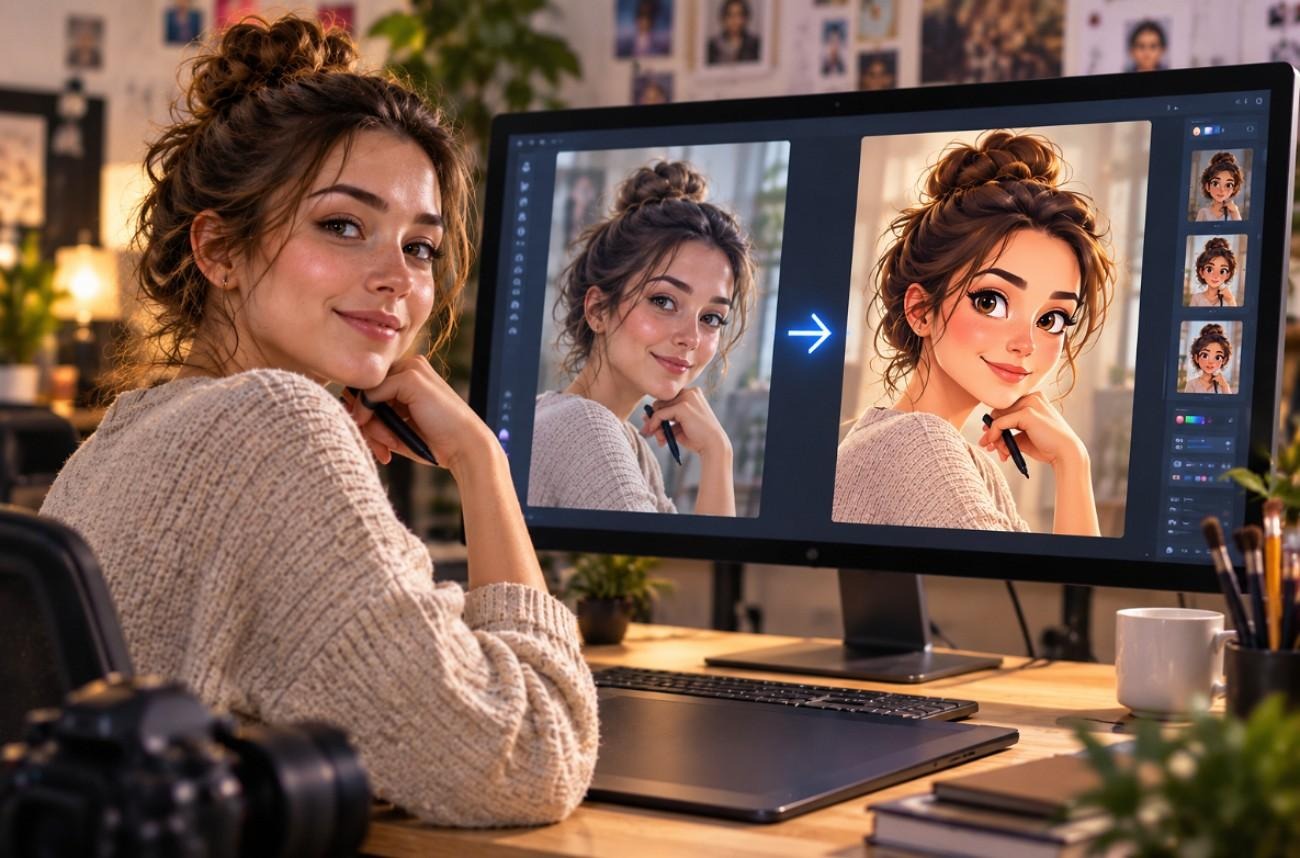
Un personaggio cartoon deve fare bene due cose. Serve una sagoma chiara a dimensione thumbnail e abbastanza personalità da riconoscerlo a schermo. Prima dipendeva molto dal disegno. L’IA cambia il processo. Imparare a creare un personaggio cartoon ora punta su forme, tratti, colori e personalità, mentre l’IA gestisce il disegno.
Parte 1. Come creare un personaggio cartoon con l’IA
In qualsiasi flusso che produce qualcosa di usabile, il design arriva prima del software. Decidere come creare un personaggio cartoon significa fissare prima forma, palette e proporzioni: quelle scelte iniziali dicono se la figura regge le rigenerazioni ripetute.
Cosa considerare quando progetti un personaggio cartoon
Con il concept chiaro, rendere il personaggio riconoscibile e ripetibile dipende da poche scelte visive. Questi dettagli fissano il design e lo tengono coerente su pose, espressioni e scene generate dall’IA:
- Parti da una sagoma chiara: Riduci il personaggio a una forma piena e verifica se resta riconoscibile. Sagome forti si leggono anche in piccolo e distinguono meglio la forma complessiva.
- Tieni la palette stretta: Pochi colori principali di solito danno un design più pulito e stabile. Limitare la palette riduce anche i cambi colore indesiderati quando il personaggio viene rigenerato in scene nuove.
- Aggiungi un tratto memorabile: Dai uno o due elementi che spiccano: acconciatura, accessorio, segno sul viso o una proporzione insolita. Così il pubblico ricorda meglio il design.
- Pianifica espressioni diverse: Non fermarti a un viso neutro o a un solo sorriso. Il personaggio deve mostrare le emozioni che chiede la storia: eccitazione, sorpresa, rabbia, paura o tristezza.
- Definisci proporzioni stabili: Fissa rapporti chiari tra testa, busto, arti e gli altri tratti principali. Proporzioni stabili aiutano a riconoscere lo stesso personaggio su pose, angoli di camera e generazioni ripetute.
Due problemi conviene prenderli prima di generare. Design pieni di accessori minuscoli perdono dettagli importanti in thumbnail. Personaggi pensati per un solo angolo lusinghiero diventano anche più difficili da riconoscere di profilo o a tre quarti.
Il linguaggio delle forme dà un’impressione immediata prima dei dettagli minuti. Chi impara a creare personaggi cartoon può usare le forme base come punto di partenza, non come regole fisse di personalità.
| Forma dominante | Come la legge il pubblico | Di solito sta bene a |
| Tonda | Avvicinabile, innocua, giovane | Protagonisti comici e personaggi per bambini |
| Quadrata | Solida, affidabile, immobile | Mentor, soldati e figure di autorità |
| Triangolare | Tagliente, instabile, rapida ad agire | Antagonisti, imbroglioni e rivali |
Panoramica di MagicLight AI
MagicLight AI collega il character design a un flusso più ampio per video animati strutturati e multi-scena. Se stai imparando a creare un personaggio cartoon, l’Asset Store tiene in ordine i design riutilizzabili. I personaggi salvati possono tornare in scene e progetti successivi, con continuità visiva più forte.
Le produzioni più lunghe partono da script fino a 12.000 caratteri, affinabili prima della generazione. Puoi anche scegliere tra 14 story models per ritmo, struttura e direzione narrativa. Con la storia pronta, MagicLight AI supporta video multi-scena fino a 50 minuti.
Funzioni chiave per la creazione dei personaggi
- Detailed Character Prompt: Usa fino a 1.000 caratteri per definire aspetto, abiti, acconciatura, accessori e altri dettagli riconoscibili.
- Image Reference Support: Aggiungi un’immagine di riferimento quando vuoi una guida visiva più forte, non solo una descrizione scritta.
- Reusable Character Assets: Salva i personaggi con nomi fino a 50 caratteri e riusali nei progetti e nelle scene successive di MagicLight AI.
- Multiple Visual Styles: Scegli stili personaggio e modelli di generazione diversi; MagicLight supporta anche 20+ stili visivi in flussi più ampi.
- Pose and Voice Controls: Adatta i personaggi salvati con 50 opzioni di posa e assegna una delle 37 voci IA nei flussi video supportati.
Queste funzioni rendono di più insieme, soprattutto se il personaggio deve comparire in più scene. Per una serie, coerenza, stile, pose, riferimenti e voci sostengono un flusso più ripetibile.
Guida passo passo per creare un personaggio cartoon con MagicLight.AI
MagicLight tratta la creazione personaggi come un flusso di asset, poi porta quell’asset negli strumenti video. Il processo segue il flusso attuale Character e Story to Video:
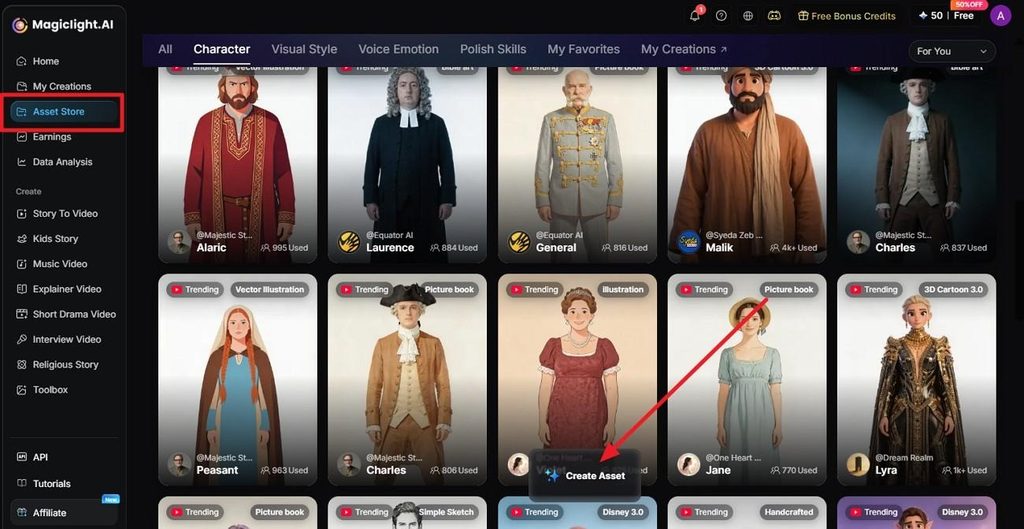
Passo 1. Apri l’Asset Store dei personaggi
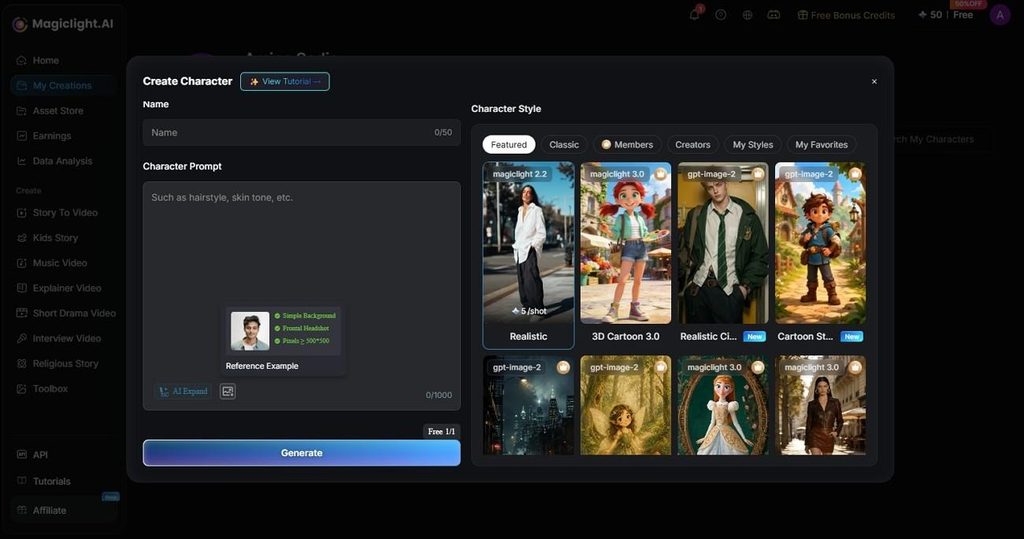
Seleziona Asset Store nella barra sinistra, apri la scheda Character e clicca Create Asset per aprire il pannello di creazione.
Passo 2. Inserisci i dettagli e genera
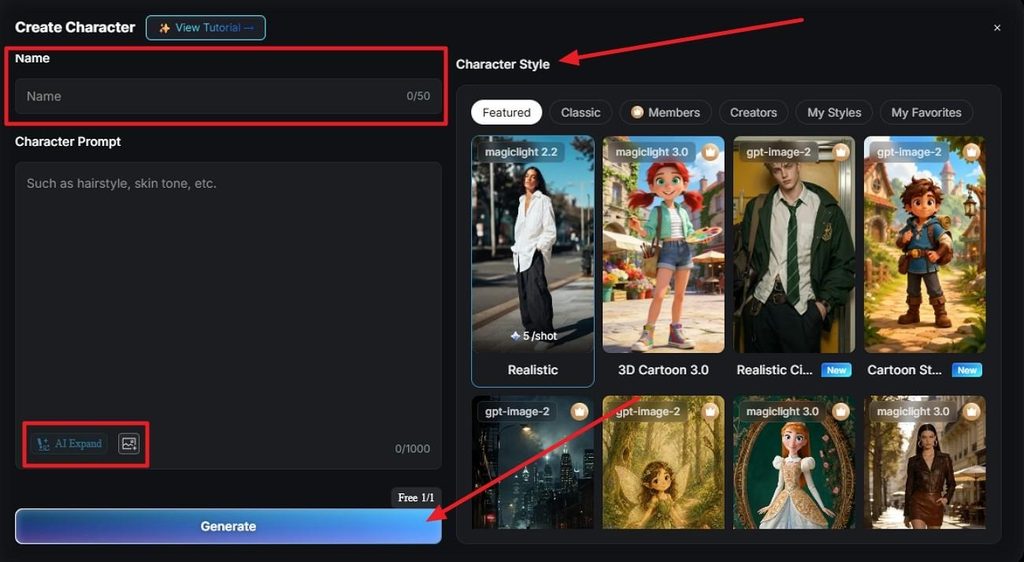
Aggiungi un Name, poi descrivi il personaggio in Character Prompt. Usa AI Expand o un’immagine di riferimento se serve, scegli un Character Style e clicca Generate.
Passo 3. Controlla i personaggi in Cast
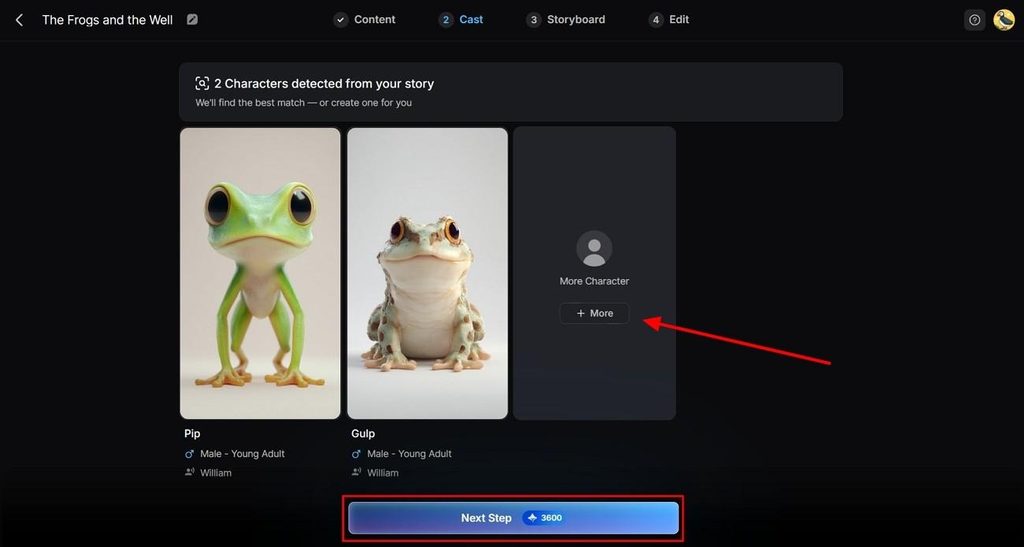
Dopo aver inserito uno script nella funzione Story to Video, passa allo stage Cast, dove MagicLight AI mostra i personaggi rilevati dalla tua storia. Controlla ciascuno, scegli More per aggiungerne un altro se serve e clicca Next Step.
Passo 4. Affina la scena Storyboard
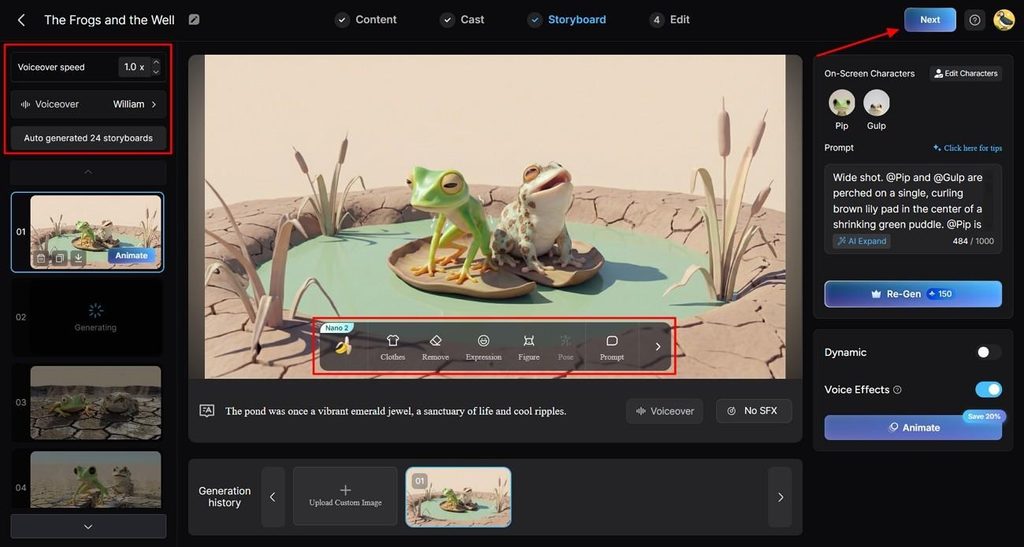
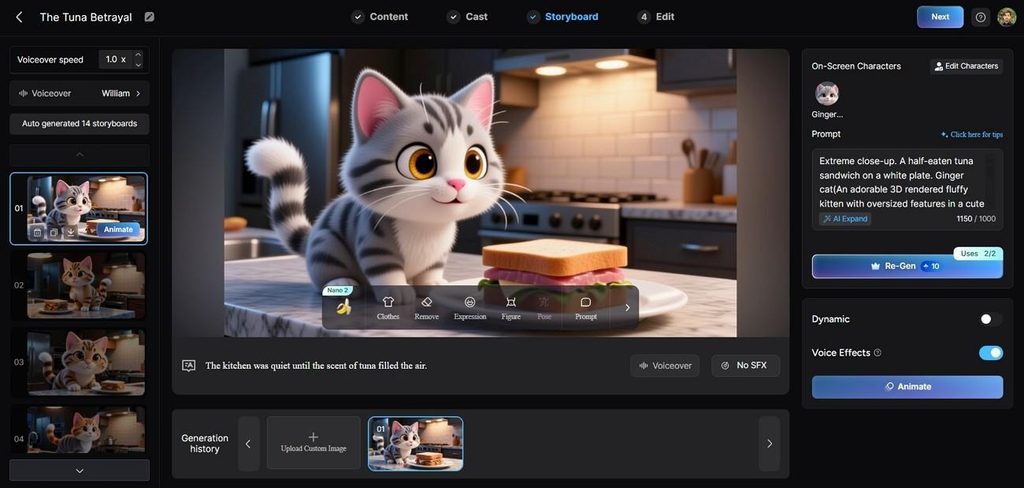
In Storyboard rivedi le scene autogenerate, poi regola lo shot con Clothes, Remove, Expression, Figure, Pose o Prompt. Puoi anche cambiare Voiceover Speed, scegliere il Voiceover, rigenerare la scena, attivare Dynamic o Voice Effects e cliccare Animate quando sei pronto.
Passo 5. Imposta i sottotitoli e genera il video
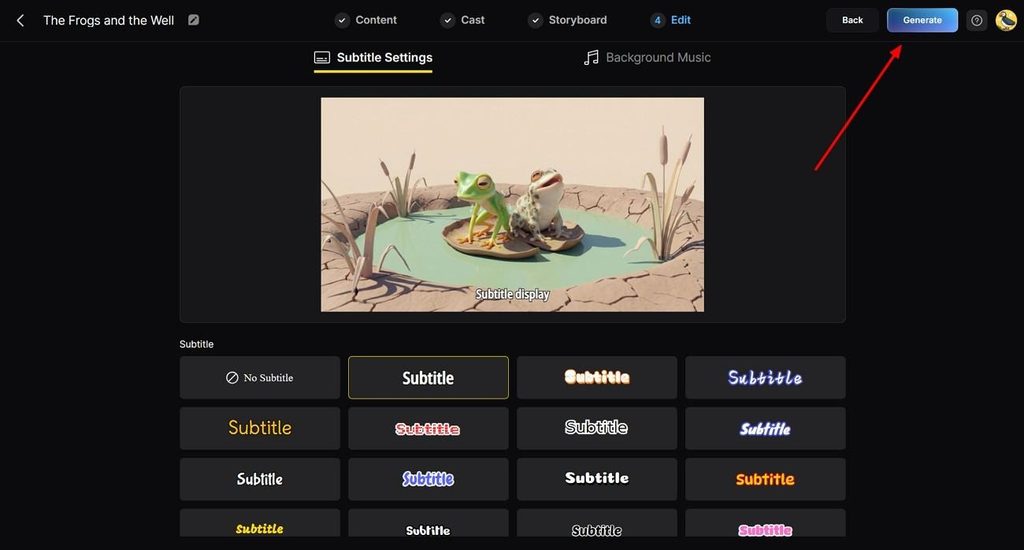
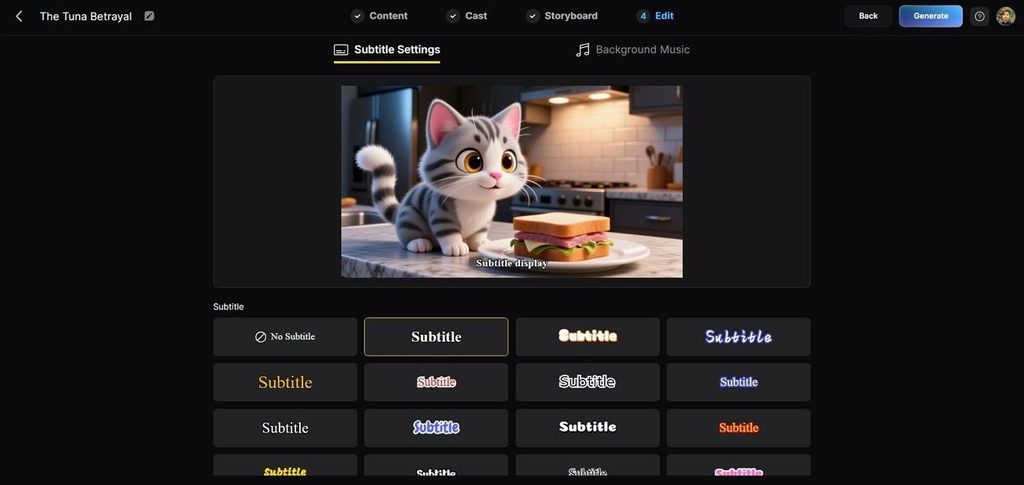
Nella fase Edit scegli uno stile di sottotitoli o No Subtitle, poi apri Background Music se serve. Controlla l’anteprima, regola la presentazione finale e clicca Generate in alto a destra per creare il video.
Passo 6. Rivedi e scarica il video finale
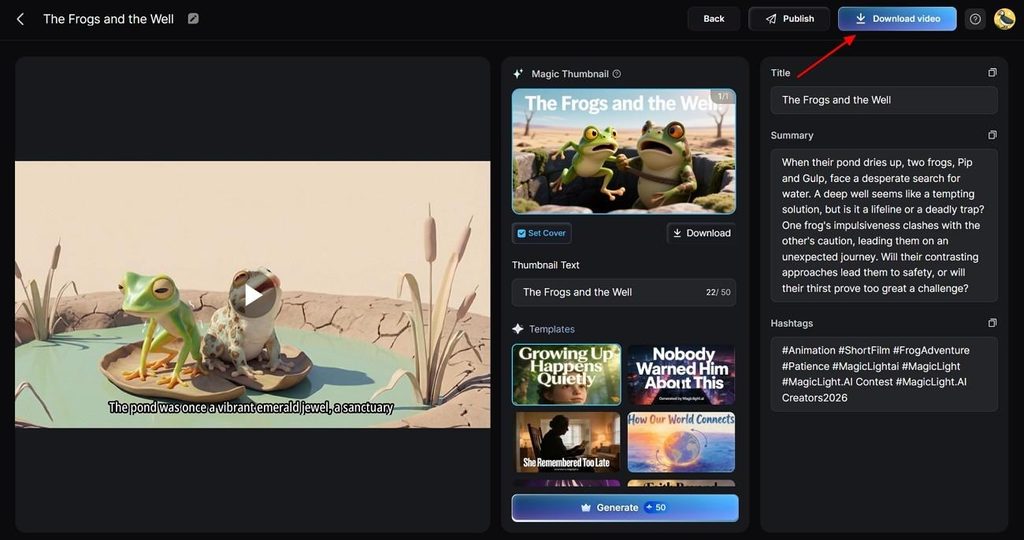
A generazione finita, anteprima il video e controlla titolo, riepilogo, hashtag e opzioni Magic Thumbnail. Se tutto torna, clicca Download Video in alto a destra per salvarlo sul dispositivo.
Con quell’asset riutilizzabile, creare il tuo personaggio cartoon diventa meno ricostruire e più dirigere. Lo stesso personaggio salvato entra in scene e progetti successivi mentre regoli storia, pose, inquadrature e altre impostazioni di produzione.
Parte 2. Perché usare MagicLight.AI per un personaggio cartoon
Imparare a creare un personaggio cartoon è solo l’inizio; MagicLight AI aiuta a tenere quel design coerente su scene e video più lunghi.
1. Riusa lo stesso personaggio tra i progetti
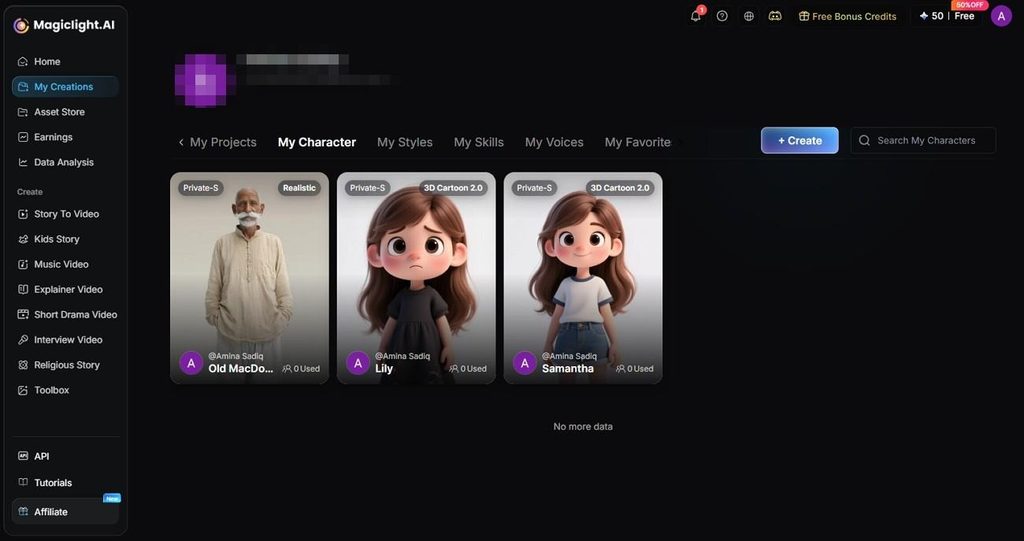
Invece di ricreare il personaggio dallo stesso prompt ogni volta, MagicLight AI lo salva come asset riutilizzabile. Scene e progetti successivi partono da un punto più stabile e riduci il setup ripetuto.
2. Cambia scena senza ricreare il personaggio
Un personaggio ricorrente può servire pose, espressioni, abiti o direzioni di shot diverse al cambiare della storia. I controlli a livello di scena rendono quegli aggiustamenti più semplici, senza trattare ogni inquadratura come un design nuovo.
3. Parti da un riferimento visivo
Il vantaggio è un controllo migliore sull’aspetto. Un’immagine di riferimento dà al modello un’ancora visiva quando contano un viso, un outfit o uno stile precisi. Può essere più utile del solo testo se il personaggio ha bisogno di un look particolare.
4. Passa dal character design al video completo
MagicLight AI non si ferma all’immagine del personaggio. Lo stesso personaggio entra in Cast, Storyboard, voce, animazione, editing e generazione finale: un flusso più pratico per storie complete che per ritratti isolati.
Conclusione
Un personaggio cartoon solido dipende da forme riconoscibili, colore controllato e tratti che restano chiari su scene diverse. Creare il tuo diventa più semplice quando il design arriva prima e l’animazione dopo. Per quel flusso più ampio, MagicLight AI è un seguito pratico.
Domande frequenti su come creare un personaggio cartoon
1. Come creo un personaggio cartoon con l’IA?
Descrivi figura, viso e abiti, oppure dai una foto. Se vuoi fare un personaggio cartoon di te, parti da un ritratto chiaro e ben illuminato per la somiglianza più vicina.
2. L’IA può creare un personaggio cartoon da una descrizione?
Sì, e una descrizione dettagliata batte di gran lunga una vaga. Nominare corporatura, viso, capelli e abiti batte sempre gli aggettivi. Quell’approccio risponde anche a come fare un personaggio cartoon di te senza foto.
3. Come creo un personaggio cartoon coerente?
La coerenza arriva dal salvataggio, non dal ripetere lo stesso testo. MagicLight AI mette un design approvato in una libreria, così le scene successive usano lo stesso riferimento invece di prompt ripetuti.
4. Posso creare un personaggio cartoon senza saper disegnare?
Sì, anche se il giudizio di design conta ancora parecchio. Sagoma, palette e proporzioni restano tue decisioni; il rendering lo fa interamente il software.
5. Qual è il miglior tool IA per un personaggio cartoon?
MagicLight AI sta meglio alle serie continuative, perché i personaggi salvati viaggiano tra i progetti ed entrano diretto nelle scene animate. Il piano free non chiede carta, utile per provare prima come creare il tuo.





