


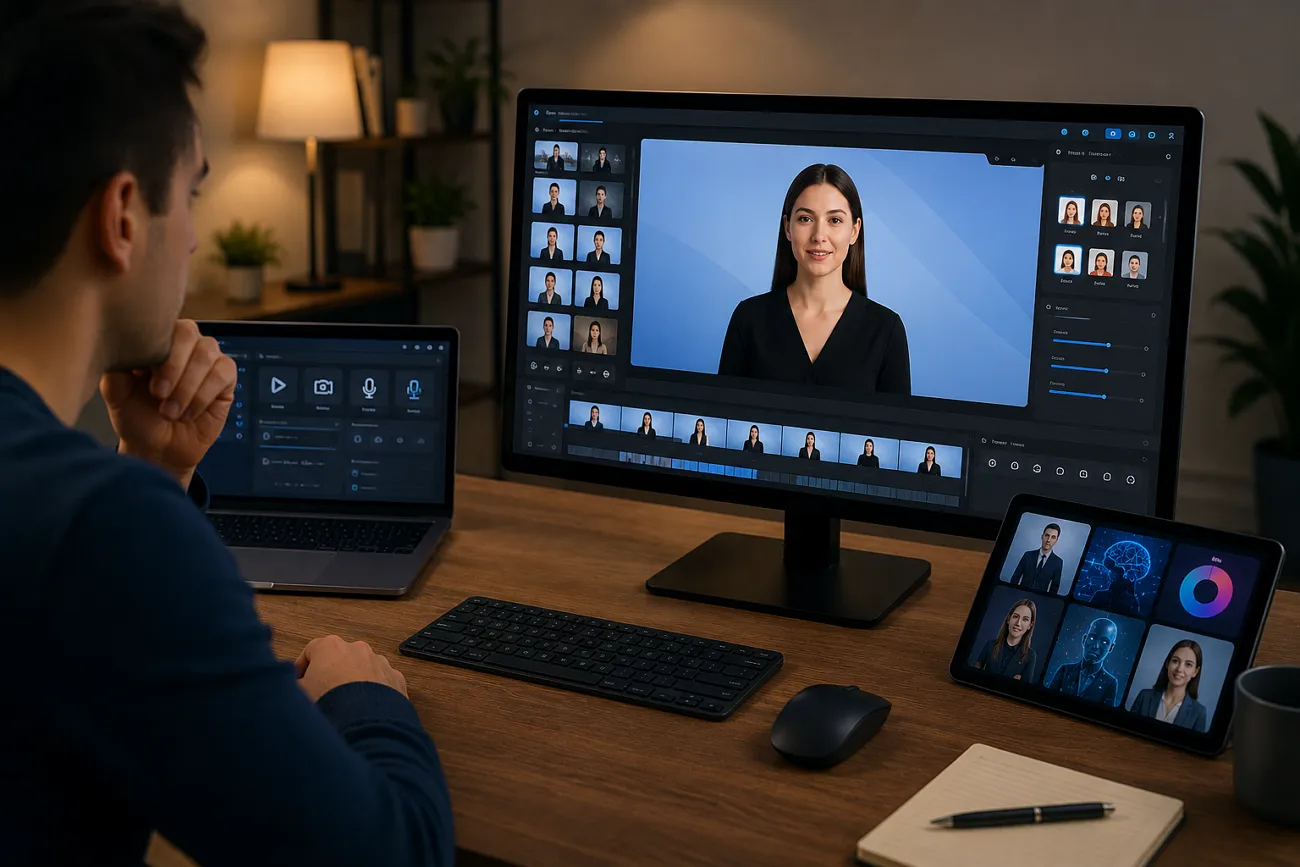
영상을 만들려면 세트, 카메라, 출연자, 편집 프로그램, 그리고 꽤 많은 시간이 필요해요. 많은 사람에게 이 과정은 무겁고 복잡하게 느껴지죠. Synthesia AI를 알게 되면 달라져요. 보이스오버와 AI 아바타, 비교적 단순한 제작 흐름 덕분에 카메라 앞에 설 필요가 없어요. 이 리뷰에서는 워크플로와, 필요할 때 쓸 대안까지 정리해요.
1부. Synthesia AI란?
Synthesia AI는 텍스트나 스크립트를 아바타와 보이스오버가 있는 영상으로 바꾸는 AI 비디오 생성기예요. 교육, 마케팅, 사내 커뮤니케이션에 많이 쓰이고 여러 언어를 지원해요.
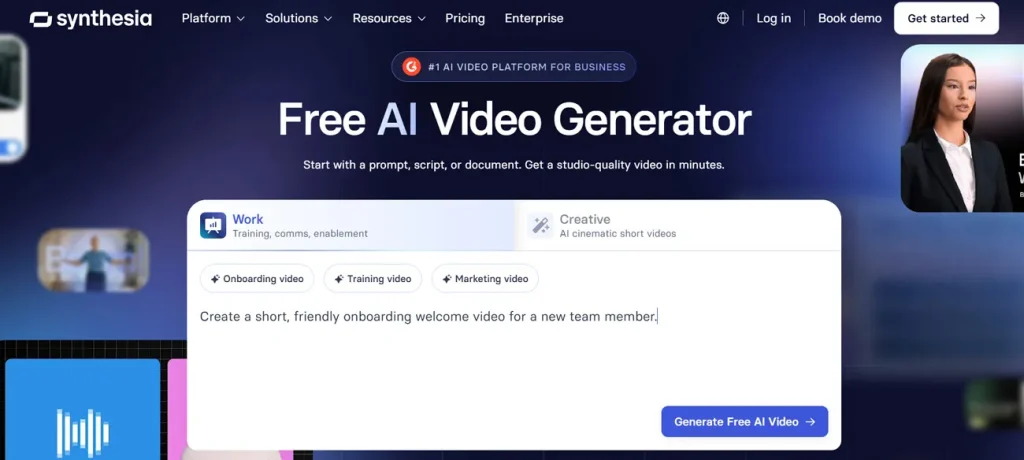
Synthesia AI의 핵심 기능
- Text-to-Video 제작: 프롬프트, 파일, URL을 장면이 있는 완성 영상으로 바꿀 수 있어요.
- AI 아바타 생성: 개인용·커스텀 아바타를 포함해, 영상에 브랜드 느낌을 입히기 쉬워요.
- 보이스와 내레이션: AI 보이스, voice cloning, 더빙이 있어 직접 녹음하지 않고도 나레이션을 만들 수 있어요.
- 화면 녹화와 편집: 음성을 받아쓰고 침묵을 지우는 AI 스크린 레코더로 편집을 도와줘요.
- 다국어 지원: 영상 제작과 함께 160개 이상 언어 번역을 지원해서 해외 시청자에게 닿기 좋아요.
Synthesia AI는 무료인가요?
네, Synthesia AI 비디오 메이커에는 무료 플랜이 있어요. 공식 사이트 기준으로 한 달에 10분짜리 AI 클립을 만들 수 있고, AI 생성 영상 에셋 25개도 쓸 수 있어요. 유료는 Basic, Starter, Creator, Enterprise가 있고, 무료 옵션은 더 제한적이에요.
Synthesia AI의 장점
- 팀을 위한 협업, 분석, 게시 옵션이 있어요.
- 카메라나 마이크가 필요 없어서 제작비를 줄일 수 있어요.
- 템플릿과 브랜드 도구가 많아서 커스터마이즈하기 좋아요.
Synthesia AI의 단점
- AI 아바타는 실제 발표자보다 표정이 덜 살아 보일 수 있어요.
- 발음이나 립싱크 문제를 말하는 사용자가 있어요.
- 무료 플랜을 넘으면 요금이 부담스러울 수 있어요.
2부. Synthesia AI는 어떻게 쓰나요?
안내를 따라 실제로 만들어 보면 Synthesia AI 영상 제작이 훨씬 쉽게 이해돼요:
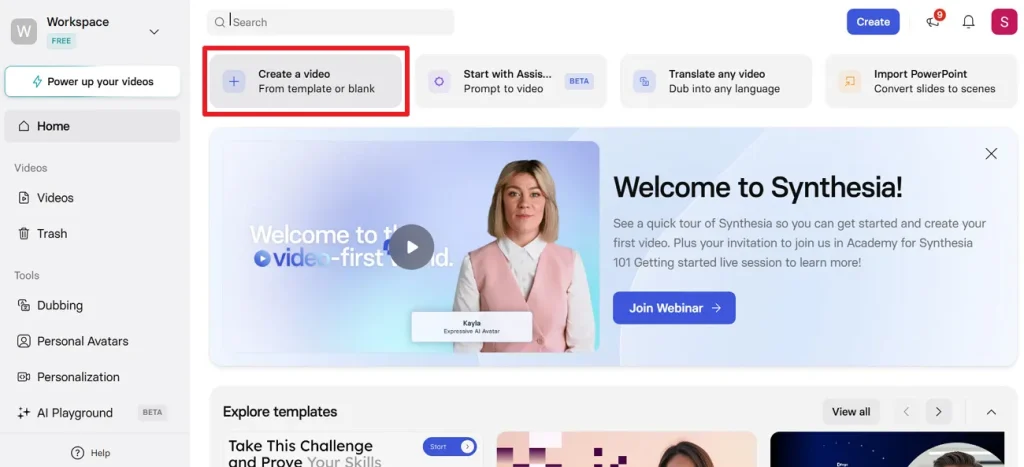
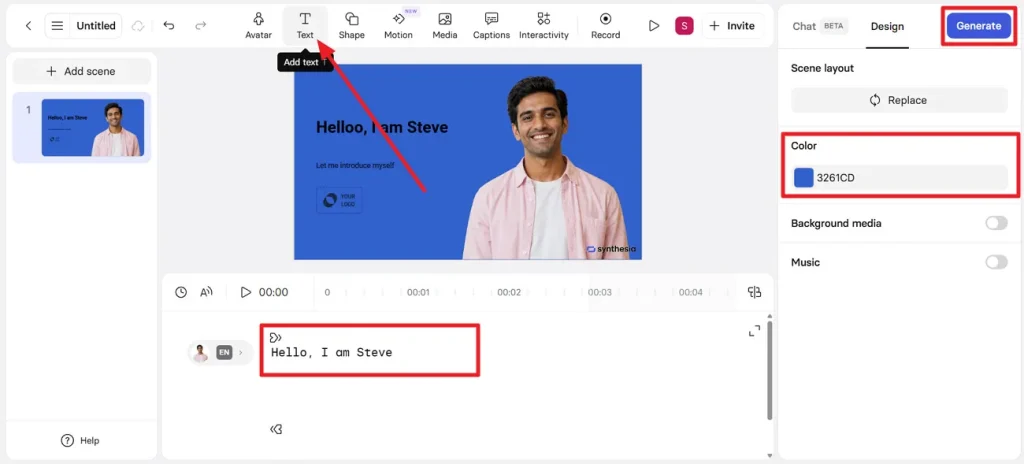
1단계. Synthesia에 접속해 계정으로 로그인한 뒤, 메인에서 Create a Video를 누르고 Start from Blank를 선택하세요. 새 영상 제작 페이지로 이동해요.
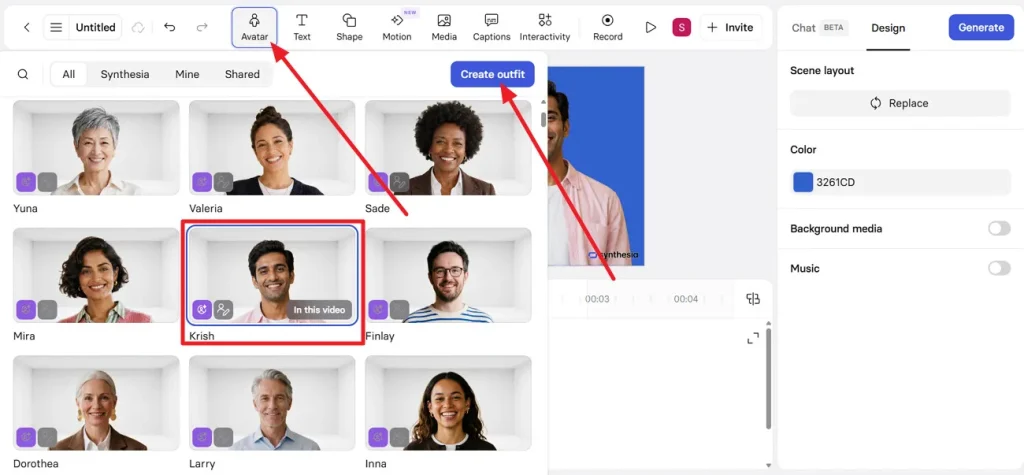
2단계. 상단 툴바에서 Avatar를 열고 아바타를 고르세요. 더 개성을 주고 싶다면 Create Outfit으로 의상을 바꿔요.
3단계. Text를 열어 스크립트 칸에 문장을 입력하세요. Color에서 배경색을 고른 뒤, 준비가 되면 Generate를 눌러 생성을 시작해요.
3부. Synthesia AI 대안으로 MagicLight AI가 나은 이유
Synthesia AI는 많은 사람이 쓰지만, 모든 창작 흐름에 맞지는 않아요. MagicLight AI는 rainbow, imagination, destiny를 포함해 준비된 템플릿 7개를 제공해요. 빈 화면에서 시작하지 않고 이야기의 분위기와 방향을 잡을 수 있어요. Seedance 2.0과 Kling 3.0에서는 Disney 스타일을 포함해 여러 비주얼을 고를 수 있어요.
아이들용 귀여운 카툰처럼, 시청자에 맞춰 룩을 맞출 수 있어요. 짧은 소셜 클립부터 최대 50분짜리 긴 스토리 영상까지 만들 수 있고, 스페인어·영어 등 11개 언어를 지원해요.
핵심 기능
- AI 스토리 모델: GPT-4, GPT-5.4, Gemini 3.1 Pro처럼 9개 모델로 이야기를 쓰고 구조를 잡을 수 있어요.
- 보이스오버 선택: 37개 보이스를 억양, 나이, 용도(시나리오)로 필터링할 수 있어요.
- 배경 음악 라이브러리: 장면에 맞춰 넣을 수 있는 내장 트랙 40곡이 있어요.
- Story to Video: 생성된 스토리보드 프롬프트를 수정하거나 다시 만들어, 이야기에서 디테일한 영상을 뽑을 수 있어요.
- 자동 스토리보드 미리보기: 이야기를 바탕으로 장면별 프롬프트가 있는 스토리보드를 자동으로 만들어요.
MagicLight AI로 영상 만드는 방법
플랫폼이 무엇을 할 수 있는지 알았다면, 다음은 실제 제작 흐름이에요:
1단계. 새 영상 프로젝트 시작
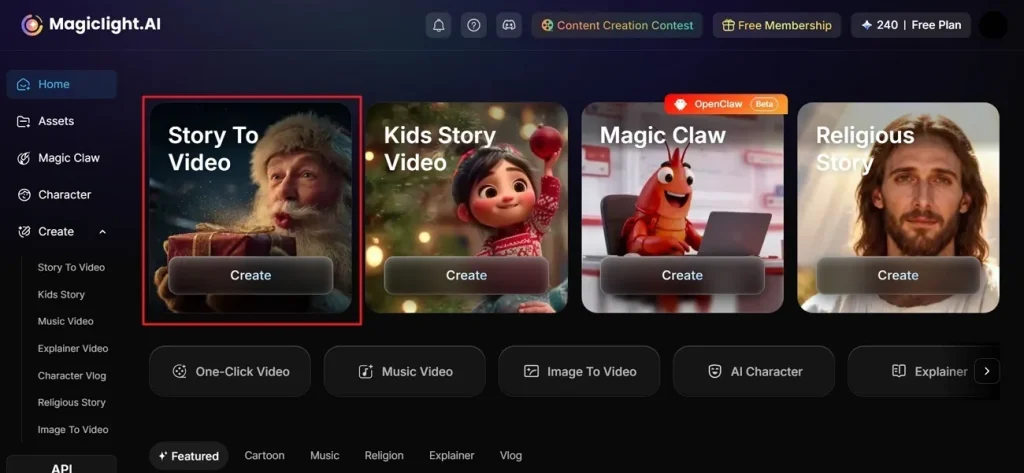
MagicLight AI 공식 사이트에 들어가 메인에서 Story to Video 도구를 누르세요.
2단계. 핵심 스토리 설정 조정
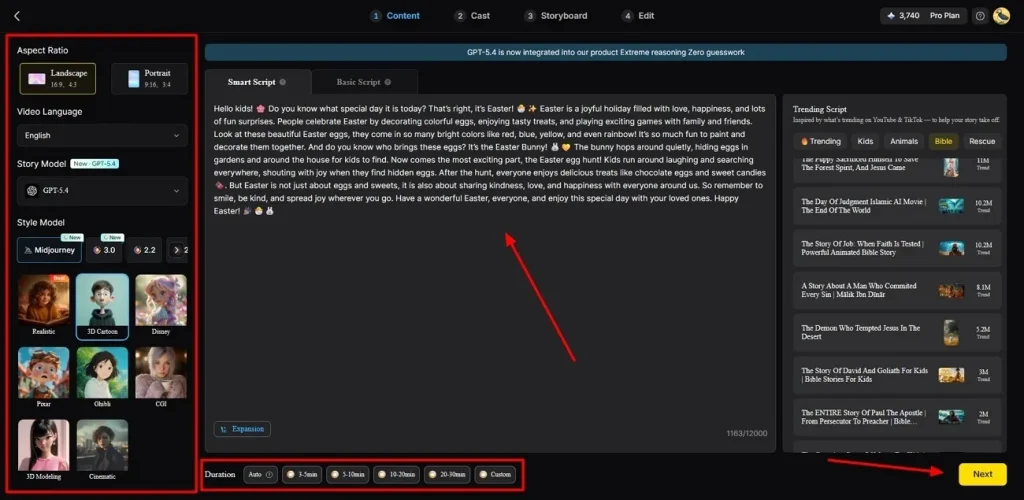
Text Box에 아이디어를 쓰고 패널에서 Video Language를 고르세요. Aspect Ratio를 맞추고 AI Story Model을 선택한 뒤, Story Model과 Video Length를 조정하고 Next를 누르세요.
3단계. 생성된 장면 흐름 확인
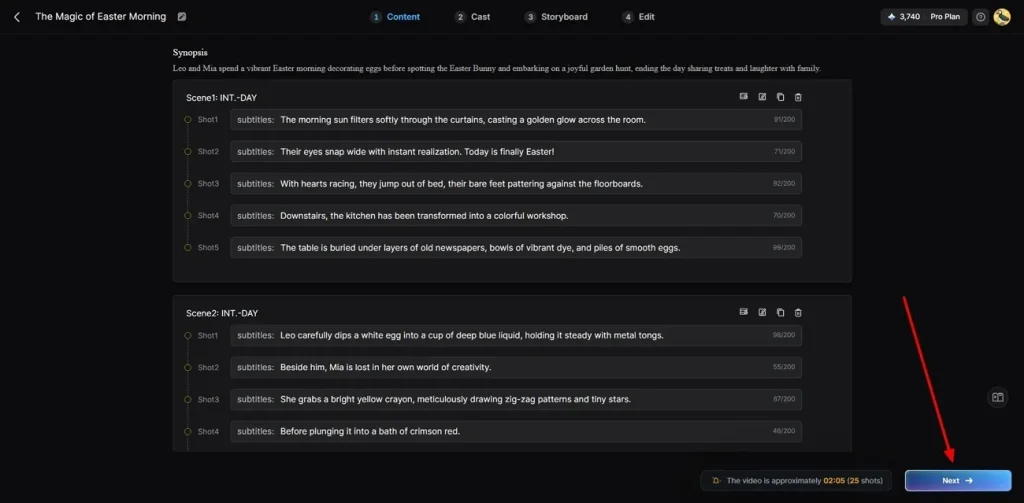
MagicLight AI가 전체 장면 구조와 영상 요약을 만들어 줘요. 아이디어와 맞으면 Next를 누르세요.
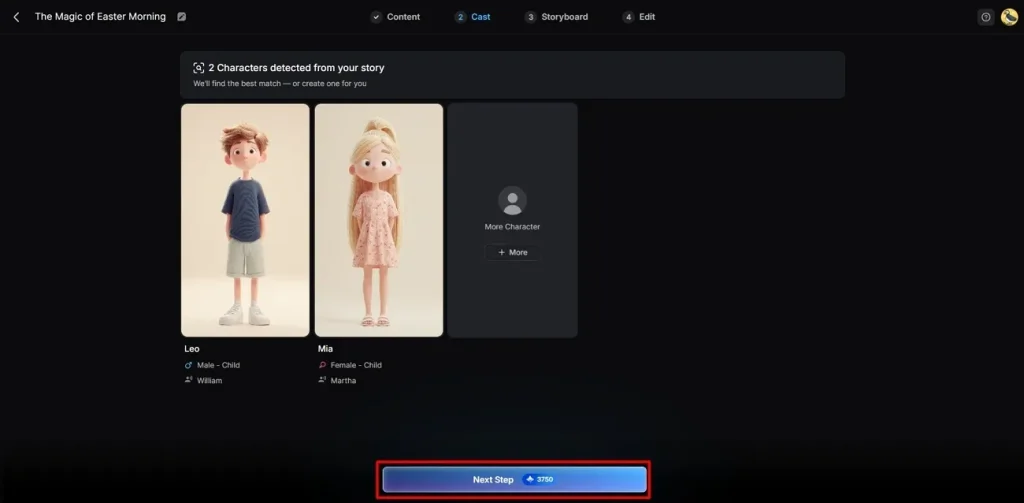
4단계. AI 스토리 캐릭터 지정
이야기 테마에 맞춰 캐릭터와 비주얼 스타일을 추천해요. 서사에 맞는 것을 고르거나 More Character로 다른 캐릭터를 넣으세요. 고른 뒤 Next Step을 누르고 이어가세요.
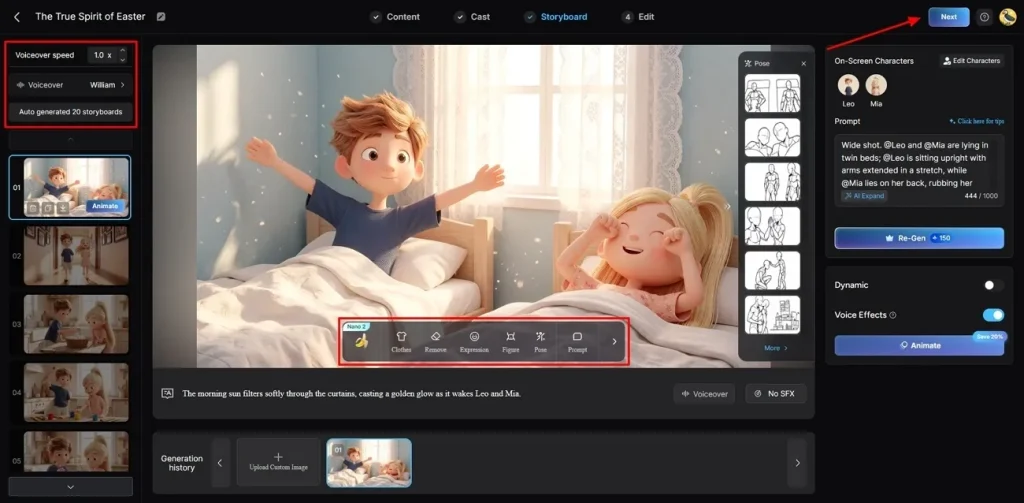
5단계. 캐릭터 외형 설정
스토리보드에서 Voiceover Speed와 생성된 프레임을 하나씩 다듬으세요. 표정, 포즈, 전체 외형도 복잡한 편집 없이 바꿀 수 있어요. 원하는 Voiceover를 고른 뒤 Next를 누르세요.
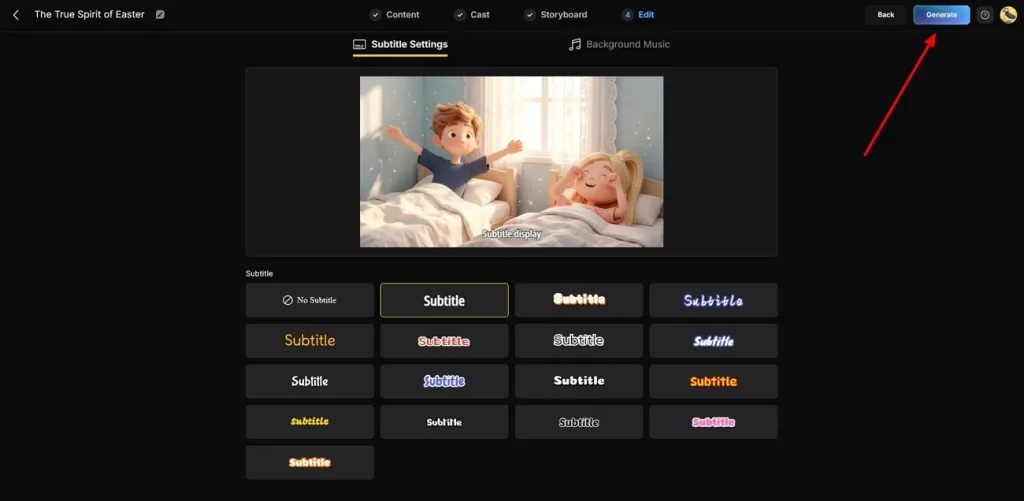
6단계. 자막과 오디오 스타일 넣기
Subtitle Settings에서 캡션을 넣어 접근성 좋은 AI 영상을 만들어요. 영상의 톤에 맞는 Background Music을 고른 뒤, 마지막 단계로 Generate를 누르세요.
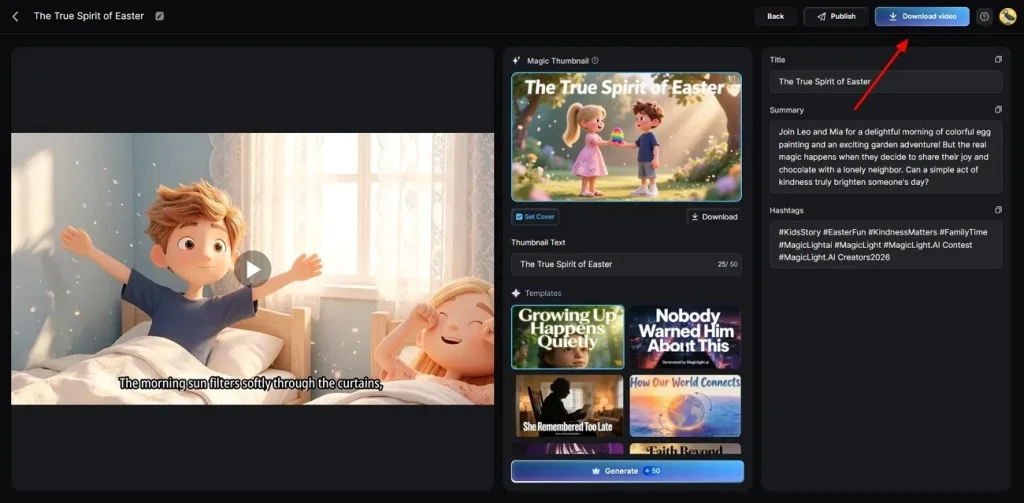
7단계. 생성된 AI 영상 내보내기
생성이 끝나면 미리 보고 Thumbnail 텍스트나 Hashtags를 더하세요. 괜찮으면 Download Video로 저장해요.
4부. MagicLight AI가 Synthesia AI보다 나을까요?
스토리 투 비디오에서는 MagicLight AI가 긴 이야기 제어에 더 강하고, Synthesia AI 영상도 결코 약하지 않아요:
| 항목 | MagicLight AI | Synthesia AI |
| 프로젝트당 최대 길이 | 스크립트 투 비디오 약 50분 | 플랜 분량에 따라 길이 제한 |
| 스토리 생성 모델 | 스토리 작성 모델 9개, 영상 생성 AI 모델 19개. | AI Video Assistant와 스크립트 생성기가 작성과 구성을 도움 |
| 언어와 보이스 | 인터페이스 11개 언어, 필터 가능한 보이스오버 37개, voice cloning | 160+ 언어·억양, AI 보이스 최대 2,000+ |
| 캐릭터 처리 | 내장 캐릭터 생성, 의상·포즈용 Nano 컨트롤 | 스톡·개인 아바타 대형 라이브러리 |
| 스토리보드 제어 | 자동 스토리보드와 Nano 스토리보드 | AI Video Assistant로 장면 자동 생성 |
마무리
정리하면, Synthesia AI는 AI 영상 제작에서 스크립트를 다루는 방식을 단순하게 만들었어요. 다만 더 깊고 긴 이야기를 원하는 사람에겐 형식이 다소 제한적으로 느껴질 수 있어요. 그때 MagicLight AI는 평범한 발표 영상을 넘어, 표현력이 더 큰 결과를 내줘요.
Synthesia AI FAQ
1. Synthesia AI는 초보자에게 좋나요?
네. 별도 편집이 거의 없는 3단계라 초보도 쓰기 쉬워요. 이야기형 애니메이션 영상을 원하면 MagicLight AI로 테마를 고르면 돼요.
2. Synthesia AI의 한계는 무엇인가요?
실사용에서는 단순한 장면의 아바타에 초점이 있고, 카메라 움직임 제어는 제한적이에요. 아바타는 세련돼 보여도 표정과 바디랭귀지가 다소 뻣뻣할 수 있어요. 최종 영상은 입력한 텍스트가 구체적일수록 좋아져요.
3. Synthesia AI의 가장 좋은 대안은?
여러 선택지 중 MagicLight AI가 가장 강한 대안으로, 이야기를 animated videos로 바꿔 줘요. 장면 전반에서 캐릭터를 만들고 재사용하며, 의상과 표정도 세밀하게 조절할 수 있어요.
4. MagicLight AI가 전통 편집 도구보다 나은가요?
목표가 단순함이라면, 복잡한 편집기보다 MagicLight AI가 편하다고 느끼는 사람이 많아요. 그림이나 타임라인 편집 없이 아이디어에서 완성된 애니메이션 스토리로 갈 수 있어요.





