


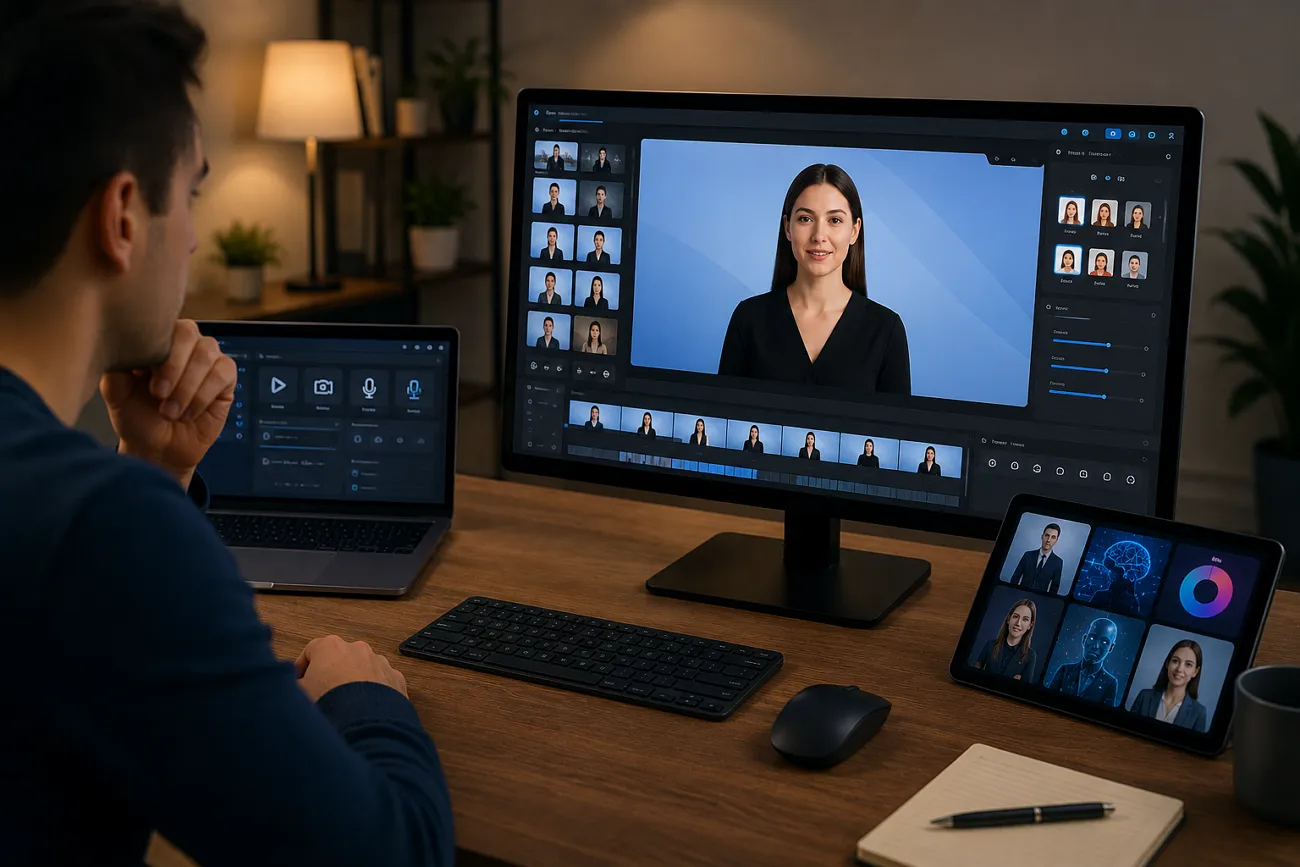
做影片通常要搭場景、攝影機、出鏡人、剪輯軟體,還得花不少時間。對很多人來說,整套流程又重又麻煩,直到用上 Synthesia AI。靠配音、AI 數位人和相對簡單的出片,你不用自己站到鏡頭前。下面這篇評測會把 Synthesia AI 的流程講清楚,需要的話也給出替代方案。
第 1 部分. Synthesia AI 是什麼?
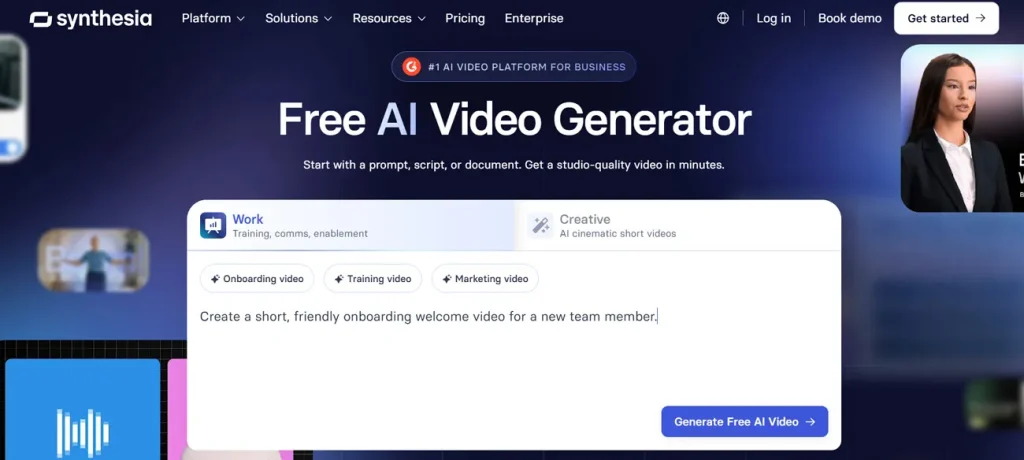
Synthesia AI 是一款 AI 影片生成器,能把文本或腳本做成帶數位人和配音的影片。它常用於培訓、行銷和內部溝通,並支援多種語言。
Synthesia AI 的核心功能
- Text-to-Video 創作: Synthesia AI 可以把提示詞、檔案或網址轉成帶場景的完整影片。
- AI 數位人生成: 平台提供多種數位人,包括可自訂的個人形象,影片更容易帶上品牌感。
- 聲音和旁白工具: 內建 AI 聲音、voice cloning 和配音功能,不用自己錄音也能做旁白。
- 螢幕錄製和剪輯: 帶 AI 螢幕錄製,能轉寫語音、去掉停頓,並輔助剪輯。
- 多語言支援: 除了做影片,還支援 160 多種語言翻譯,方便觸達全球觀眾。
Synthesia AI 免費嗎?
有的,Synthesia AI 影片工具提供免費方案。官網寫明免費檔每月可做 10 分鐘 AI 影片,還能用 25 個 AI 生成的影片素材。付費檔包括 Basic、Starter、Creator 和 Enterprise,免費檔功能更受限。
Synthesia AI 的優點
- 團隊可用協作、數據分析和發布功能。
- 不用攝影機和麥克風,能省製作成本。
- 範本和品牌工具多,方便做自訂。
Synthesia AI 的缺點
- AI 數位人的表情,往往沒有真人出鏡自然。
- 有用戶回饋發音或口型對不上。
- 超出免費檔之後,價格可能偏貴。
第 2 部分. Synthesia AI 怎麼用?
跟著官方引導實際走一遍,Synthesia AI 的出片流程會清楚很多:
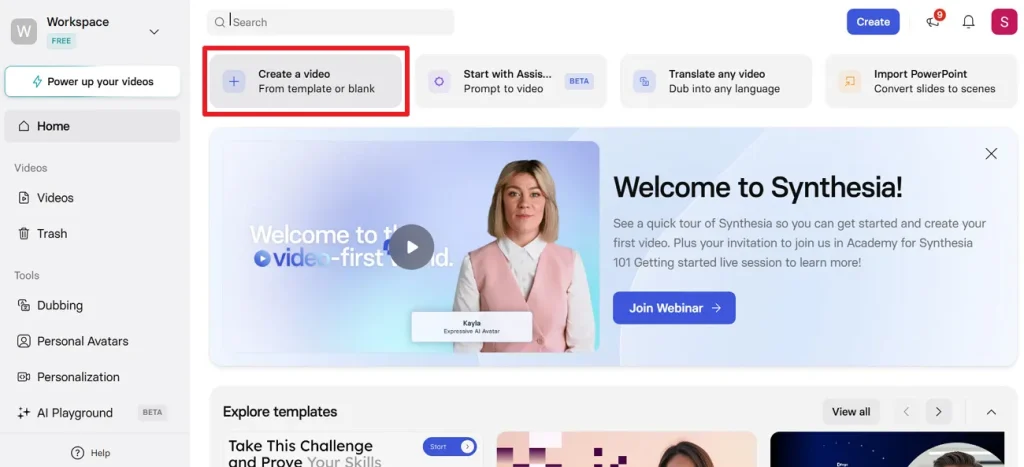
步驟 1. 先打開 Synthesia 並用正確帳號登入。然後在主介面點 Create a Video,再選 Start from Blank。之後會進入 Synthesia AI 的新影片建立頁。
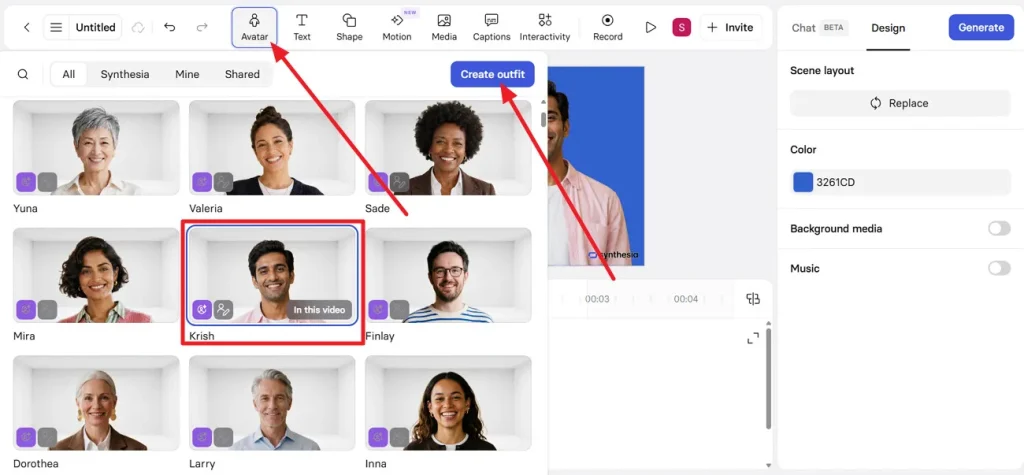
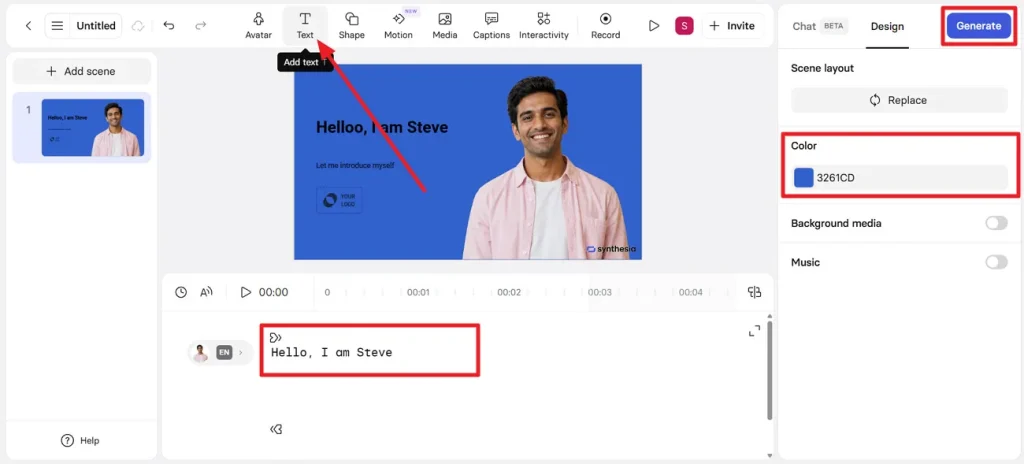
步驟 2. 接著從頂部工具列打開 Avatar,選一個數位人。想更個人化,可以點 Create Outfit 改服裝。
步驟 3. 打開 Text,在腳本區域輸入合適文案。再到 Color 選一個好看的背景色。都確認後,點 Generate 開始生成。
第 3 部分. 為什麼 MagicLight AI 是更好的 Synthesia AI 替代?
Synthesia AI 影片工具很多人在用,但不一定適合每種創作流程。MagicLight AI 帶 7 套現成範本,包括 rainbow、imagination 和 destiny。這樣不用對著空白頁起步,就能先定故事的情緒和方向。視覺風格也很多,Seedance 2.0 和 Kling 3.0 裡還有 Disney 風。
這樣你可以把畫面調成觀眾愛看的樣子,比如給孩子做可愛卡通。用這個能力,可以做短社群片段,也能做最長約 50 分鐘的完整故事影片。平台支援 11 種語言,包括西班牙語、英語等。
核心功能
- AI 故事模型: 可選 9 個 AI 模型來寫故事和搭結構,例如 GPT-4、GPT-5.4 和 Gemini 3.1 Pro。
- 配音選擇多: 有 37 種配音,可按口音、年齡和場景篩選。
- 背景音樂庫: 內建 40 首曲目,可按場景加到背景音樂裡。
- Story to Video:生成的分鏡提示詞都能編輯或重新生成,方便把故事做成細的影片。
- 自動分鏡預覽: 平台會按故事自動生成帶提示詞的分鏡。
用 MagicLight AI 做影片的步驟
了解平台能做什麼之後,下一步就是跟著出片流程走:
步驟 1. 新建影片專案
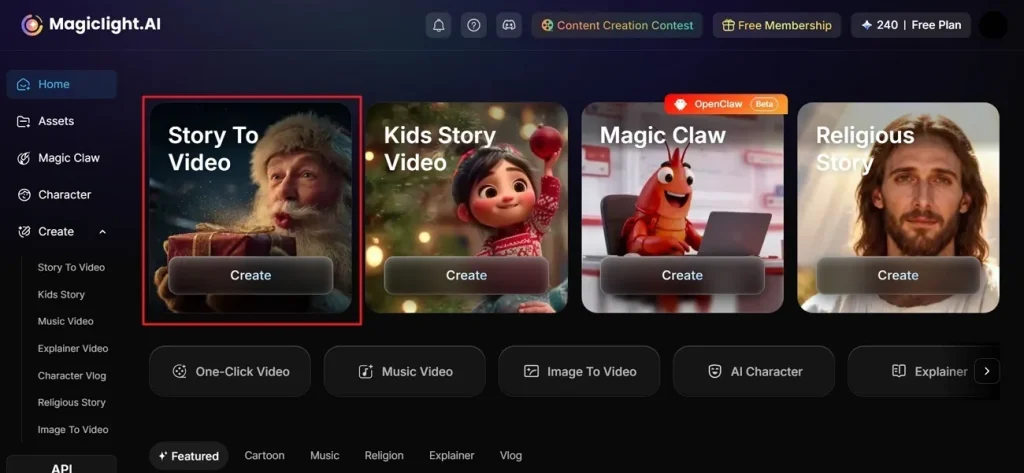
打開 MagicLight AI 官網,在主介面點 Story to Video 工具。
步驟 2. 調整核心故事設定
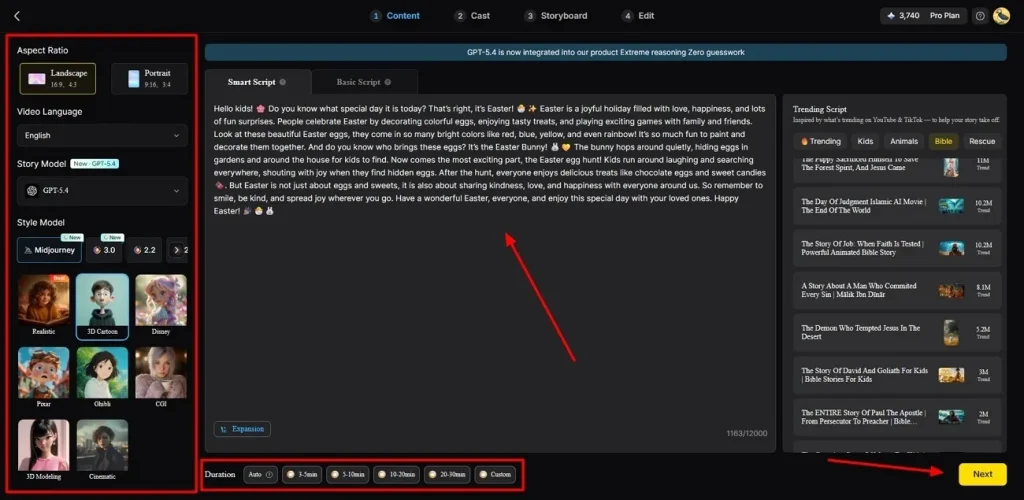
在 Text Box 裡寫下故事點子,並在面板裡選 Video Language。用自帶功能調整 Aspect Ratio,再選合適的 AI Story Model。接著選 Story Model、調整 Video Length,然後點 Next。
步驟 3. 檢查生成的場景流
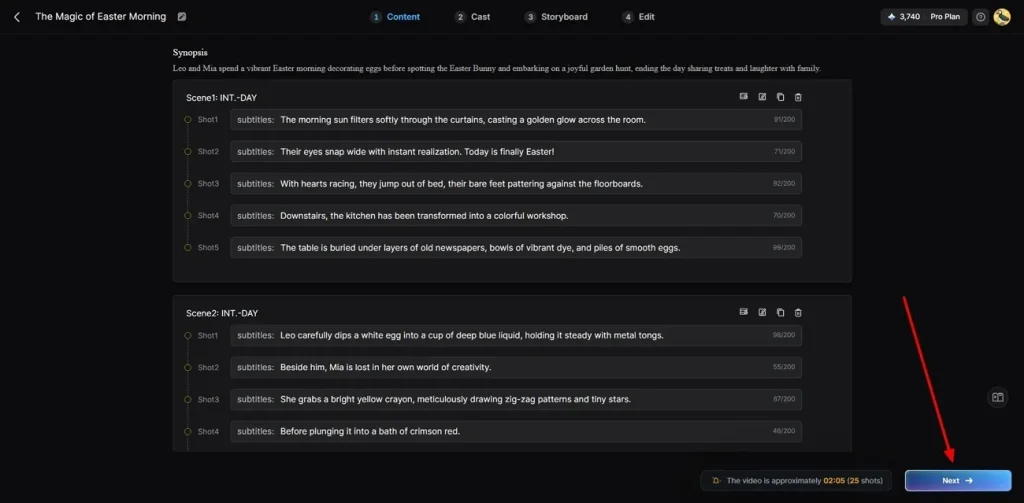
隨後 MagicLight AI 會生成完整場景結構和影片摘要給你核對。如果滿意、也貼合你的想法,就點 Next。
步驟 4. 指定 AI 故事角色
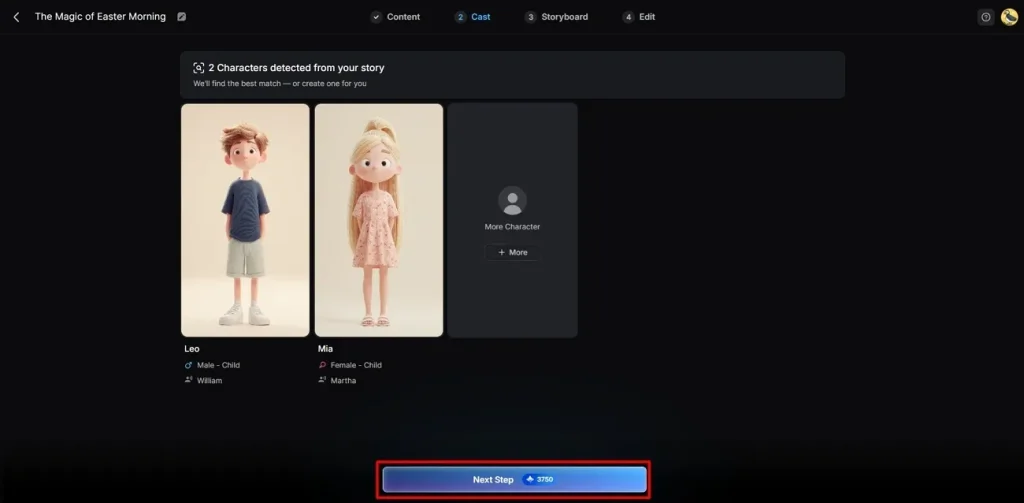
平台會按故事主題推薦角色和視覺風格。選最貼敘事的那個,或點 More Character 換一個。選好後點 Next Step,繼續後面的流程。
步驟 5. 調整角色外觀
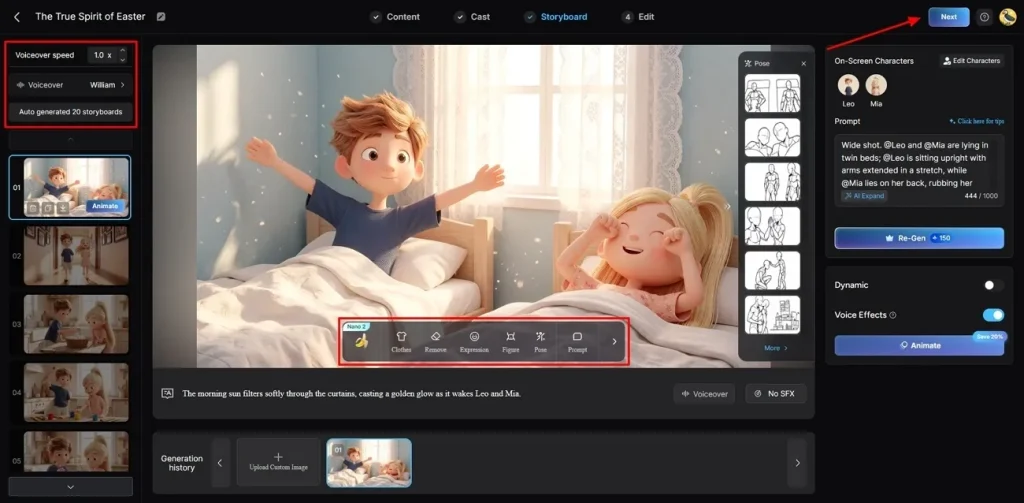
在分鏡裡逐幀調整 Voiceover Speed 和生成的畫面。也可以改表情、姿勢和整體外觀,不用複雜剪輯。然後選喜歡的 Voiceover,點 Next 繼續。
步驟 6. 加字幕和音訊風格
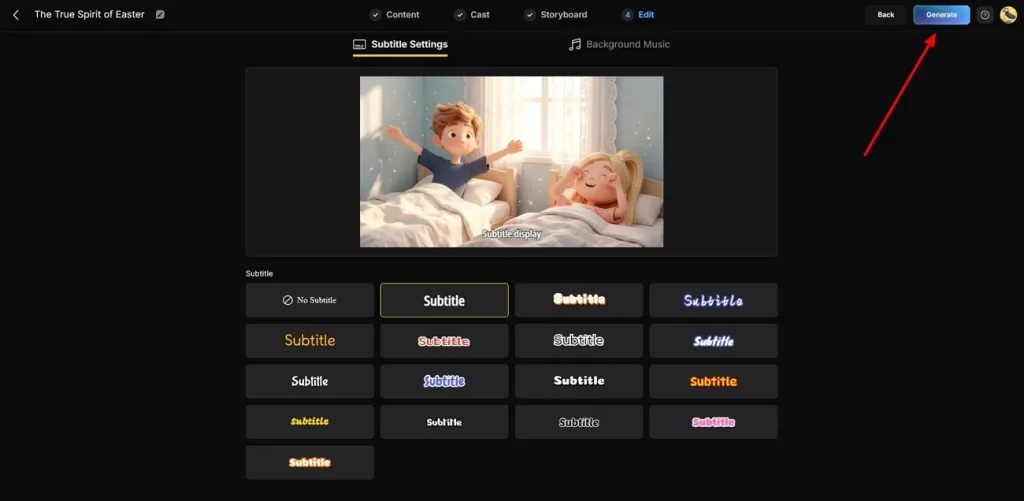
進入 Subtitle Settings 加字幕,讓 AI 影片更好看、也好懂。再選貼合情緒的 Background Music。都定好後,點 Generate 進入最後一步。
步驟 7. 匯出生成的 AI 影片
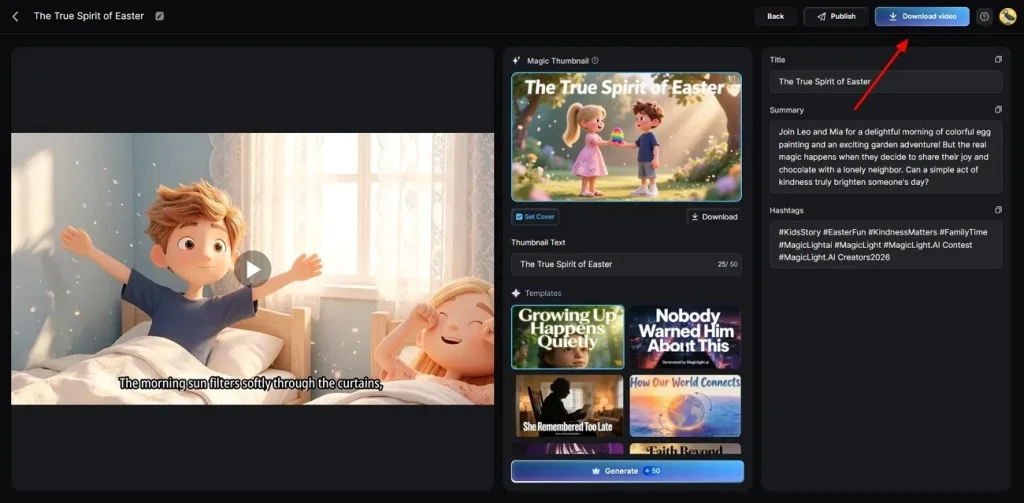
生成結束後先預覽,可加 Thumbnail 文字或 Hashtags。沒問題就點 Download Video 儲存。
第 4 部分. MagicLight AI 比 Synthesia AI 更好嗎?
做故事到影片時,MagicLight AI 在長敘事控制上更強,但 Synthesia AI 的影片能力也不弱:
| 對比項 | MagicLight AI | Synthesia AI |
| 單專案最長時長 | 腳本到影片大約 50 分鐘 | 影片時長受方案分鐘數限制 |
| 故事生成模型 | 9 個故事模型寫腳本,19 個 AI 模型生成影片。 | AI Video Assistant 和腳本生成器幫助寫腳本、搭結構 |
| 語言和聲音 | 11 種介面語言,37 種配音可篩選,支援 voice cloning | 160 多種語言和口音,最多 2,000+ 種 AI 聲音 |
| 角色處理 | 內建角色生成,Nano 可調服裝和姿勢 | 大量庫存數位人和個人形象 |
| 分鏡控制 | 自動分鏡,外加 Nano 分鏡 | 用 AI Video Assistant 自動生成場景 |
結語
總的來說,Synthesia AI 在 AI 影片領域影響很大,把腳本落地變簡單了。但對想做更完整故事的人,它的格式有時會顯得受限。這時 MagicLight AI 不只做標準講解片,還能給出更有表現力的成片。
Synthesia AI 常見問題
1. Synthesia AI 適合新手嗎?
適合。Synthesia AI 的出片是簡單三步,基本不用額外剪輯。如果想做更有敘事感的動畫影片,可以用 MagicLight AI 先選故事主題。
2. Synthesia AI 有哪些限制?
實際使用裡,Synthesia AI 更偏簡單場景裡的數位人,鏡頭運動不好細控。數位人看起來先進,但表情和肢體還是會有點僵。成片好不好,很大程度取決於你給的文案夠不夠具體。
3. Synthesia AI 最好的替代是什麼?
眾多選擇裡,MagicLight AI 是最強的替代之一,能把故事做成animated videos。還可以跨場景建立和複用角色,服裝和表情都能細調。
4. MagicLight AI 比傳統剪輯工具更好嗎?
很多人現在用 MagicLight AI,是因為它比複雜剪輯軟體更簡單。從點子直接做成完整動畫故事,不用手繪,也不用啃時間軸。





