


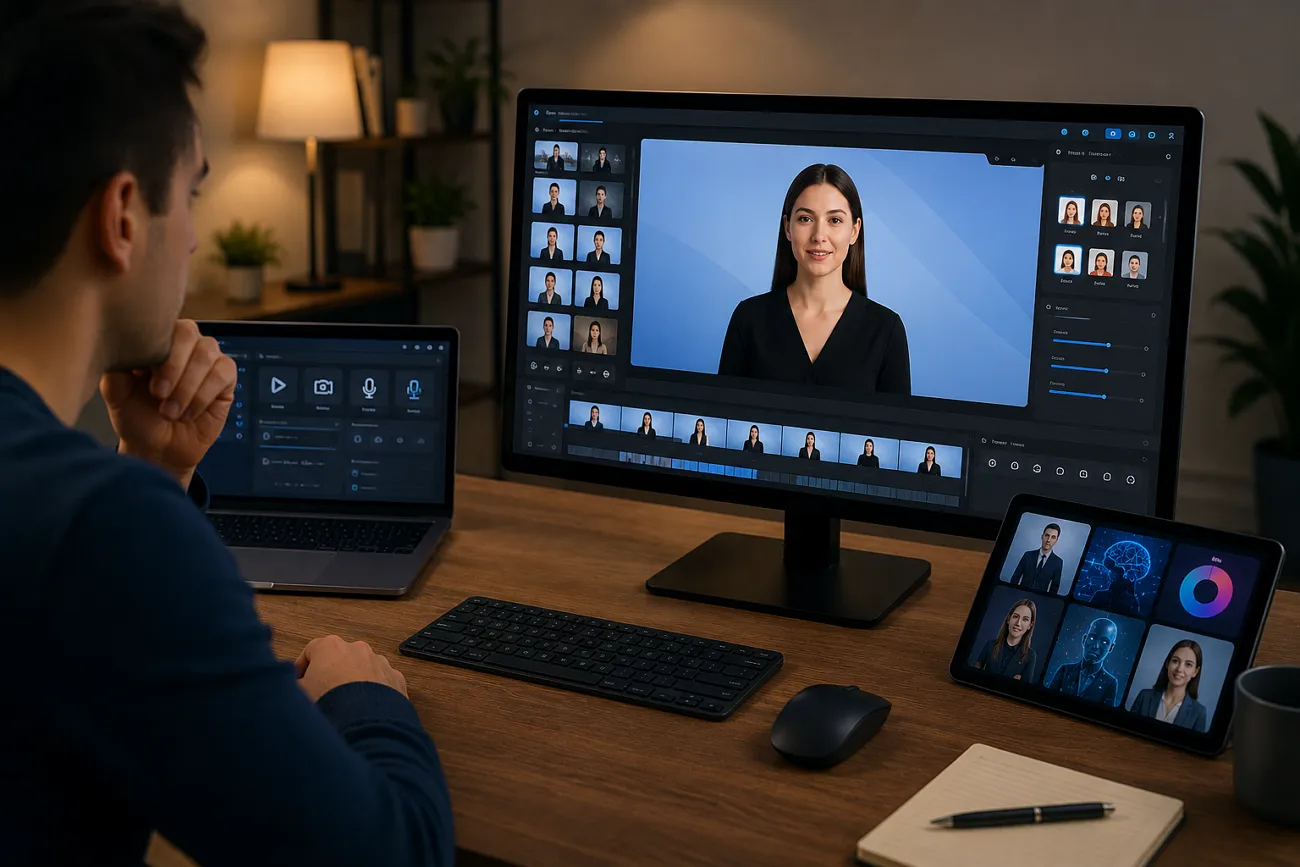
Video zu machen heißt oft Set, Kamera, Präsentierende, Schnittsoftware und viel Zeit. Für viele fühlt sich der ganze Ablauf schwer an – bis sie Synthesia AI kennen. Mit Voiceovers, KI-Avataren und einfacherer Produktion musst du nicht selbst vor die Kamera. Dieser Test erklärt den Workflow und Alternativen, falls du sie brauchst.
Teil 1. Was ist Synthesia AI?
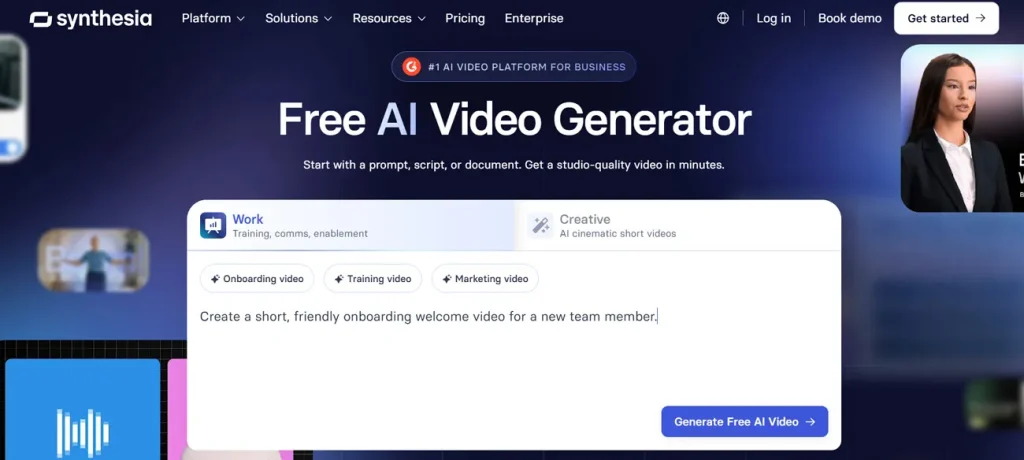
Synthesia AI ist ein KI-Videogenerator, der Text oder Skripte in Videos mit Avataren und Voiceover verwandelt. Er wird oft für Training, Marketing und interne Kommunikation genutzt und unterstützt viele Sprachen.
Wichtige Funktionen von Synthesia AI
- Text-to-Video Creation: Prompt, Datei oder URL werden zu einem fertigen Video mit Szenen.
- KI-Avatar-Generierung: Es gibt persönliche und anpassbare Avatare, damit Videos markiger wirken.
- Stimme und Narration: KI-Stimmen, voice cloning und Dubbing, ohne selbst aufzunehmen.
- Screen Recording und Schnitt: Ein KI-Screenrecorder transkribiert Sprache, entfernt Pausen und hilft beim Edit.
- Mehrsprachigkeit: Neben der Videoproduktion gibt es Übersetzung in 160+ Sprachen für ein globales Publikum.
Ist Synthesia AI kostenlos?
Ja, der Video-Maker hat einen Free-Plan. Laut offizieller Seite kannst du 10 Minuten KI-Clips pro Monat machen und 25 KI-generierte Video-Assets nutzen. Bezahlpläne sind Basic, Starter, Creator und Enterprise; Free ist stärker begrenzt.
Vorteile von Synthesia AI
- Zusammenarbeit, Analytics und Publishing für Teams.
- Du sparst Produktionskosten, weil Kamera und Mikrofon entfallen.
- Viele Templates und Brand-Tools zur Anpassung.
Nachteile von Synthesia AI
- KI-Avatare wirken oft weniger ausdrucksstark als echte Presenter.
- Nutzer berichten von Aussprache- oder Lip-Sync-Problemen.
- Außerhalb des Free-Plans kann der Preis teuer werden.
Teil 2. Wie funktioniert Synthesia AI?
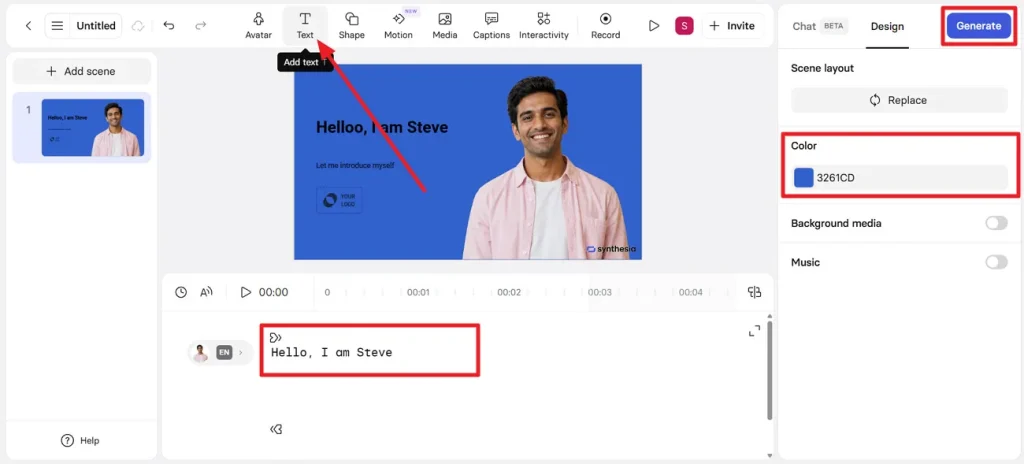
Der Ablauf wird klarer, wenn du das geführte Tutorial praktisch mitgehst:
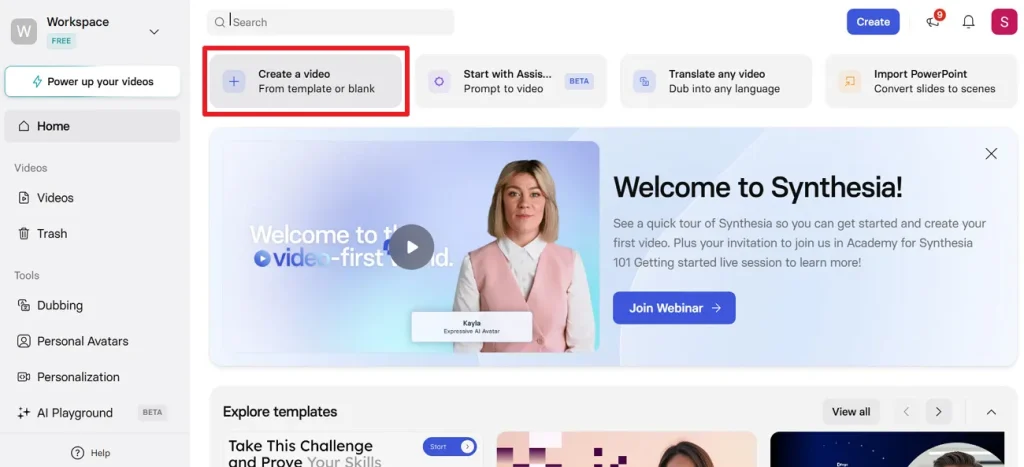
Schritt 1. Öffne Synthesia und melde dich an. Klicke auf Create a Video und wähle Start from Blank. Du landest auf der neuen Video-Seite.
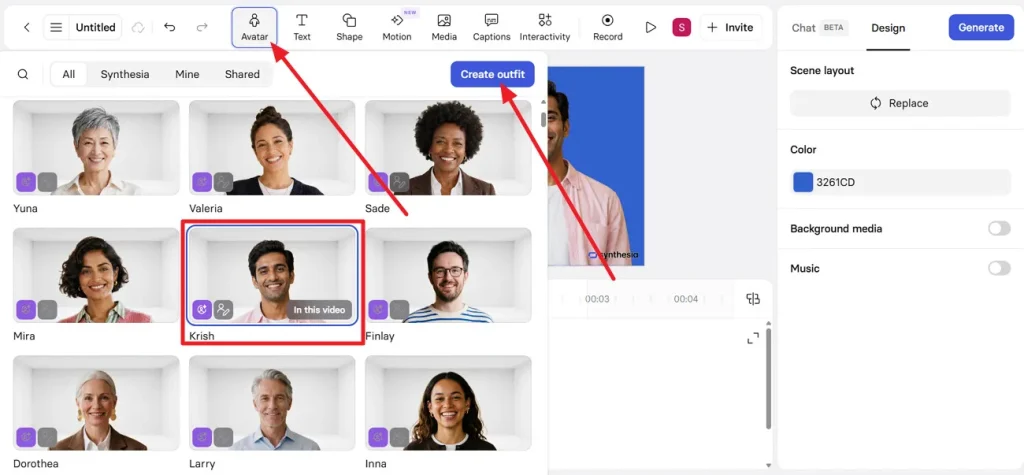
Schritt 2. Öffne oben in der Toolbar Avatar und wähle einen Avatar. Für mehr Persönlichkeit nutzt du Create Outfit und änderst das Outfit.
Schritt 3. Öffne Text und tippe das Skript. Unter Color wählst du eine Hintergrundfarbe. Wenn alles sitzt, klickst du auf Generate.
Teil 3. Warum MagicLight AI die bessere Alternative zu Synthesia AI ist
Synthesia AI ist beliebt, passt aber nicht zu jedem kreativen Workflow. MagicLight AI bringt über 7 fertige Templates mit, darunter rainbow, imagination und destiny. So setzt du Stimmung und Richtung, ohne bei Null zu starten. Unter Seedance 2.0 und Kling 3.0 gibt es viele Looks, inklusive Disney.
So kannst du das Bild an dein Publikum anpassen, etwa einen süßen Cartoon für Kinder. Du machst kurze Social-Clips oder längere Story-Videos (bis 50 Min.). Die Plattform unterstützt 11 Sprachen, darunter Spanisch und Englisch.
Wichtige Funktionen
- KI-Story-Modelle: 9 Modelle wie GPT-4, GPT-5.4 und Gemini 3.1 Pro schreiben und strukturieren deine Story.
- Viele Voiceovers: 37 Stimmen, filterbar nach Akzent, Alter und Use Case (Szenario).
- Musikbibliothek: 40 eingebaute Tracks, die du passend zur Szene als Hintergrundmusik nutzt.
- Story to Video: Generierte Storyboard-Prompts kannst du bearbeiten oder neu erzeugen, für ein detailliertes Video aus der Story.
- Automatische Storyboard-Vorschau: Aus der Story entsteht automatisch ein Storyboard mit Prompts pro Szene.
So erstellst du ein Video mit MagicLight AI
Wenn du weißt, was die Plattform kann, folgt der Produktionsablauf:
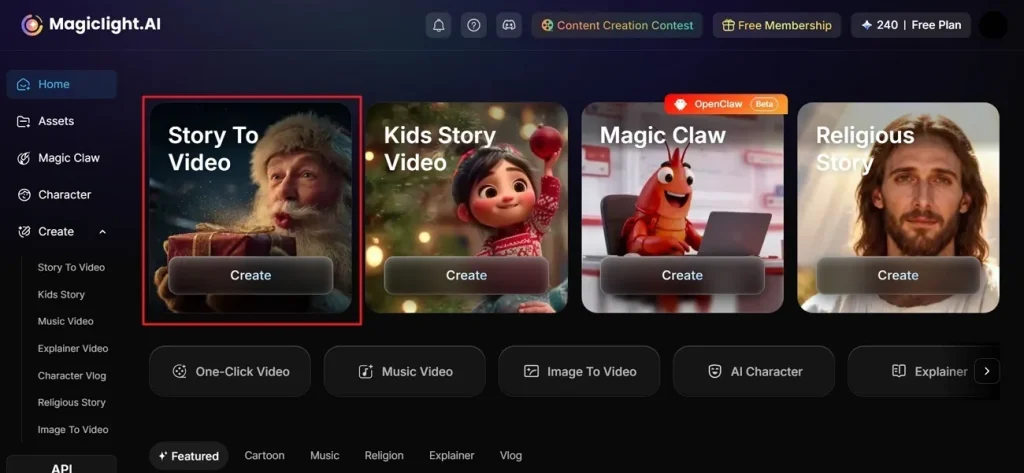
Schritt 1. Neues Videoprojekt starten
Öffne die MagicLight-AI-Website und klicke auf der Startoberfläche auf das Tool Story to Video.
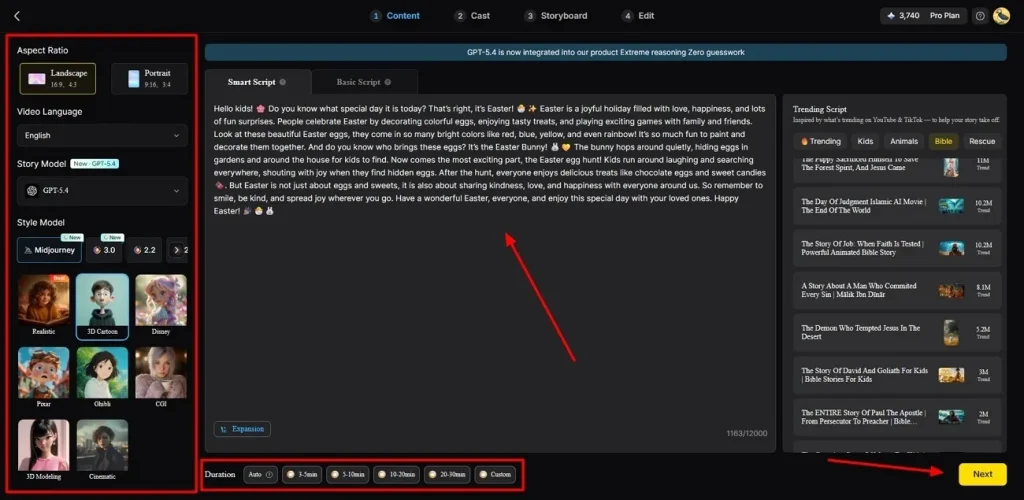
Schritt 2. Kern-Einstellungen der Story anpassen
Schreib deine Idee ins Text Box und wähle im Panel Video Language. Stelle das Aspect Ratio ein, wähle ein AI Story Model, dann Story Model und Video Length, und klicke auf Next.
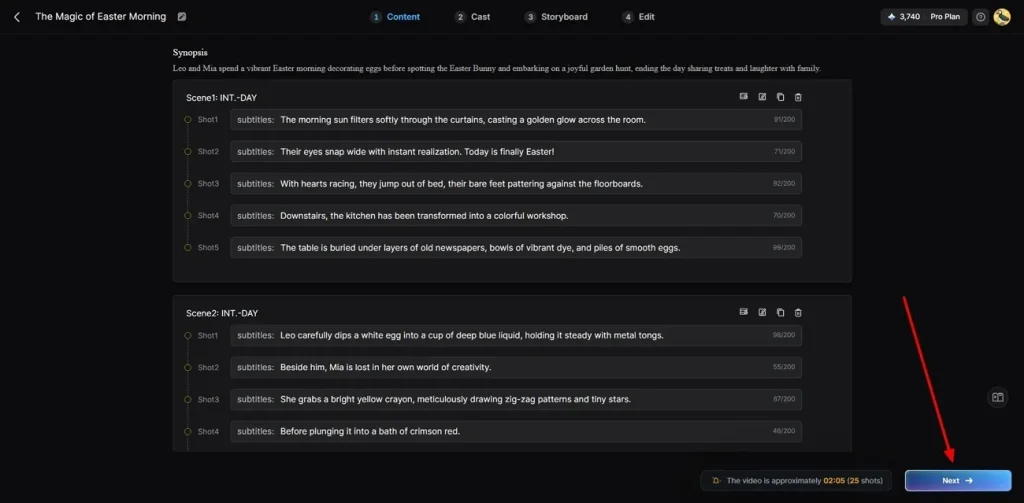
Schritt 3. Den generierten Szenenfluss prüfen
MagicLight AI erstellt eine Szenenstruktur und eine Videozusammenfassung. Passt sie zur Idee, klickst du auf Next.
Schritt 4. KI-Story-Charakter festlegen
Die Plattform schlägt Charaktere und Looks zum Thema vor. Nimm den passenden oder füge mit More Character einen anderen hinzu. Danach Next Step.
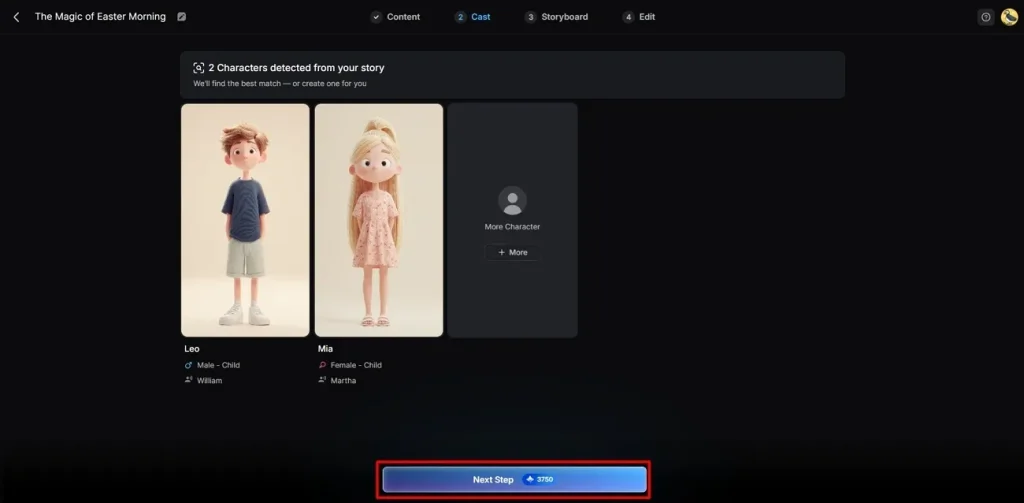
Schritt 5. Aussehen des Charakters anpassen
Im Storyboard stellst du Voiceover Speed und die Frames einzeln ein. Ausdruck, Posen und Look gehen ohne komplexen Schnitt. Wähle das Voiceover und klicke auf Next.
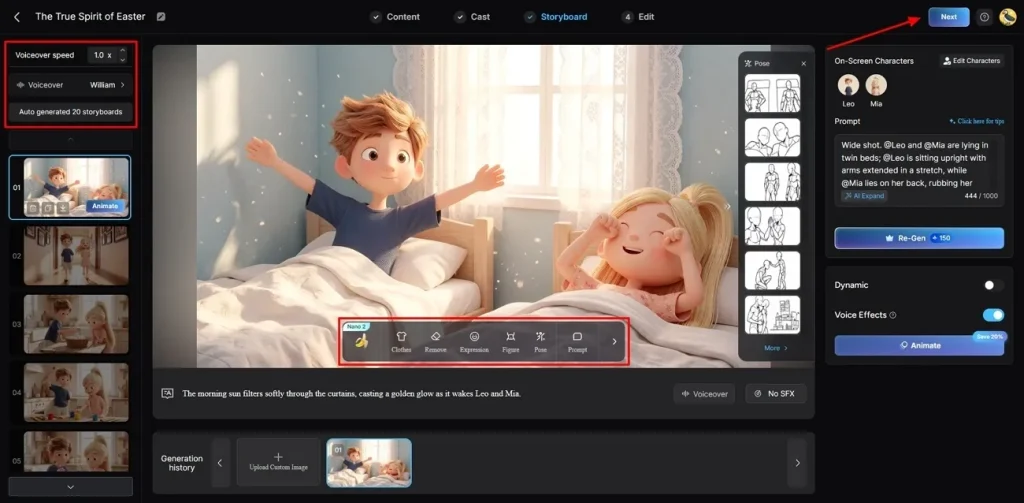
Schritt 6. Untertitel und Audio-Stil einfügen
Unter Subtitle Settings fügst du Captions hinzu. Wähle Background Music passend zur Stimmung und klicke auf Generate.
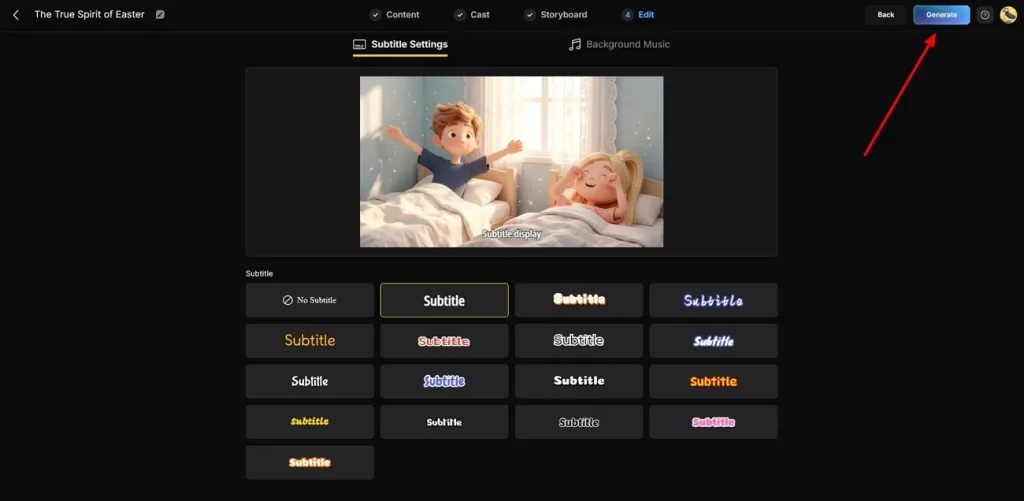
Schritt 7. Das KI-Video exportieren
Prüfe das fertige Video und ergänze Thumbnail-Text oder Hashtags. Wenn alles passt, klicke auf Download Video.
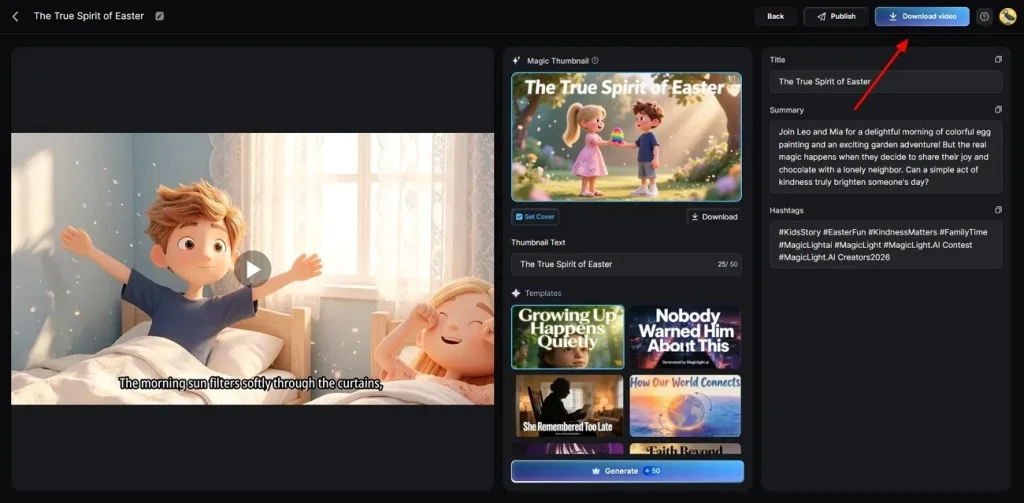
Teil 4. Ist MagicLight AI besser als Synthesia AI?
Beim Story-to-Video hat MagicLight AI die Nase vorn bei langen Geschichten, Synthesia-AI-Videos sind aber keineswegs schwach:
| Aspekte | MagicLight AI | Synthesia AI |
| Max. Videolänge (pro Projekt) | Etwa 50 Min. Script-to-Video | Länge durch Plan-Minuten begrenzt |
| Story-Generierungsmodelle | 9 Story-Modelle zum Schreiben, 19 KI-Modelle für Videos. | AI Video Assistant und Skriptgenerator helfen beim Schreiben und Strukturieren |
| Sprache und Stimmen | 11 Interface-Sprachen, 37 Voiceovers mit Filtern und voice cloning | 160+ Sprachen und Akzente, bis 2.000+ KI-Stimmen |
| Charakter-Handling | Integrierte Charaktergenerierung, Nano-Steuerung für Kleidung und Posen | Große Bibliothek aus Stock- und persönlichen Avataren |
| Storyboard-Kontrolle | Auto-Storyboard plus Nano-Storyboard | Automatische Szenengenerierung (AI Video Assistant) |
Fazit
Kurz: Synthesia AI hat vereinfacht, wie Skripte zu Video werden. Wer eine tiefere Story will, stößt am Format oft an Grenzen. MagicLight AI geht über Standard-Präsentationen hinaus und liefert ausdrucksstärkere Ergebnisse.
FAQ zu Synthesia AI
1. Ist Synthesia AI gut für Einsteiger?
Ja. Der 3-Schritt-Prozess braucht kaum Extra-Schnitt. Für erzählerische Animationsvideos nimmst du MagicLight AI und wählst ein Story-Thema.
2. Welche Grenzen hat Synthesia AI?
In der Praxis stehen Avatare in einfachen Szenen im Fokus, Kamerabewegungen sind begrenzt. Avatare wirken modern, Mimik und Körpersprache können steif bleiben. Das Endvideo wird nur gut, wenn dein Text konkret ist.
3. Was sind die besten Alternativen zu Synthesia AI?
Unter vielen ist MagicLight AI die stärkste Alternative: Es macht aus Stories animated videos. Du baust Charaktere und nutzt sie über Szenen hinweg, mit feiner Kontrolle über Kleidung und Ausdruck.
4. Ist MagicLight AI besser als klassische Videoschnitt-Tools?
Viele greifen jetzt zu MagicLight AI, weil es einfacher ist als komplexe Editoren. Du gehst von der Idee zur fertigen animierten Story, ohne zu zeichnen oder die Timeline zu lernen.





