


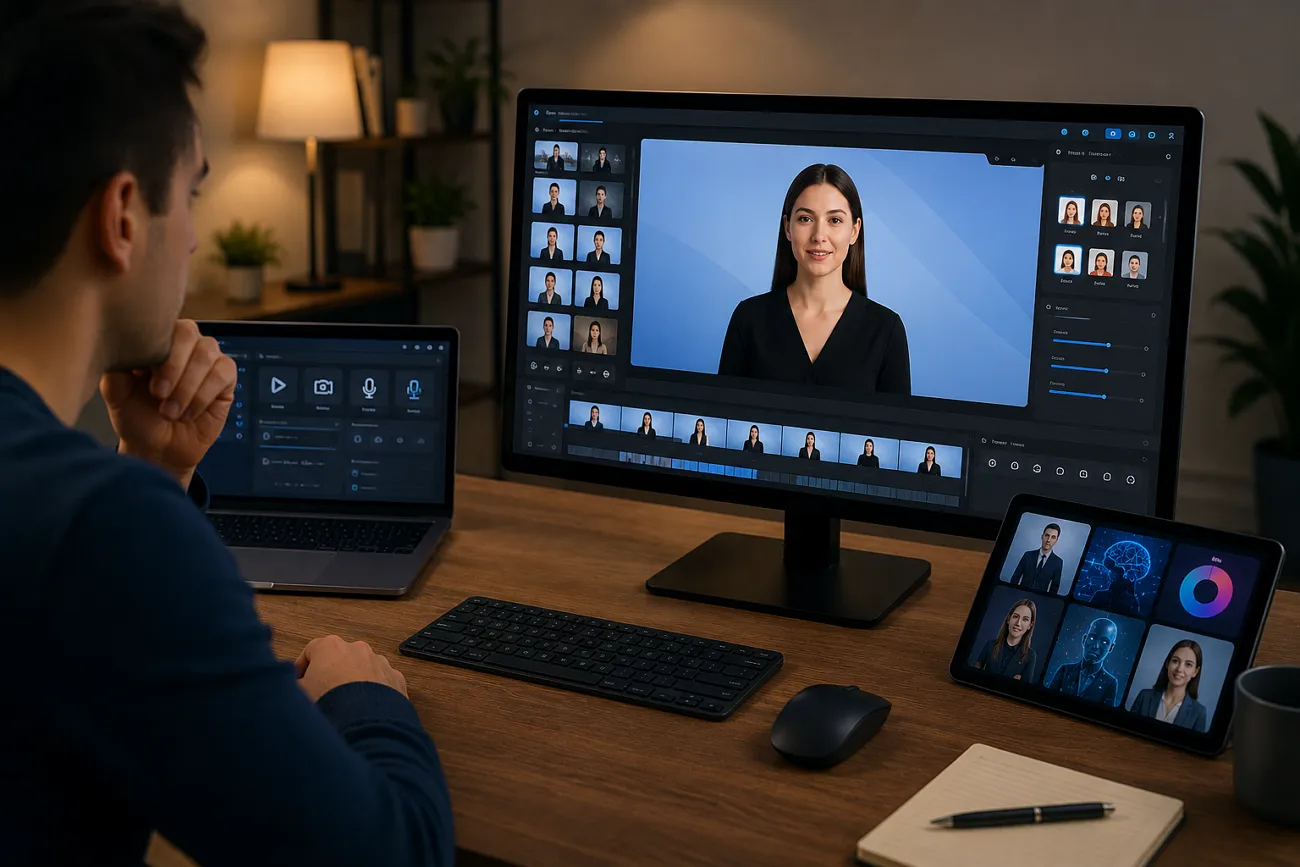
Att göra video kräver ofta set, kamera, presentatörer, redigeringsprogram och massor av tid. För många känns hela processen tung tills de lär känna Synthesia AI. Med voiceover, AI-avatarer och enklare produktion behöver du inte ställa dig framför kameran. Den här recensionen går igenom flödet och alternativ om du behöver dem.
Del 1. Vad är Synthesia AI?
Synthesia AI är en AI-videogenerator som gör text eller manus till videor med avatarer och speakerröst. Den används ofta för utbildning, marknadsföring och intern kommunikation, med stöd för många språk.
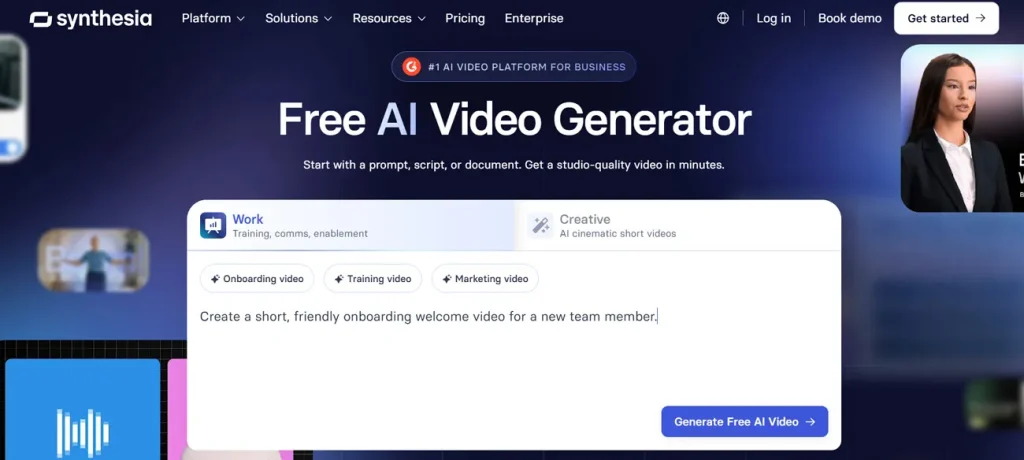
Viktiga funktioner i Synthesia AI
- Text-to-Video Creation: Omvandlar prompt, fil eller URL till en komplett video med scener.
- AI-avatargenerering: Personliga och anpassningsbara avatarer så att videon känns mer branded.
- Röst och narration: AI-röster, voice cloning och dubbning, utan att du spelar in själv.
- Skärminspelning och redigering: En AI-skärminspelare transkriberar tal, tar bort pauser och hjälper till med klippet.
- Flerspråksstöd: Utöver videoskapande översätter den till 160+ språk så att du når en global publik.
Är Synthesia AI gratis?
Ja, videoverktyget har en gratisplan. Den officiella sajten säger att du kan skapa 10 minuter AI-klipp per månad och använda 25 AI-genererade videoassets. Betalplaner är Basic, Starter, Creator och Enterprise; gratisen är mer begränsad.
Fördelar med Synthesia AI
- Samarbete, analys och publicering för team.
- Du sparar produktionskostnad eftersom kamera och mikrofon inte behövs.
- Många mallar och varumärkesverktyg för anpassning.
Nackdelar med Synthesia AI
- AI-avatarer kan kännas mindre uttrycksfulla än en riktig presentatör.
- Vissa användare rapporterar uttals- eller lip-sync-problem.
- När du går ur gratisplanen kan priset bli högt.
Del 2. Hur fungerar Synthesia AI?
Flödet blir mycket tydligare om du följer den guidade tutorialen:
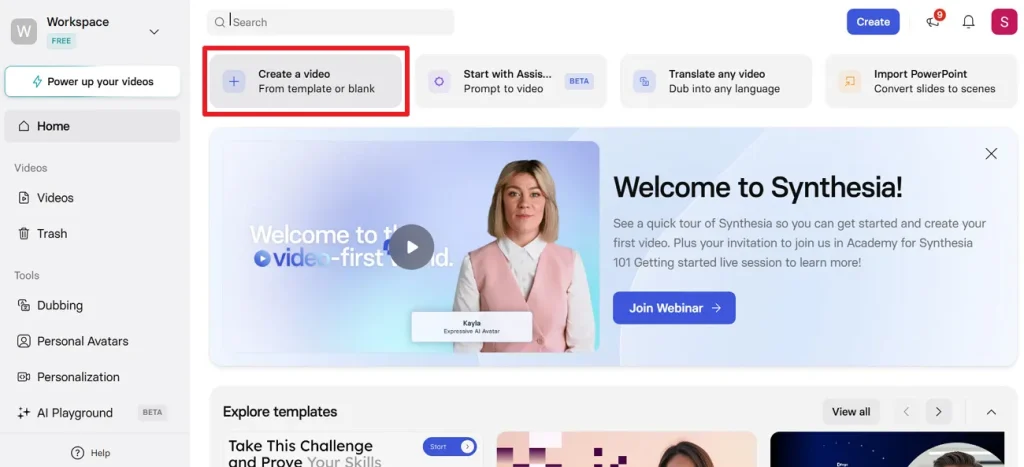
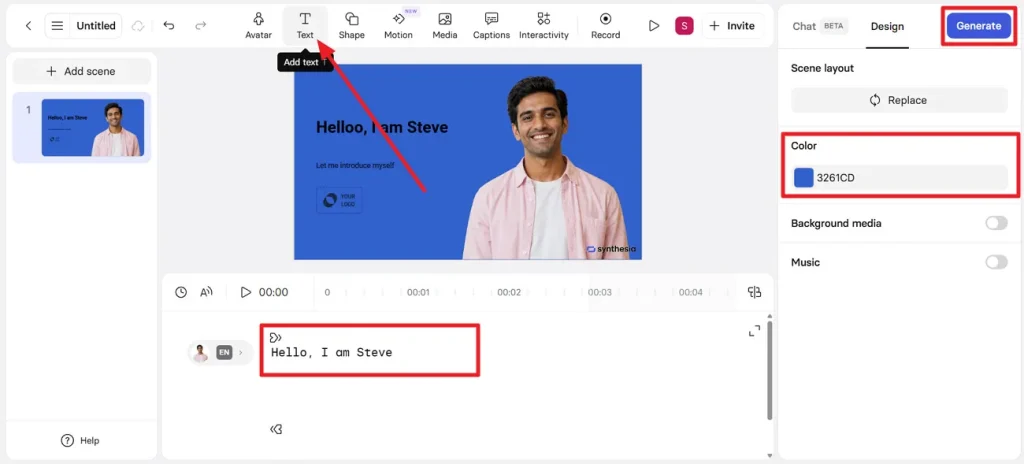
Steg 1. Gå in och logga in på Synthesia. Tryck sedan på Create a Video och välj Start from Blank. Du kommer till sidan för en ny video.
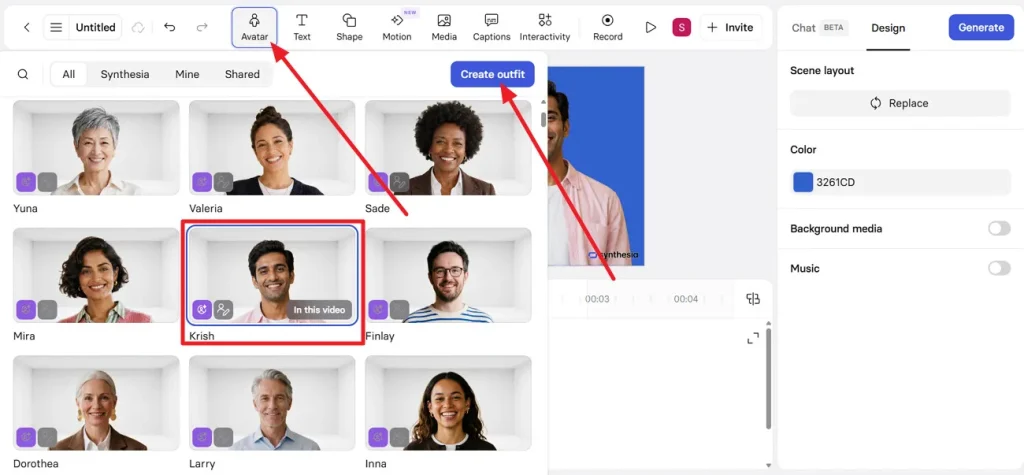
Steg 2. Öppna Avatar i verktygsfältet högst upp och välj en avatar. För mer personlighet använder du Create Outfit och ändrar kläderna.
Steg 3. Öppna Text och skriv manuset. Välj bakgrundsfärg under Color. När allt sitter klickar du på Generate.
Del 3. Varför MagicLight AI är det bästa alternativet till Synthesia AI
Synthesia AI är populärt, men passar inte varje kreativt flöde. MagicLight AI kommer med över 7 färdiga mallar, bland annat rainbow, imagination och destiny. Så sätter du stämning och riktning utan att starta från ett tomt skärm. Du kan välja många visuella stilar, inklusive Disney, under Seedance 2.0 och Kling 3.0.
Så matchar du looken mot publiken, till exempel en söt cartoon för barn. Du kan göra korta socialklipp eller längre berättelsevideor (upp till 50 min). Plattformen stöder 11 språk, bland annat spanska och engelska.
Viktiga funktioner
- AI-berättelsemodeller: Välj bland 9 modeller, som GPT-4, GPT-5.4 och Gemini 3.1 Pro, för att skriva och strukturera historien.
- Många voiceovers: 37 röster som du kan filtrera efter accent, ålder och användningsfall (scenario).
- Musikbibliotek: 40 inbyggda spår att lägga som bakgrundsmusik efter scen.
- Story to Video: genererade storyboard-prompts kan redigeras eller göras om, för en detaljerad video från historien.
- Automatisk storyboardförhandsvisning: skapar ett storyboard med prompts per scen utifrån historien.
Så skapar du en video med MagicLight AI
När du vet vad plattformen kan är nästa steg själva skapandet:
Steg 1. Starta ett nytt videoprojekt
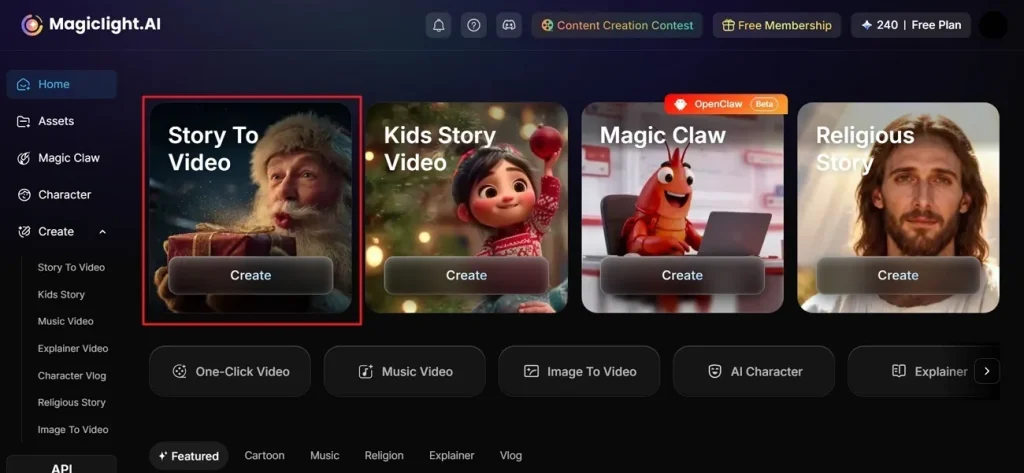
Gå till MagicLight AI:s officiella sajt och tryck på verktyget Story to Video i huvudytan.
Steg 2. Justera de centrala storyinställningarna
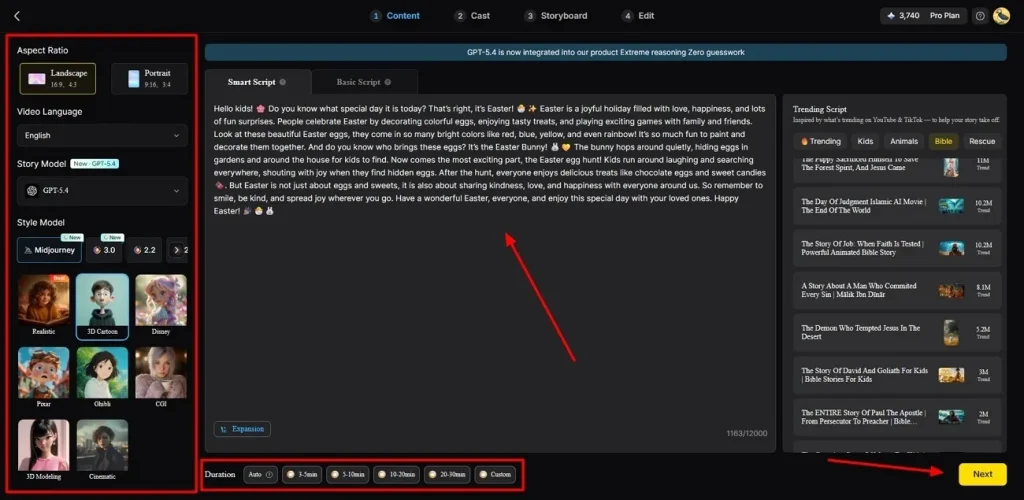
Skriv din idé i Text Box och välj Video Language i panelen. Justera Aspect Ratio, välj en AI Story Model, sedan Story Model och Video Length, och tryck på Next.
Steg 3. Granska det genererade scensflödet
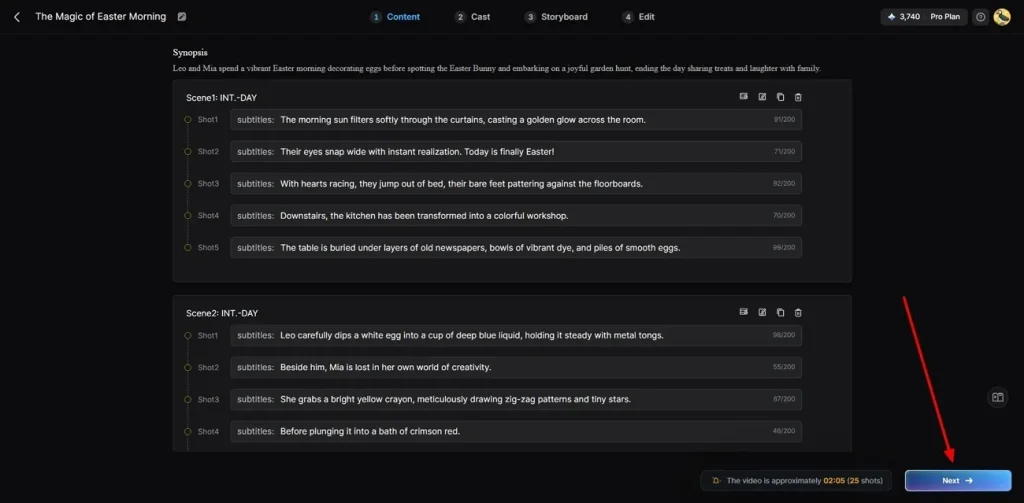
MagicLight AI skapar en scensstruktur och en videosammanfattning. Passar den idén klickar du på Next.
Steg 4. Ange AI-berättelsens karaktär
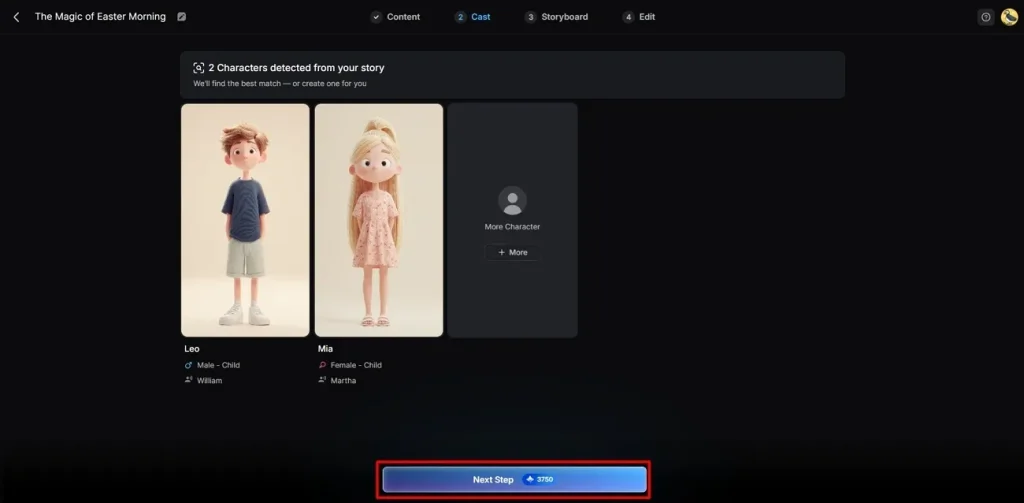
Plattformen föreslår karaktärer och visuell stil utifrån temat. Välj den som passar bäst eller tryck på More Character för en annan. Sedan Next Step.
Steg 5. Justera karaktärens utseende
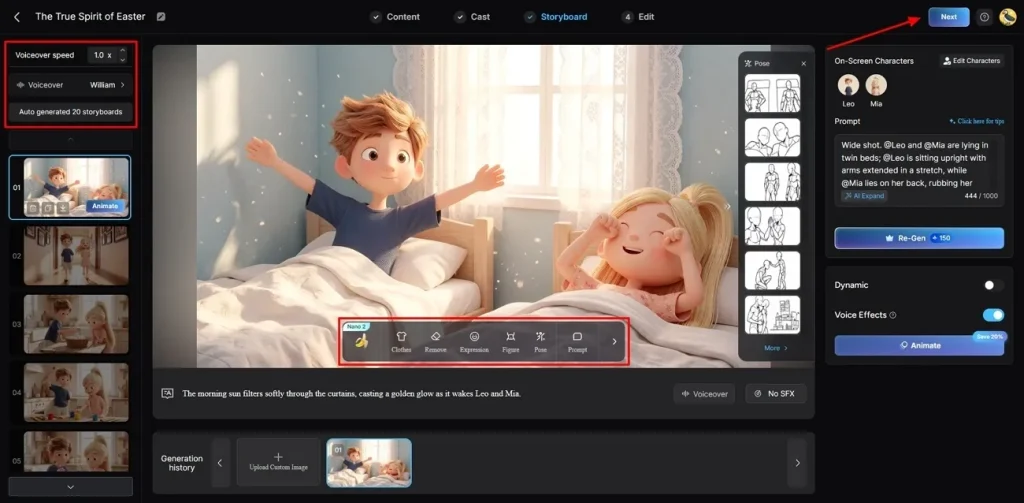
I storyboardet anpassar du Voiceover Speed och varje bildruta. Uttryck, poser och look går att ändra utan komplex redigering. Välj Voiceover och klicka på Next.
Steg 6. Lägg in undertexter och ljudstil
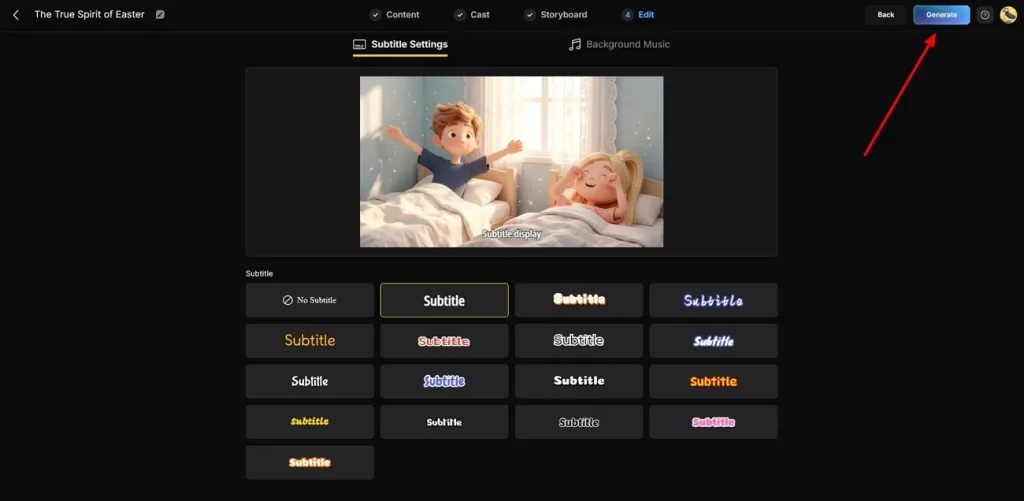
Gå till Subtitle Settings och lägg till captions. Välj Background Music som matchar tonen och klicka på Generate.
Steg 7. Exportera den genererade AI-videon
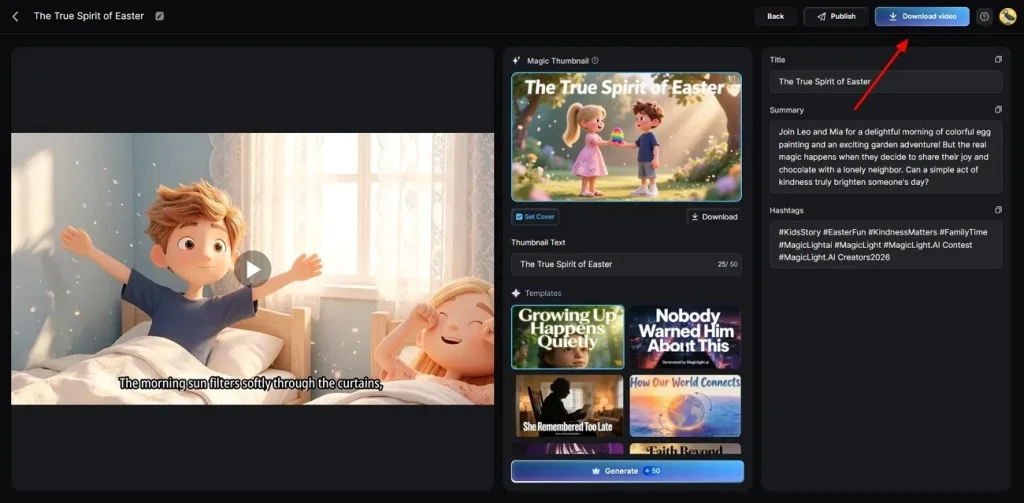
När genereringen är klar granskar du och lägger till Thumbnail-text eller Hashtags. Om allt ser bra ut trycker du på Download Video och sparar.
Del 4. Är MagicLight AI bättre än Synthesia AI?
För story-to-video har MagicLight AI starkare kontroll över långa berättelser, men Synthesia AI:s videor är inget sämre:
| Aspekter | MagicLight AI | Synthesia AI |
| Max videolängd (per projekt) | Cirka 50 min från manus till video | Längden begränsas av planens minuter |
| Modeller för storygenerering | 9 storymodeller att skriva med och 19 AI-modeller att generera video med. | AI Video Assistant och skriptgenerator hjälper till att skriva och strukturera |
| Språk och röster | 11 gränssnittsspråk, 37 voiceovers med filter och voice cloning | 160+ språk och accenter, upp till 2 000+ AI-röster |
| Karaktärshantering | Inbyggd karaktärsgenerering, Nano-kontroller för kläder och poser | Stort bibliotek med stock- och personliga avatarer |
| Storyboardkontroll | Auto-storyboard plus Nano-storyboard | Automatisk scengenerering (AI Video Assistant) |
Slutsats
Kort sagt har Synthesia AI förenklat vägen från manus till video. För den som vill ha en djupare story kan formatet kännas begränsat. MagicLight AI går längre än standardpresentationer och ger mer uttrycksfulla resultat.
Vanliga frågor om Synthesia AI
1. Är Synthesia AI bra för nybörjare?
Ja. Tre-stegsflödet är enkelt och kräver nästan ingen extra redigering. För mer berättande animerad video använder du MagicLight AI och väljer ett storytema.
2. Vilka begränsningar har Synthesia AI?
I praktiken ligger fokuset på avatarer i enkla scener, med begränsad kamerakontroll. Avatarerna ser avancerade ut, men mimik och kroppsspråk kan kännas stela. Slutvideon blir bara bra om texten du ger är konkret.
3. Vilka är de bästa alternativen till Synthesia AI?
Bland många är MagicLight AI det starkaste alternativet: det gör stories till animated videos. Du kan bygga och återanvända karaktärer över scener, med detaljerad kontroll över kläder och uttryck.
4. Är MagicLight AI bättre än traditionella videoredigerare?
Många använder det nu för att det, när målet är enkelhet, slår komplexa editors. Du går från idé till en färdig animerad story utan att rita eller slåss med tidslinjen.





