


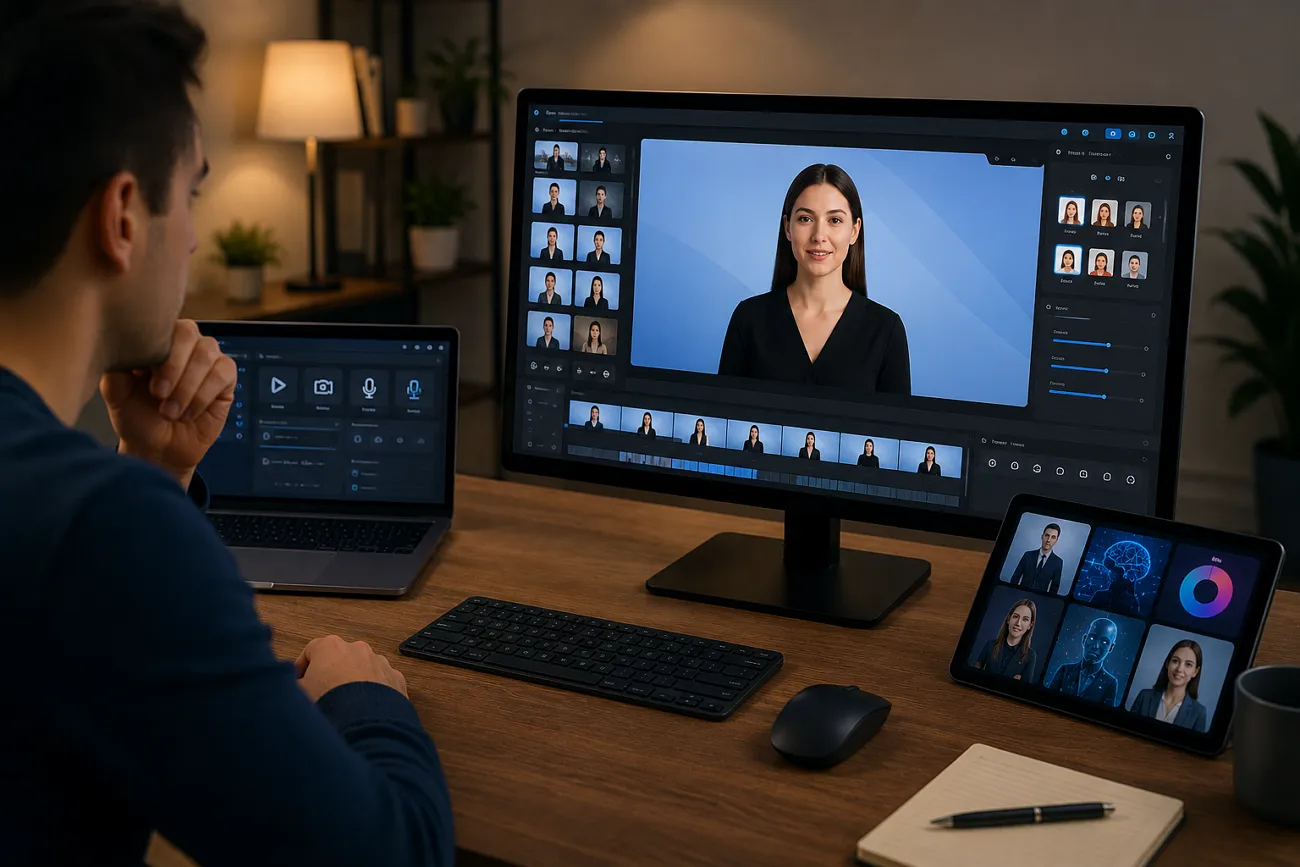
Produire une vidéo demande souvent un plateau, une caméra, des présentateurs, un logiciel de montage et beaucoup de temps. Pour beaucoup, le process paraît lourd jusqu’à ce qu’ils découvrent Synthesia AI. Avec les voix off, les avatars IA et une prod plus simple, vous n’avez pas à passer devant la caméra. Cet avis détaille le workflow et des alternatives si besoin.
Partie 1. Qu’est-ce que Synthesia AI ?
Synthesia AI est un générateur vidéo IA qui transforme un texte ou un script en vidéos avec avatars et voix off. Il sert surtout à la formation, au marketing et à la com interne, avec de nombreuses langues.
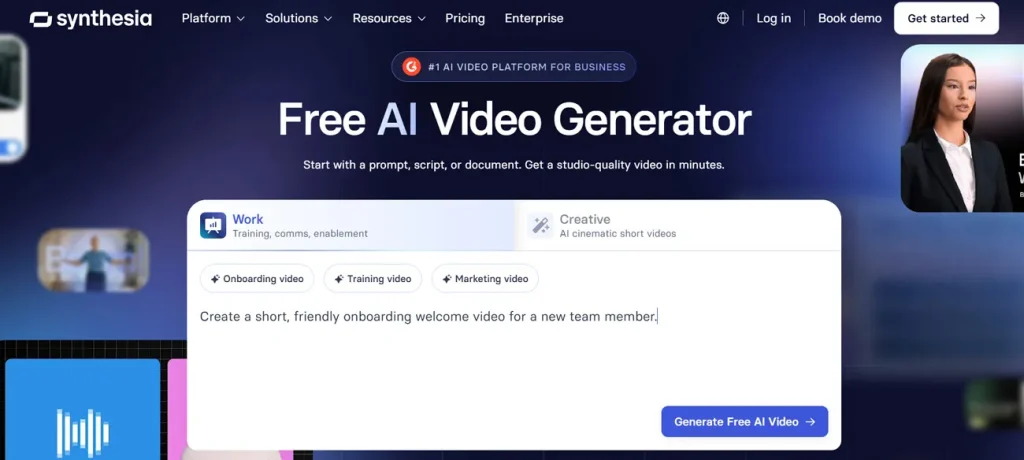
Fonctions clés de Synthesia AI
- Text-to-Video Creation : Un prompt, un fichier ou une URL devient une vidéo complète avec scènes.
- Génération d’avatars IA : Avatars personnels et personnalisables pour un rendu plus marqué.
- Voix et narration : Voix IA, voice cloning et doublage, sans enregistrer vous-même.
- Capture d’écran et montage : Un enregistreur d’écran IA transcrit, coupe les silences et aide à monter.
- Support multilingue : En plus de la création, traduction vers 160+ langues pour un public mondial.
Synthesia AI est-il gratuit ?
Oui, le créateur vidéo propose un plan gratuit. Le site officiel indique 10 minutes de clips par mois et 25 assets vidéo générés par IA. Les offres payantes sont Basic, Starter, Creator et Enterprise ; le gratuit reste plus limité.
Atouts de Synthesia AI
- Collaboration, analytics et publication pour les équipes.
- Vous réduisez les coûts de prod : pas besoin de caméra ni de micro.
- Beaucoup de modèles et d’outils de marque pour personnaliser.
Limites de Synthesia AI
- Les avatars IA peuvent paraître moins expressifs qu’un vrai présentateur.
- Certains utilisateurs signalent des soucis de prononciation ou de lip-sync.
- Hors offre gratuite, le tarif peut sembler élevé.
Partie 2. Comment fonctionne Synthesia AI ?
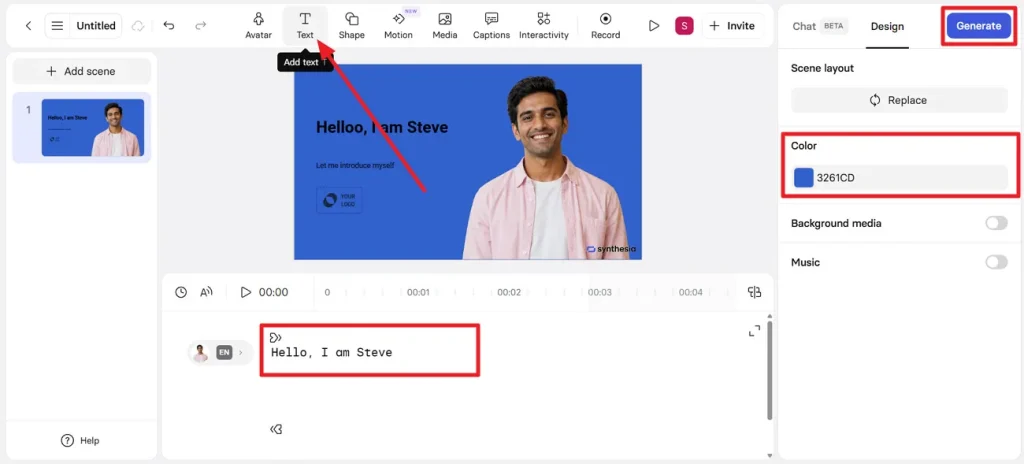
Le flux se comprend mieux en suivant le tutoriel guidé :
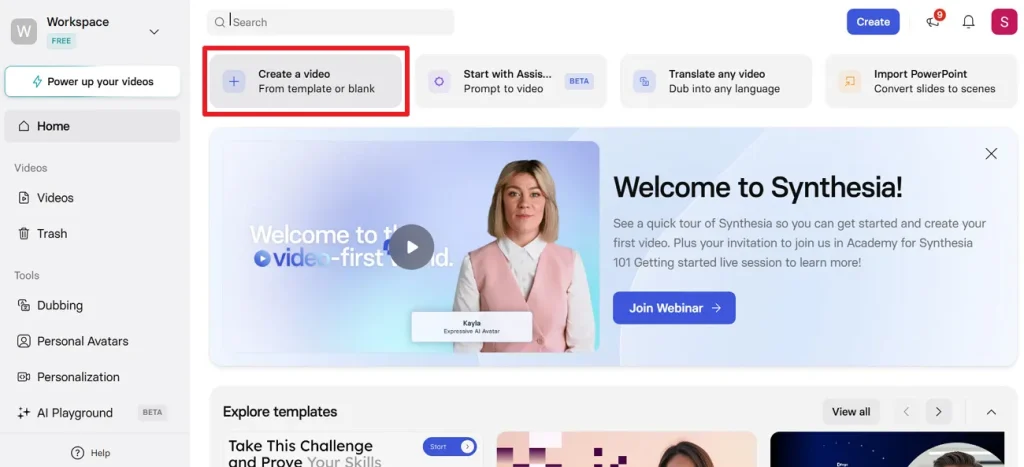
Étape 1. Ouvrez Synthesia et connectez-vous. Cliquez sur Create a Video, puis Start from Blank. Vous arrivez sur la page de création.
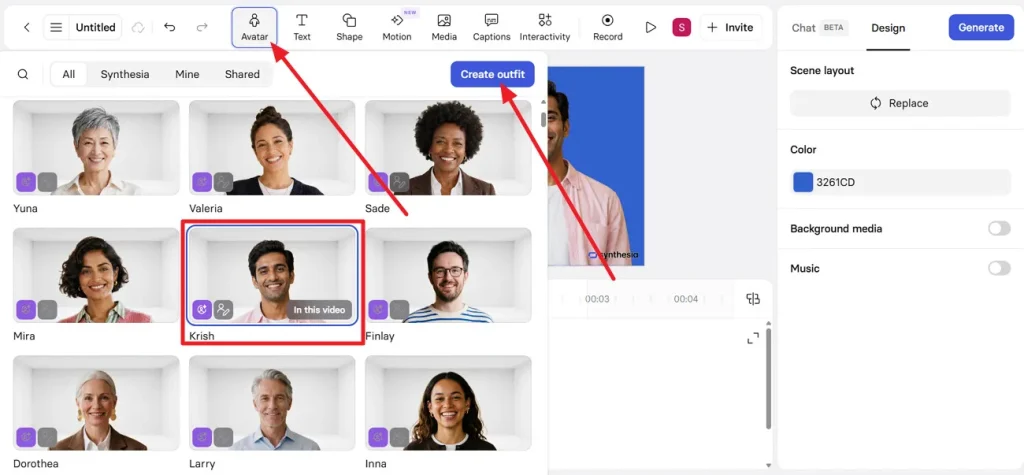
Étape 2. Ouvrez Avatar dans la barre du haut et choisissez un avatar. Pour plus de perso, utilisez Create Outfit et changez la tenue.
Étape 3. Ouvrez Text et saisissez le script. Dans Color, choisissez une couleur de fond. Puis cliquez sur Generate.
Partie 3. Pourquoi MagicLight AI est la meilleure alternative à Synthesia AI
Synthesia AI séduit beaucoup de monde, mais pas tous les flux créatifs. MagicLight AI propose plus de 7 modèles prêts, dont rainbow, imagination et destiny. Vous posez l’ambiance sans partir d’une page blanche. De nombreux styles visuels, dont Disney, sont dispo sous Seedance 2.0 et Kling 3.0.
Vous pouvez caler le look sur votre audience, par exemple un cartoon mignon pour les enfants. Clips sociaux courts ou récits plus longs (jusqu’à 50 min). La plateforme gère 11 langues, dont l’espagnol et l’anglais.
Fonctions clés
- Modèles d’histoire IA : 9 modèles, comme GPT-4, GPT-5.4 et Gemini 3.1 Pro, pour écrire et structurer l’histoire.
- Large choix de voix off : 37 voix, filtrables par accent, âge et cas d’usage (scénario).
- Bibliothèque musicale : 40 pistes intégrées à ajouter en fond selon la scène.
- Story to Video : les prompts de storyboard générés se modifient ou se régénèrent, pour une vidéo détaillée à partir de l’histoire.
- Aperçu automatique du storyboard : un storyboard avec prompts par scène se crée à partir de l’histoire.
Créer une vidéo avec MagicLight AI
Une fois les capacités claires, voici le process de création :
Étape 1. Lancer un nouveau projet vidéo
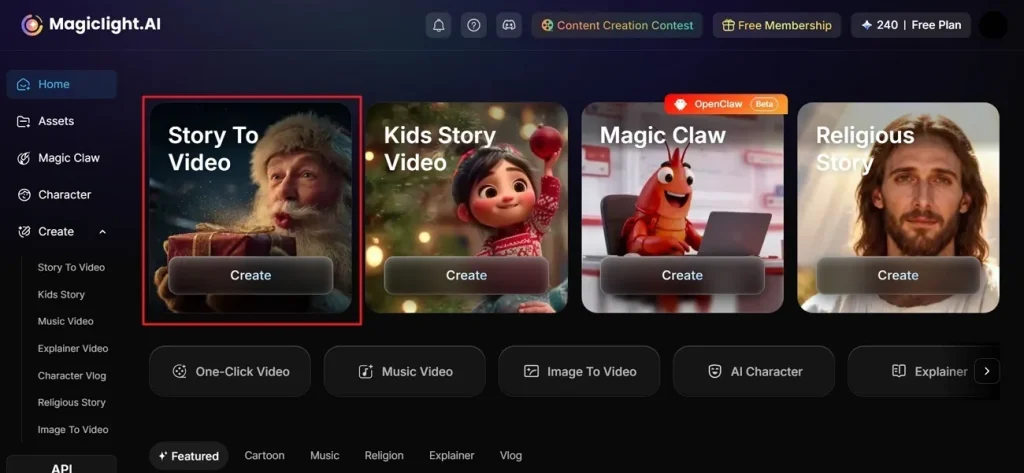
Ouvrez le site officiel de MagicLight AI et cliquez sur l’outil Story to Video dans l’interface principale.
Étape 2. Ajuster les réglages centraux de l’histoire
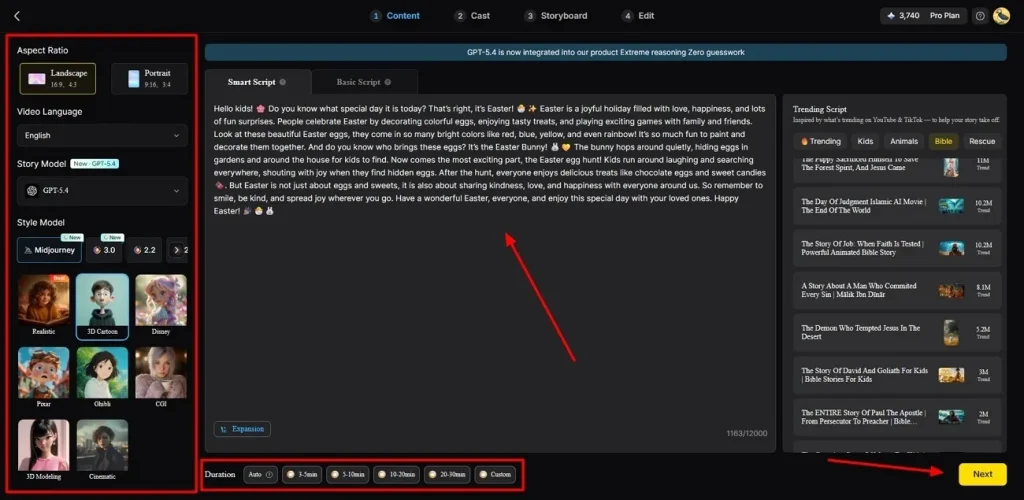
Écrivez votre idée dans le Text Box et choisissez Video Language dans le panneau. Réglez l’Aspect Ratio, choisissez un AI Story Model, puis un Story Model et Video Length, et cliquez sur Next.
Étape 3. Relire le flux de scènes généré
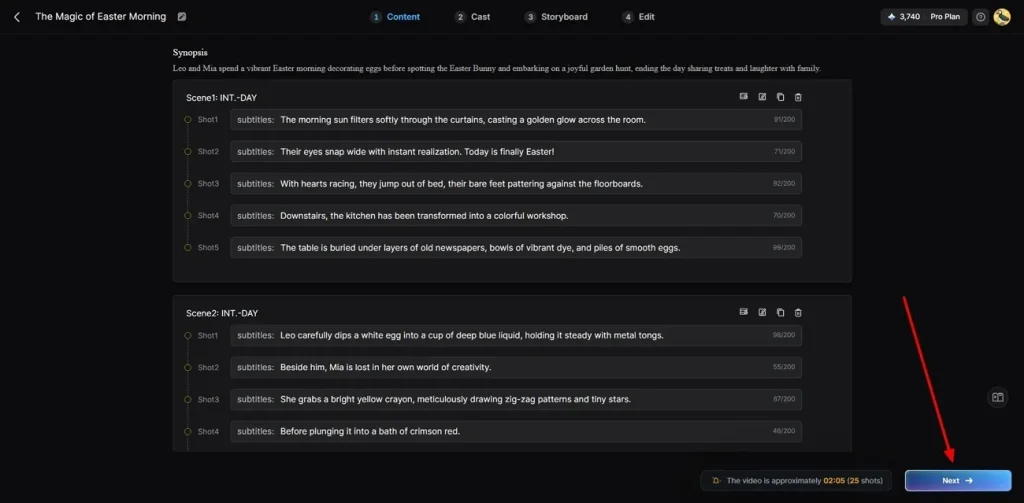
MagicLight AI crée une structure de scènes et un résumé. Si cela colle à l’idée, cliquez sur Next.
Étape 4. Choisir le personnage de l’histoire IA
La plateforme propose personnages et styles visuels selon le thème. Prenez celui qui colle, ou More Character pour un autre. Puis Next Step.
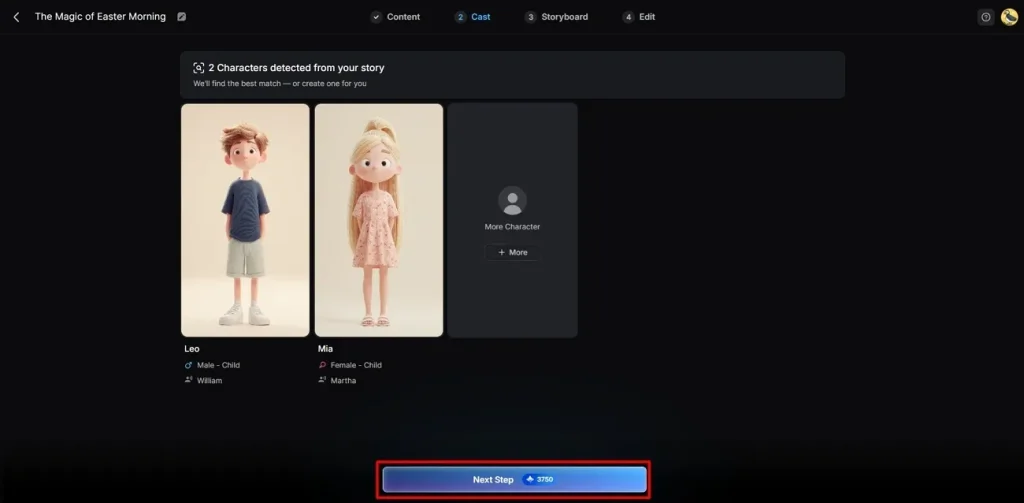
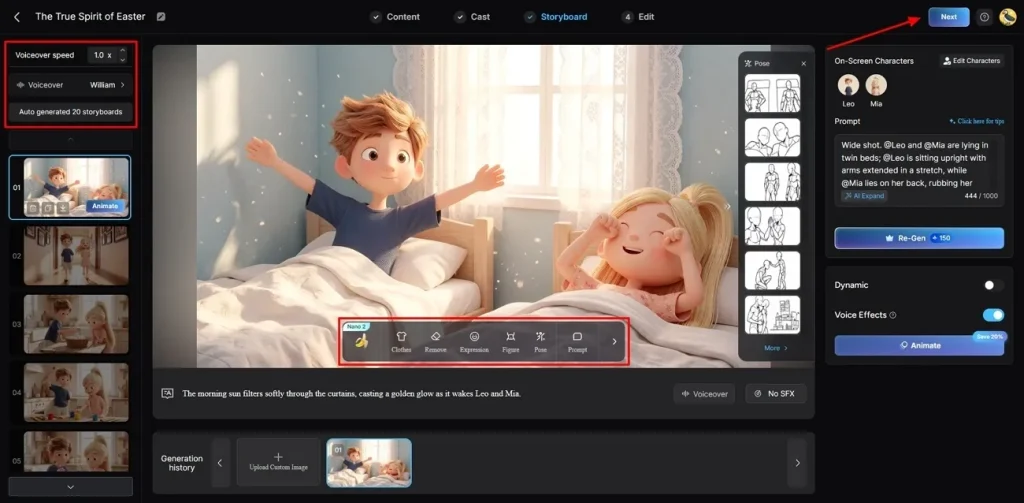
Étape 5. Ajuster l’apparence du personnage
Dans le storyboard, réglez Voiceover Speed et chaque image. Expression, poses et look se changent sans montage complexe. Choisissez le Voiceover, puis Next.
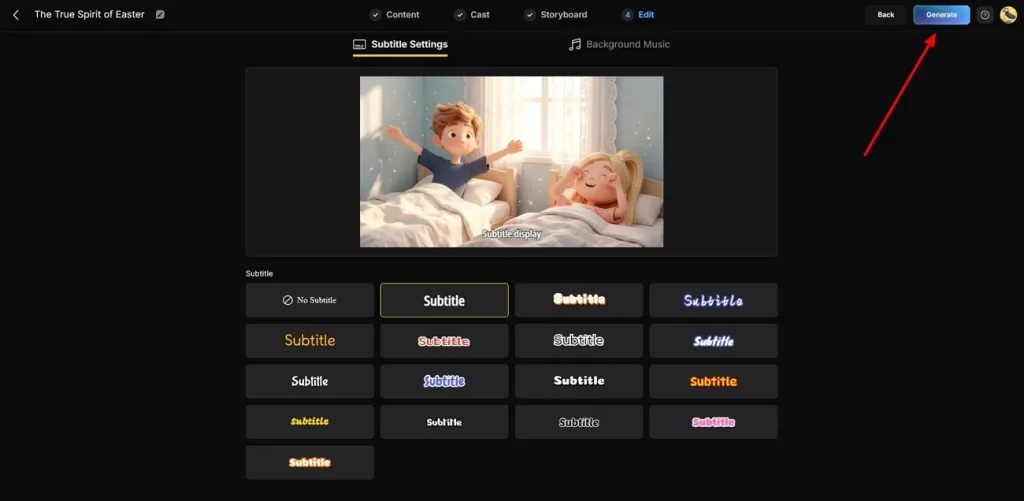
Étape 6. Ajouter sous-titres et style audio
Dans Subtitle Settings, ajoutez des captions. Choisissez une Background Music alignée sur le ton, puis cliquez sur Generate.
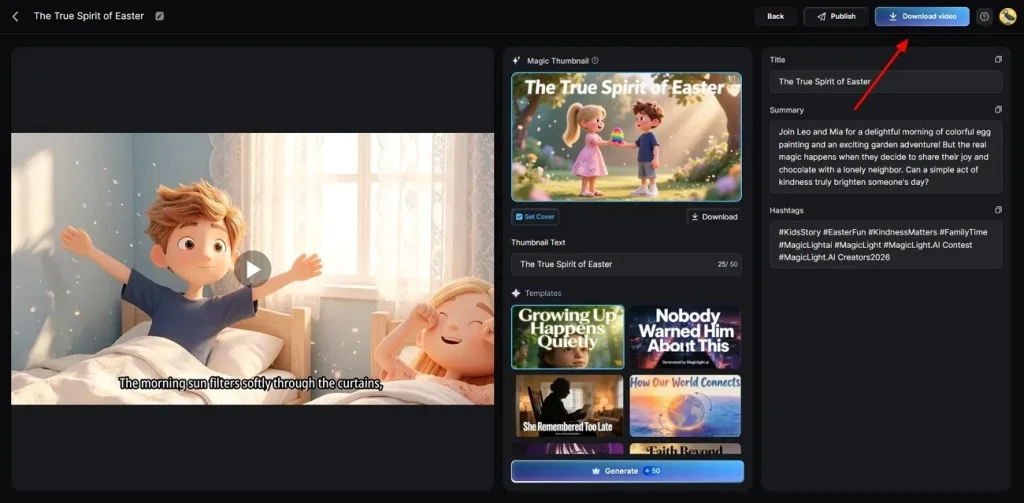
Étape 7. Exporter la vidéo IA
Une fois générée, relisez et ajoutez du texte Thumbnail ou des Hashtags. Si tout va, cliquez sur Download Video.
Partie 4. MagicLight AI est-il meilleur que Synthesia AI ?
Pour le story-to-video, MagicLight AI contrôle mieux le récit long, sans que les vidéos Synthesia AI soient en reste :
| Aspects | MagicLight AI | Synthesia AI |
| Durée max (par projet) | Environ 50 min de script vers vidéo | Durée limitée par les minutes du plan |
| Modèles de génération d’histoire | 9 modèles d’écriture et 19 modèles IA pour générer les vidéos. | AI Video Assistant et générateur de script aident à écrire et structurer |
| Langue et voix | 11 langues d’interface, 37 voix off filtrables et voice cloning | 160+ langues et accents, jusqu’à 2 000+ voix IA |
| Gestion des personnages | Génération intégrée, contrôles Nano pour vêtements et poses | Grande bibliothèque d’avatars stock et personnels |
| Contrôle du storyboard | Storyboard auto plus Nano storyboard | Génération auto des scènes (AI Video Assistant) |
Conclusion
En résumé, Synthesia AI a simplifié le passage du script à la vidéo. Pour un récit plus profond, le format peut sembler limité. MagicLight AI va au-delà de la présentation standard, avec un rendu plus expressif.
FAQ sur Synthesia AI
1. Synthesia AI convient-il aux débutants ?
Oui. Le process en 3 étapes est simple, presque sans montage extra. Pour une animation plus narrative, utilisez MagicLight AI et choisissez un thème d’histoire.
2. Quelles sont les limites de Synthesia AI ?
En pratique, l’outil se concentre sur des avatars en scènes simples, avec peu de contrôle caméra. Les avatars paraissent avancés, mais expressions et gestuelle peuvent rester raides. La vidéo finale ne convainc que si le texte est descriptif.
3. Quelles sont les meilleures alternatives à Synthesia AI ?
Parmi beaucoup d’options, MagicLight AI est la plus solide : elle transforme des histoires en animated videos. Vous créez et réutilisez des personnages d’une scène à l’autre, avec un contrôle fin des vêtements et des expressions.
4. MagicLight AI est-il meilleur que les outils de montage classiques ?
Beaucoup l’utilisent aujourd’hui parce que, si le but est la simplicité, il bat les éditeurs complexes. Vous passez de l’idée à une histoire animée finie, sans dessiner ni affronter la timeline.





