


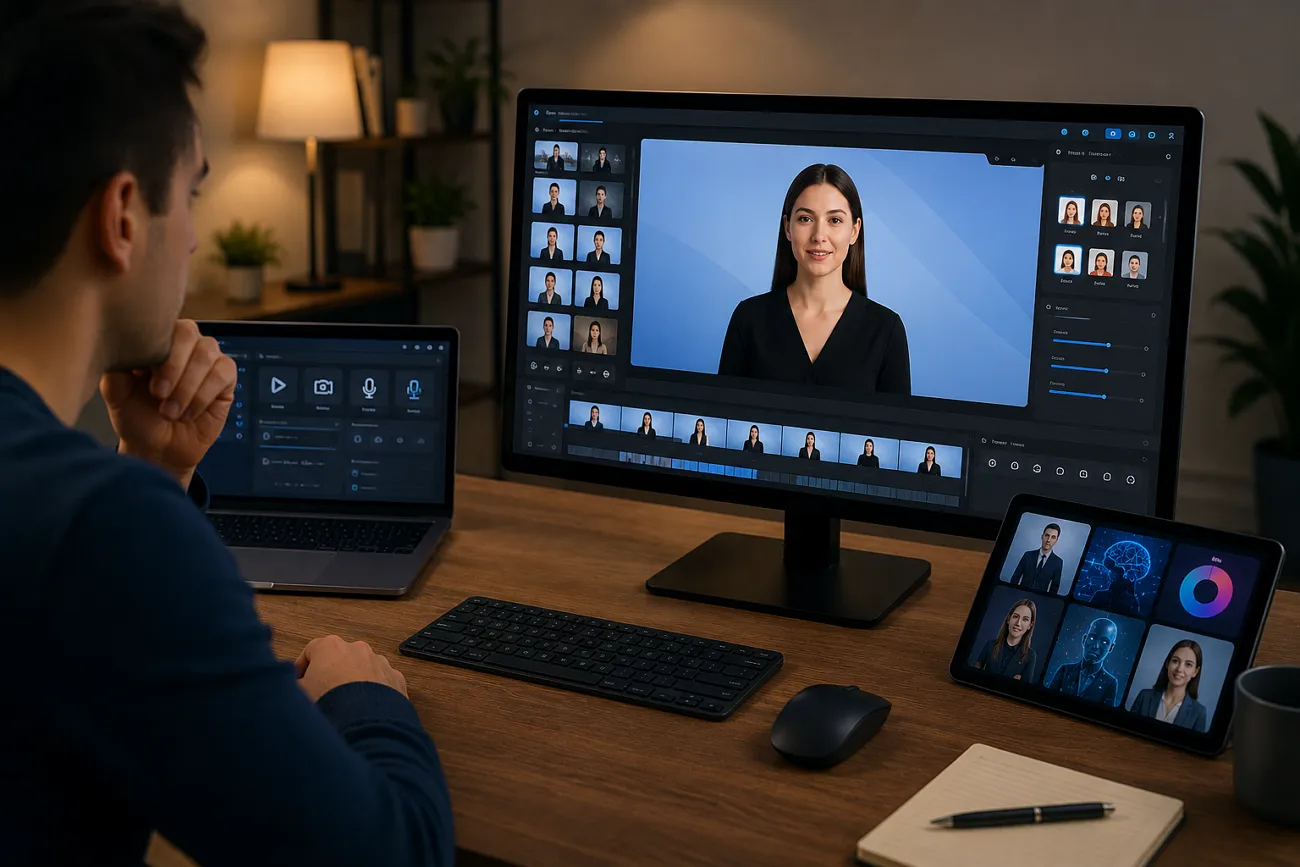
動画を作るにはセット、カメラ、出演者、編集ソフト、そしてかなりの時間が必要です。多くの人にとって、その工程は重く複雑に感じられます。Synthesia AIを知ると状況が変わります。ボイスオーバーとAIアバター、比較的シンプルな制作のおかげで、カメラの前に立つ必要はありません。このレビューではワークフローを詳しく見て、必要なら代替手段も紹介します。
パート1. Synthesia AIとは?
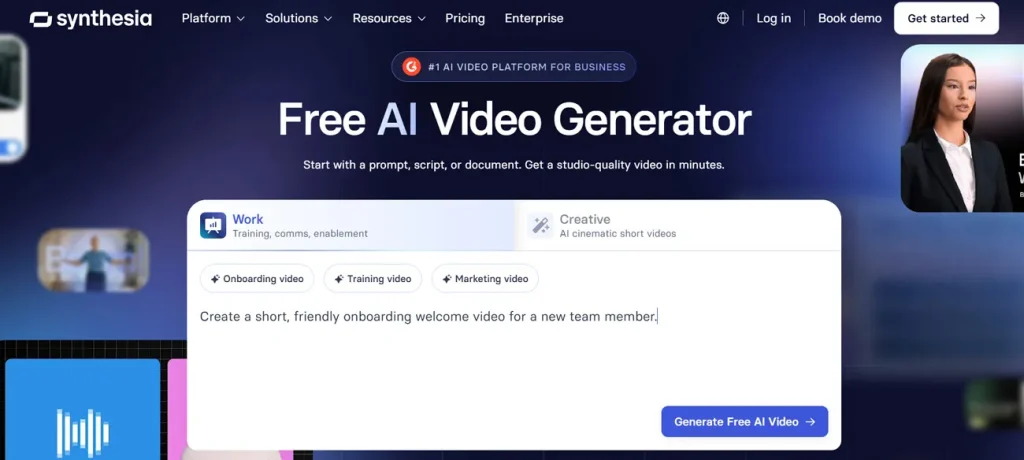
Synthesia AIは、テキストや脚本をアバターとボイスオーバー付きの動画に変えるAI動画ジェネレーターです。研修、マーケティング、社内コミュニケーションに広く使われ、多くの言語に対応しています。
Synthesia AIの主な機能
- Text-to-Video 作成: プロンプト、ファイル、URLをシーン付きの完成動画に変換できます。
- AIアバター生成: 個人用・カスタム可能なアバターがあり、動画にブランド感を出せます。
- 音声とナレーション: AIボイス、voice cloning、吹替機能があり、自分で録音しなくてもナレーションを作れます。
- 画面録画と編集: 音声を文字起こしし、間を削って編集を助けるAIスクリーンレコーダーがあります。
- 多言語対応: 動画作成に加え、160以上の言語翻訳に対応し、世界の視聴者に届けやすくなります。
Synthesia AIは無料ですか?
はい。Synthesia AIの動画メーカーには無料プランがあります。公式サイトによると、無料プランでは月10分のAIクリップを作れ、AI生成の動画アセットも25個使えます。有料は Basic、Starter、Creator、Enterprise で、無料は機能がより限られます。
Synthesia AIのメリット
- チーム向けの共同作業、分析、公開オプションがあります。
- カメラやマイクが不要なので、制作コストを抑えられます。
- テンプレートとブランドツールが多く、カスタマイズしやすいです。
Synthesia AIのデメリット
- AIアバターは、実際のプレゼンターほど表情が豊かではないことがあります。
- 発音やリップシンクの問題を指摘するユーザーがいます。
- 無料プランを超えると、料金が高く感じられることがあります。
パート2. Synthesia AIの使い方
案内に沿って実際に進めると、Synthesia AIの動画作成はかなり分かりやすくなります。
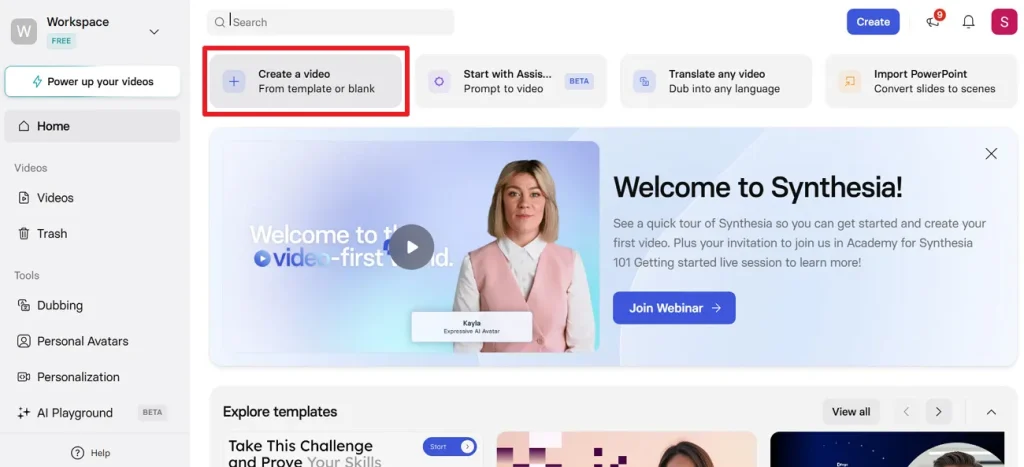
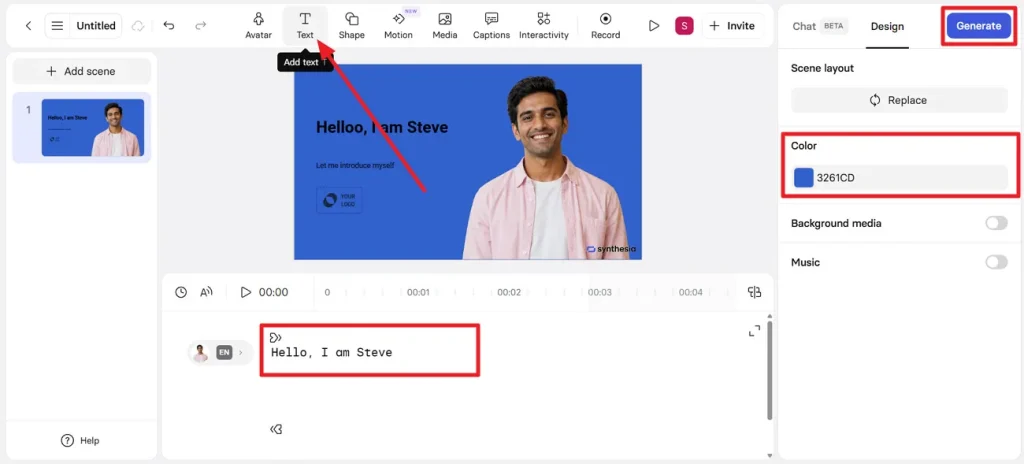
ステップ1. Synthesiaを開いて正しいアカウントでログインします。メイン画面で Create a Video を押し、Start from Blank を選びます。新しい動画作成ページに進みます。
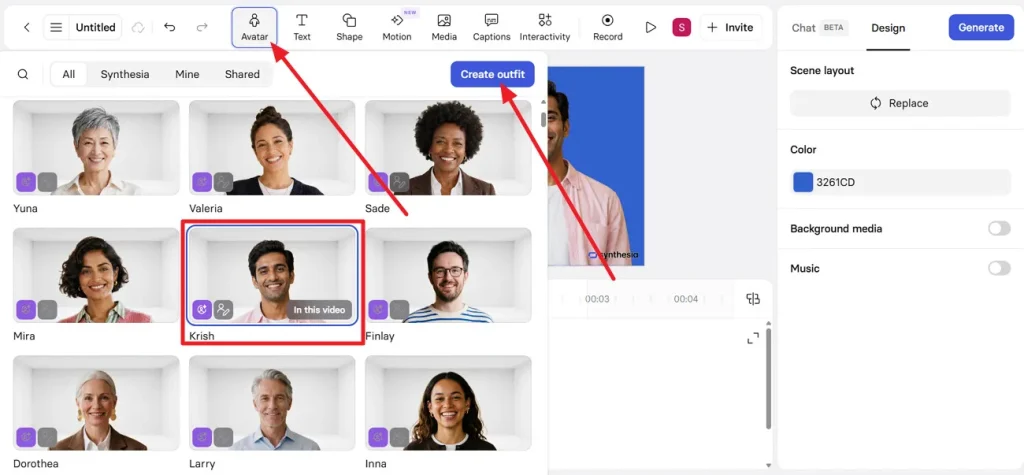
ステップ2. 上部ツールバーから Avatar を開き、アバターを選びます。より個性を出したい場合は Create Outfit で衣装を変更できます。
ステップ3. Text を開き、スクリプト欄に文章を入力します。Color で背景色を選び、準備ができたら Generate を押して生成を開始します。
パート3. Synthesia AIの代替として MagicLight AI が優れる理由
Synthesia AIは人気がありますが、すべての制作フローに合うわけではありません。MagicLight AI には rainbow、imagination、destiny など7つの既製テンプレートがあります。白紙から始めなくても、物語のムードと方向を決められます。Seedance 2.0 と Kling 3.0 では Disney 風を含む多彩なビジュアルスタイルを選べます。
子ども向けのかわいいカートゥーンのように、視聴者に合わせて見た目を合わせられます。短いソーシャルクリップから最大約50分の長編ストーリー動画まで作れます。スペイン語や英語など11言語に対応しています。
主な機能
- AIストーリーモデル: GPT-4、GPT-5.4、Gemini 3.1 Pro など9つのモデルで物語を書き、構成できます。
- 豊富なボイスオーバー: 37種類のボイスを、アクセント、年齢、用途(シナリオ)で絞り込めます。
- BGMライブラリ: シーンに合わせて追加できる内蔵トラックが40曲あります。
- Story to Video:生成された絵コンテ用プロンプトを編集・再生成し、物語から詳細な動画を作れます。
- 自動絵コンテプレビュー: 物語に基づき、シーンごとのプロンプト付き絵コンテを自動作成します。
MagicLight AIで動画を作る手順
できることが分かったら、次は実際の制作フローです。
ステップ1. 新しい動画プロジェクトを始める
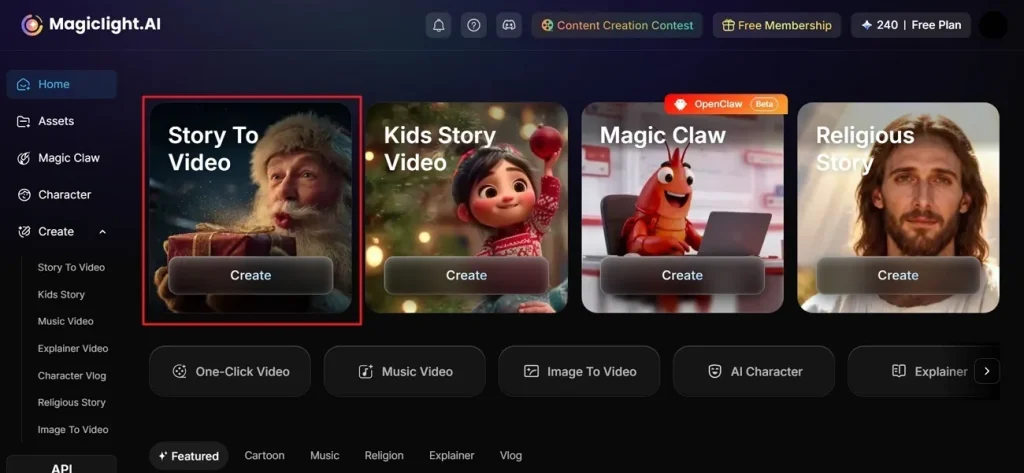
MagicLight AIの公式サイトを開き、メイン画面から Story to Video ツールを押します。
ステップ2. ストーリーの基本設定を調整する
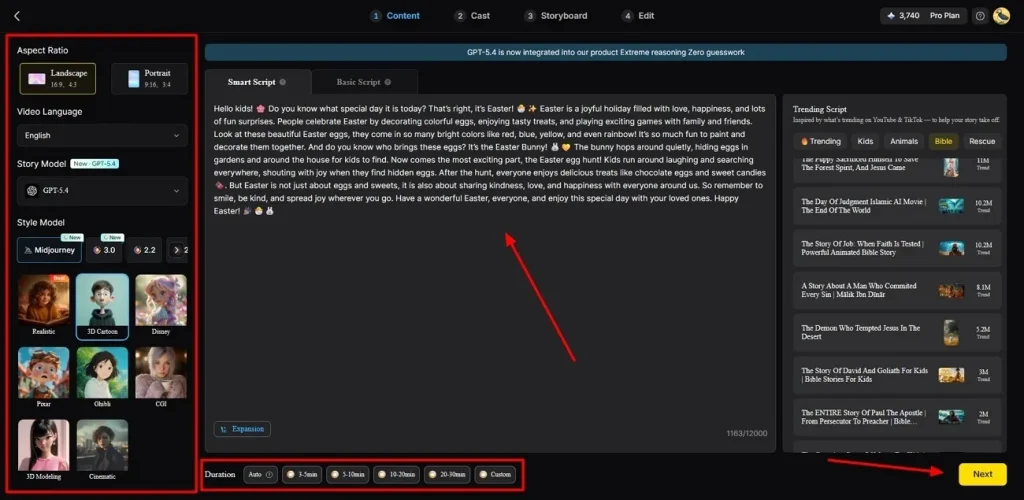
Text Box にアイデアを書き、パネルで Video Language を選びます。Aspect Ratio を調整し、AI Story Model を選びます。続けて Story Model と Video Length を設定し、Next を押します。
ステップ3. 生成されたシーンの流れを確認する
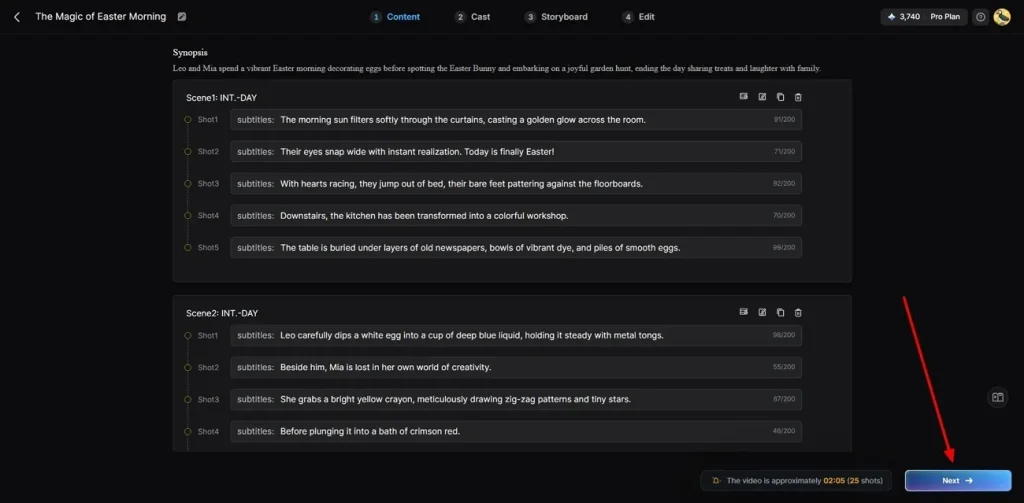
MagicLight AI がシーン構成と動画の要約を作ります。内容がアイデアに合っていれば Next を押します。
ステップ4. AIストーリーのキャラクターを指定する
テーマに合わせてキャラクターとビジュアルスタイルが提案されます。物語に合うものを選ぶか、More Character で別のキャラクターを追加します。選んだら Next Step を押して続けます。
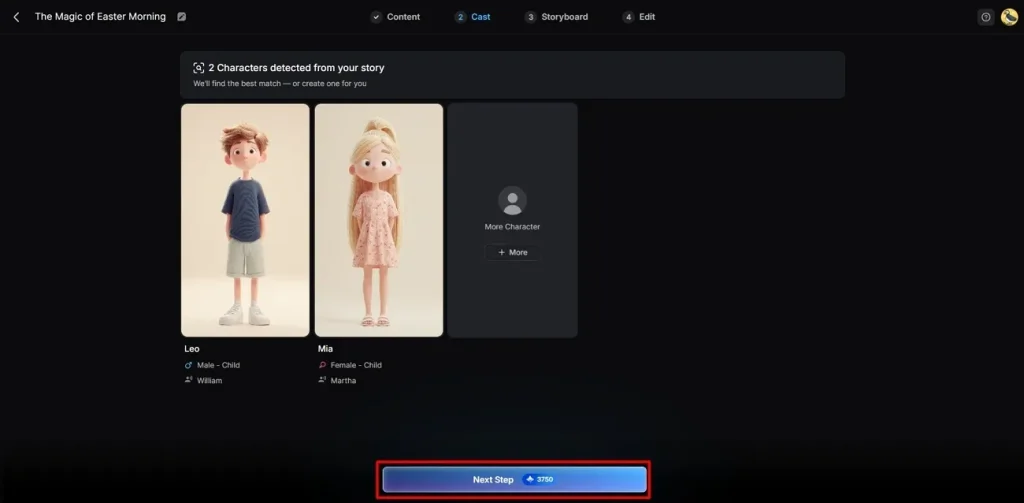
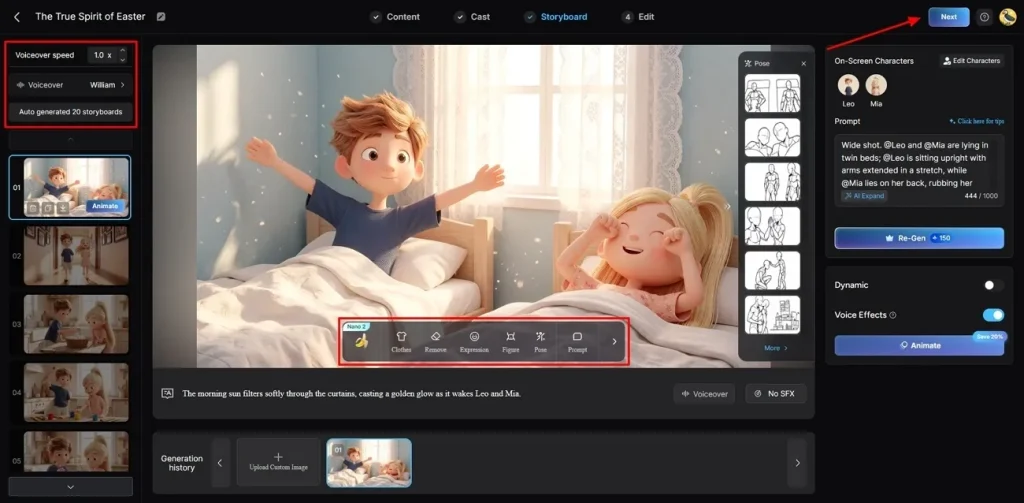
ステップ5. キャラクターの見た目を調整する
絵コンテで Voiceover Speed と生成フレームを1つずつ調整します。表情、ポーズ、全体の見た目も、難しい編集なしで変えられます。希望の Voiceover を選び、Next を押します。
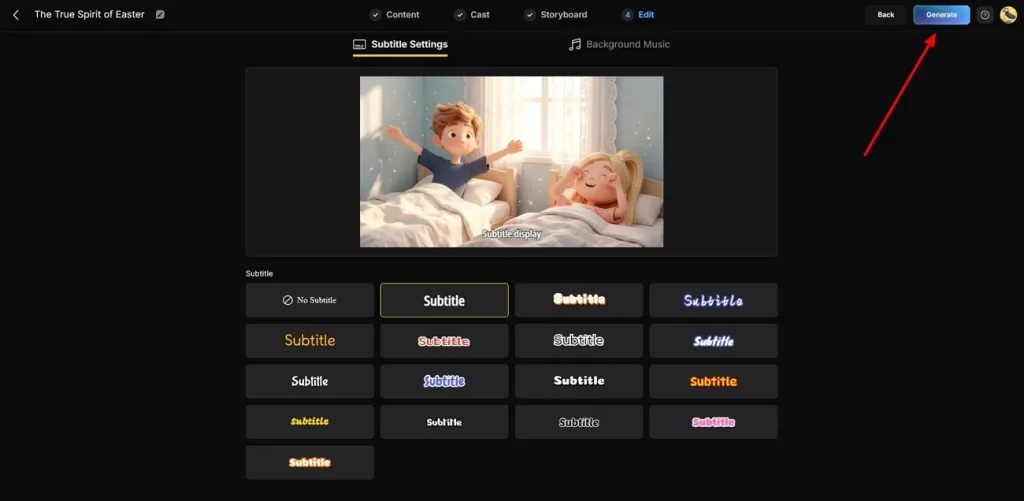
ステップ6. 字幕とオーディオスタイルを入れる
Subtitle Settings でキャプションを追加し、見やすいAI動画にします。トーンに合う Background Music を選び、最後に Generate を押します。
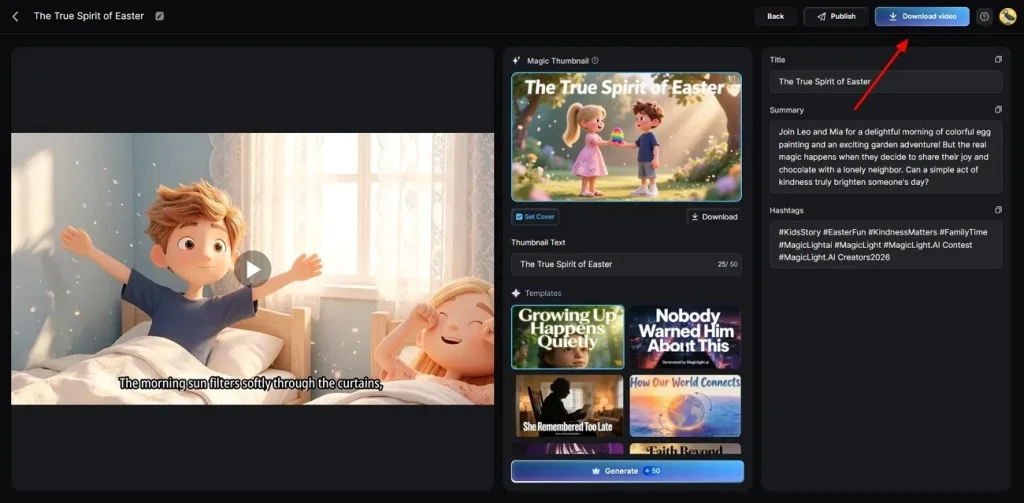
ステップ7. 生成したAI動画を書き出す
生成が終わったら確認し、Thumbnail テキストや Hashtags を追加できます。問題なければ Download Video で保存します。
パート4. MagicLight AI は Synthesia AI より優れていますか?
ストーリーから動画を作るなら、MagicLight AI は長尺の物語コントロールが強く、Synthesia AI の動画も決して劣りません。
| 項目 | MagicLight AI | Synthesia AI |
| 1プロジェクトの最大尺 | スクリプトから動画で約50分 | プランの分数で尺が制限される |
| ストーリー生成モデル | 執筆用ストーリーモデル9、動画生成AIモデル19。 | AI Video Assistant と脚本ジェネレーターが執筆と構成を支援 |
| 言語と音声 | インターフェース11言語、フィルター付きボイスオーバー37、voice cloning | 160以上の言語・アクセント、AIボイス最大2,000+ |
| キャラクター処理 | 内蔵のキャラクター生成、服装とポーズの Nano コントロール | ストックと個人アバターの大規模ライブラリ |
| 絵コンテ制御 | 自動絵コンテと Nano 絵コンテ | AI Video Assistant でシーンを自動生成 |
まとめ
要するに、Synthesia AI はAI動画の世界で脚本の扱いをシンプルにしました。ただ、より深く長い物語を求める人には、形式が少し窮屈に感じられることがあります。その点、MagicLight AI は標準的なプレゼンを超えて、表現力の高い動画を届けます。
Synthesia AIに関するFAQ
1. Synthesia AIは初心者向けですか?
はい。追加の編集がほぼ不要な3ステップなので、初心者にも扱いやすいです。物語性の強いアニメーション動画なら、MagicLight AI でテーマを選ぶとよいです。
2. Synthesia AIの制限は何ですか?
実際には、シンプルなシーンのアバターが中心で、カメラワークの細かい制御は限られます。アバターは先進的に見えても、表情やボディランゲージがやや硬いことがあります。最終映像の良さは、入力テキストが具体的かどうか次第です。
3. Synthesia AIの最良の代替は?
多くの選択肢の中で、MagicLight AI は物語をanimated videosに変える最も有力な代替です。シーンをまたいでキャラクターを作り再利用でき、服装や表情も細かく調整できます。
4. MagicLight AIは従来の動画編集より優れていますか?
目的がシンプルさなら、複雑な編集ソフトより MagicLight AI の方が楽だと感じる人が増えています。絵を描いたりタイムラインを触ったりせず、アイデアから完成したアニメーション物語まで進めます。





