


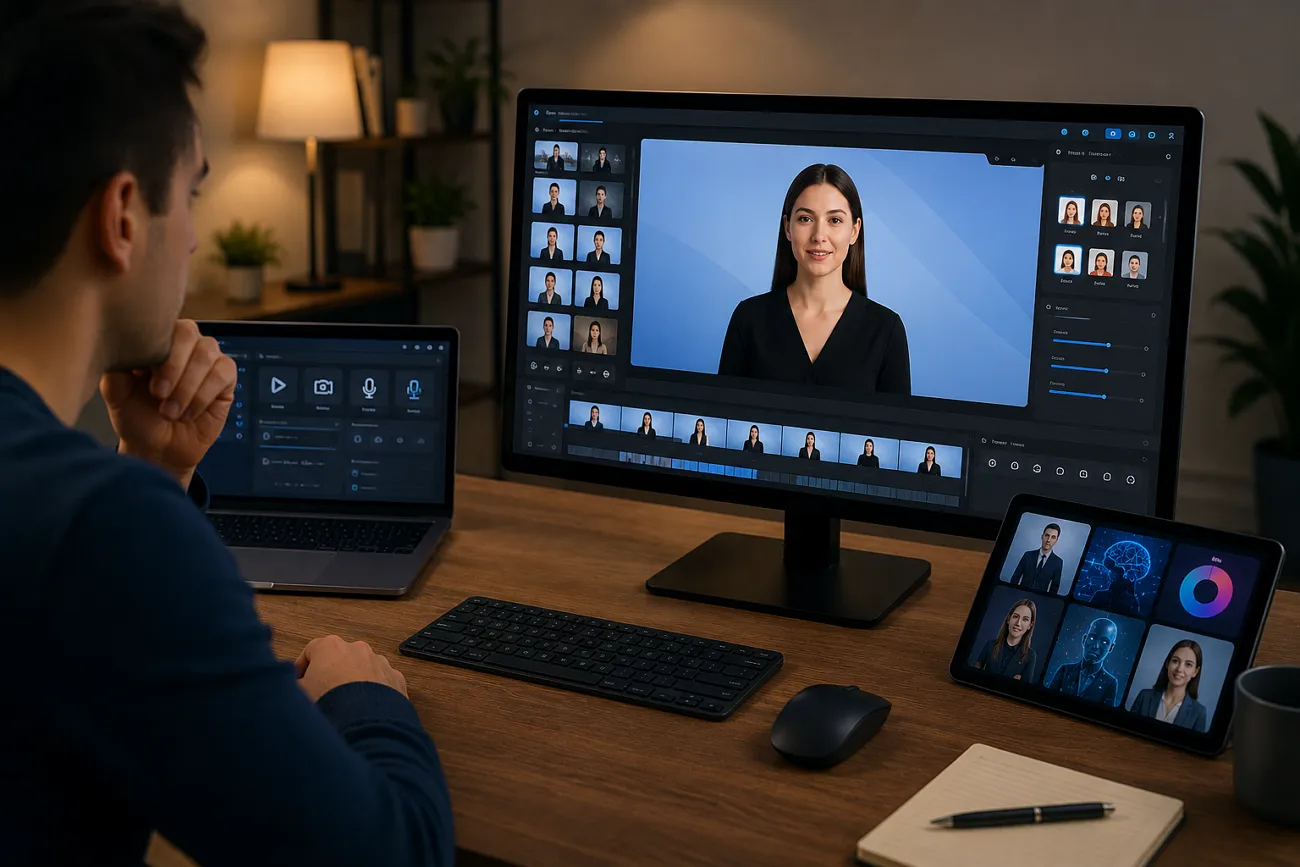
Fare un video di solito chiede set, camera, presentatori, software di montaggio e tanto tempo. Per molti il processo pesa, finché non scopri Synthesia AI. Con voiceover, avatar IA e una produzione più semplice, non devi metterti davanti alla camera. Questa recensione copre il flusso di Synthesia AI e le alternative, se ti servono.
Parte 1. Cos’è Synthesia AI?
Synthesia AI è un generatore video IA che trasforma testo o script in video con avatar e voce. Si usa per formazione, marketing e comunicazione interna, con tante lingue.
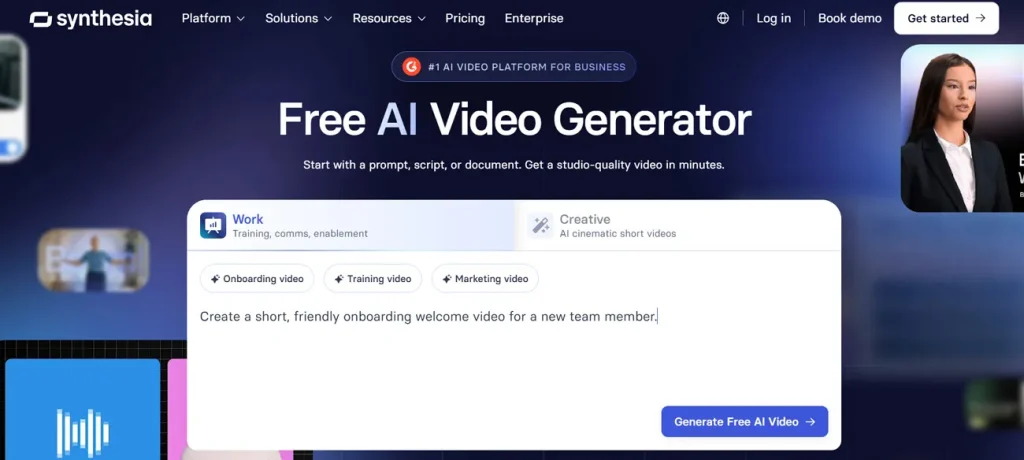
Funzioni chiave di Synthesia AI
- Text-to-Video Creation: Converte prompt, file o URL in un video completo con scene.
- Generazione avatar IA: Avatar personali e personalizzabili per un look più da brand.
- Voce e narrazione: Voci IA, voice cloning e doppiaggio, senza registrare tu.
- Screen recording ed editing: Un recorder IA trascrive, toglie le pause e aiuta a montare.
- Supporto multilingue: Oltre a creare video, traduce in 160+ lingue per un pubblico globale.
Synthesia AI è gratis?
Sì, il video maker ha un piano gratis. Il sito ufficiale dice che puoi creare 10 minuti di clip al mese e usare 25 asset video generati con IA. I piani a pagamento sono Basic, Starter, Creator ed Enterprise; il gratis è più limitato.
Pro di Synthesia AI
- Collaborazione, analytics e pubblicazione per i team.
- Risparmi sui costi di produzione: niente camera né microfono.
- Tanti template e tool di brand per personalizzare.
Contro di Synthesia AI
- Gli avatar IA possono sembrare meno espressivi di un presentatore vero.
- Alcuni utenti segnalano problemi di pronuncia o lip-sync.
- Fuori dal piano gratis, il prezzo può diventare alto.
Parte 2. Come funziona Synthesia AI?
Il flusso si capisce meglio se segui il tutorial guidato:
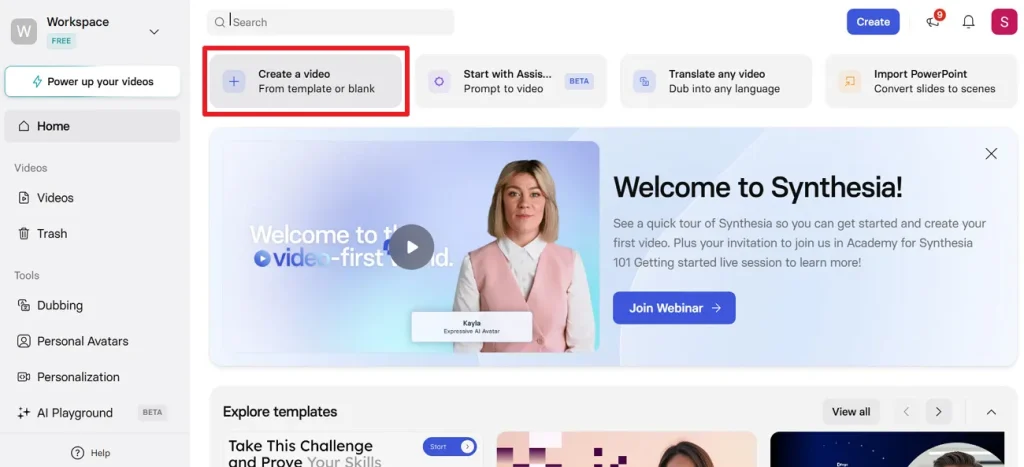
Passo 1. Entra e accedi a Synthesia. Poi premi Create a Video e scegli Start from Blank. Arrivi alla pagina di un nuovo video.
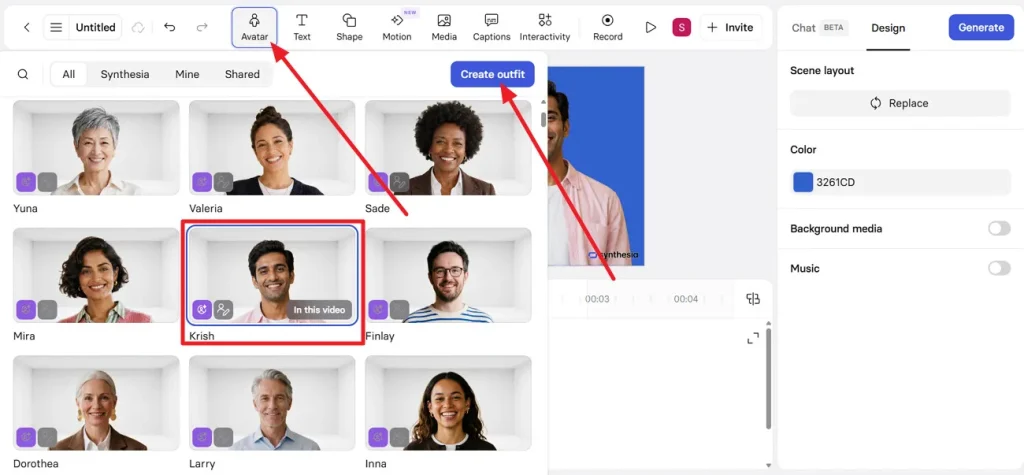
Passo 2. Apri Avatar nella barra in alto e scegli un avatar. Per più personalizzazione usa Create Outfit e cambia l’abito.
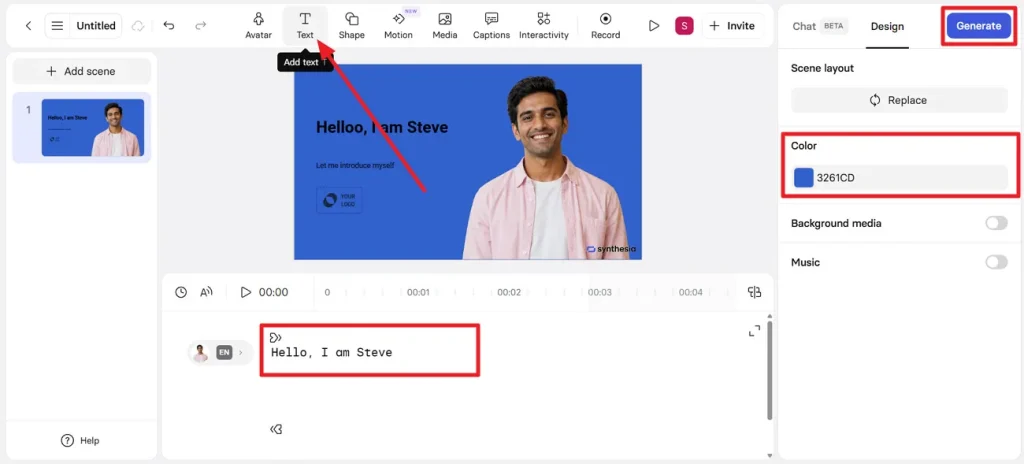
Passo 3. Apri Text e scrivi lo script. In Color scegli uno sfondo. Quando è pronto, clicca Generate.
Parte 3. Perché MagicLight AI è la migliore alternativa a Synthesia AI
Synthesia AI è popolare, ma non sta bene in ogni flusso creativo. MagicLight AI arriva con oltre 7 template pronti, tra cui rainbow, imagination e destiny. Così fissi mood e direzione senza partire da zero. Puoi scegliere molti stili visivi, incluso Disney, nei modelli Seedance 2.0 e Kling 3.0.
Così adatti il look al pubblico, tipo un cartoon carino per i bambini. Puoi fare clip social brevi o storie più lunghe (fino a 50 min). La piattaforma supporta 11 lingue, tra cui spagnolo e inglese.
Funzioni chiave
- Modelli di storia IA: Scegli tra 9 modelli, come GPT-4, GPT-5.4 e Gemini 3.1 Pro, per scrivere e strutturare la storia.
- Tante voci: 37 voiceover, filtrabili per accento, età e caso d’uso (scenario).
- Libreria musicale: 40 tracce integrate da aggiungere in sottofondo secondo la scena.
- Story to Video: puoi modificare o rigenerare i prompt dello storyboard per un video dettagliato dalla storia.
- Anteprima automatica dello storyboard: crea uno storyboard con prompt per ogni scena a partire dalla storia.
Come creare un video con MagicLight AI
Quando sai cosa può fare la piattaforma, il passo dopo è il processo di creazione:
Passo 1. Avvia un nuovo progetto video
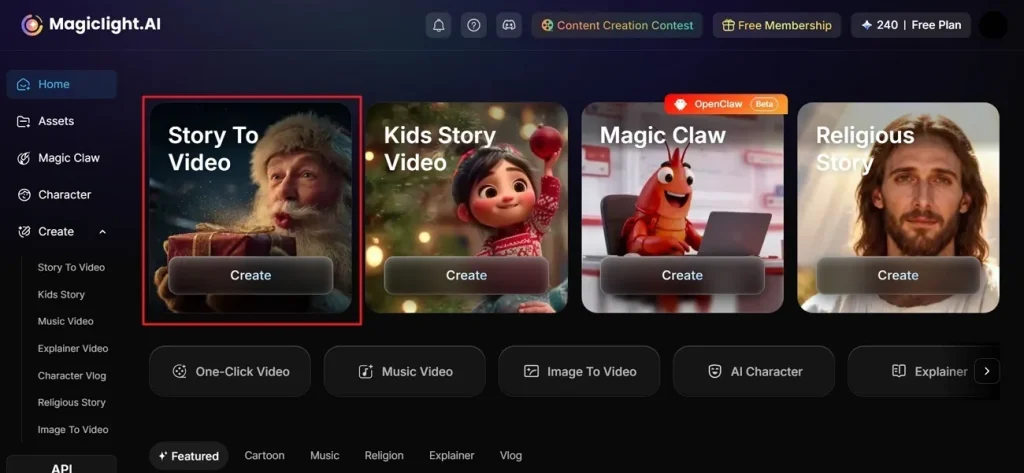
Apri il sito ufficiale di MagicLight AI e premi lo strumento Story to Video nell’interfaccia principale.
Passo 2. Modifica le impostazioni centrali della storia
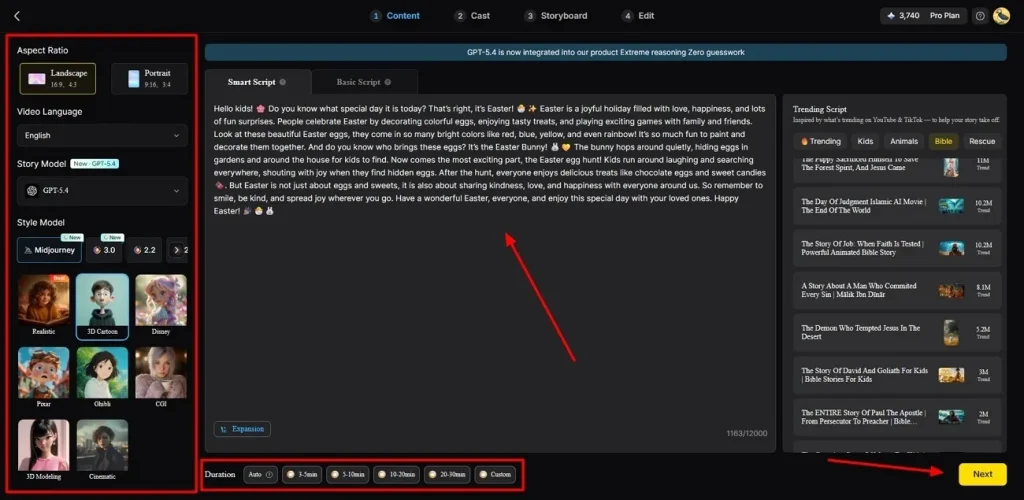
Scrivi l’idea nel Text Box e scegli Video Language nel pannello. Regola l’Aspect Ratio, scegli un AI Story Model, poi Story Model e Video Length, e premi Next.
Passo 3. Controlla il flusso di scene generato
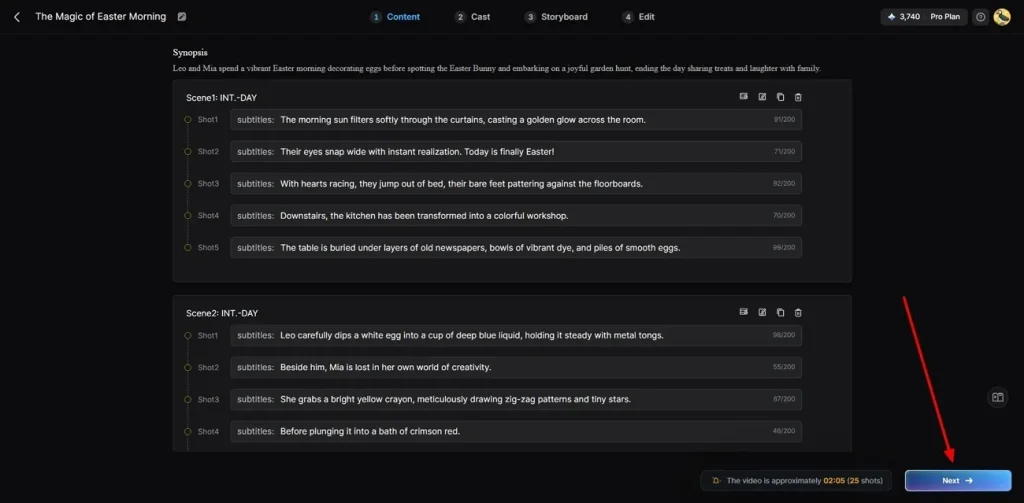
MagicLight AI crea una struttura di scene e un riassunto. Se combacia con l’idea, premi Next.
Passo 4. Specifica il personaggio della storia IA
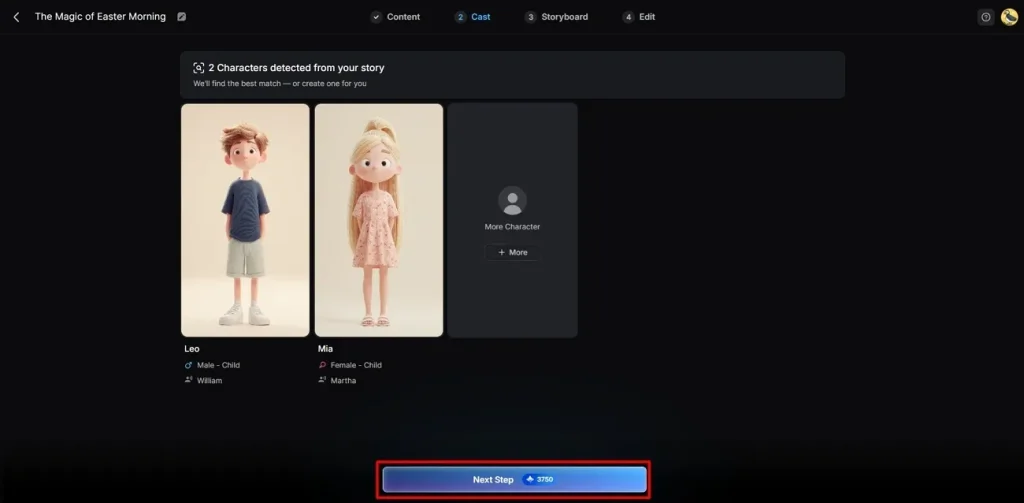
La piattaforma suggerisce personaggi e stile visivo in base al tema. Tieni quello che sta meglio o premi More Character per un altro. Poi Next Step.
Passo 5. Regola l’aspetto del personaggio
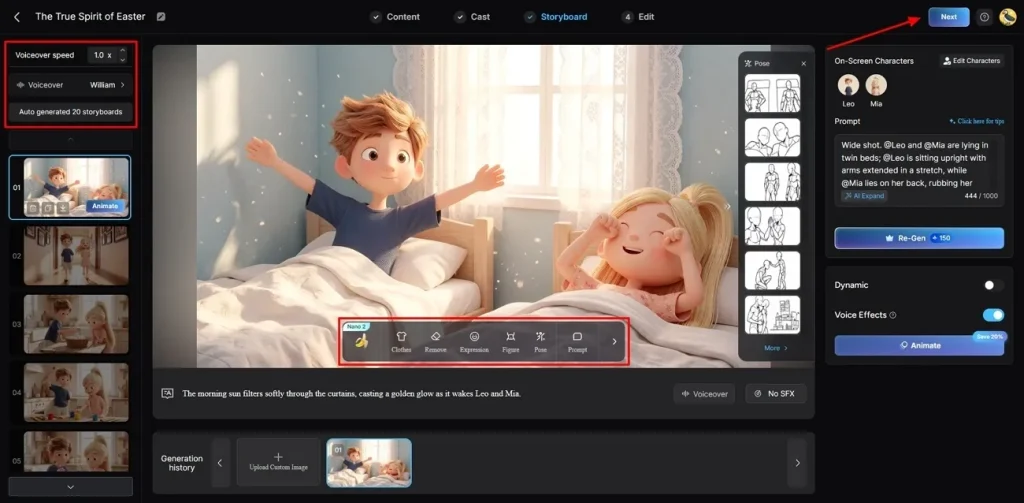
Nello storyboard personalizza Voiceover Speed e ogni frame. Puoi cambiare espressione, pose e look senza un montaggio complesso. Scegli il Voiceover e premi Next.
Passo 6. Inserisci sottotitoli e stile audio
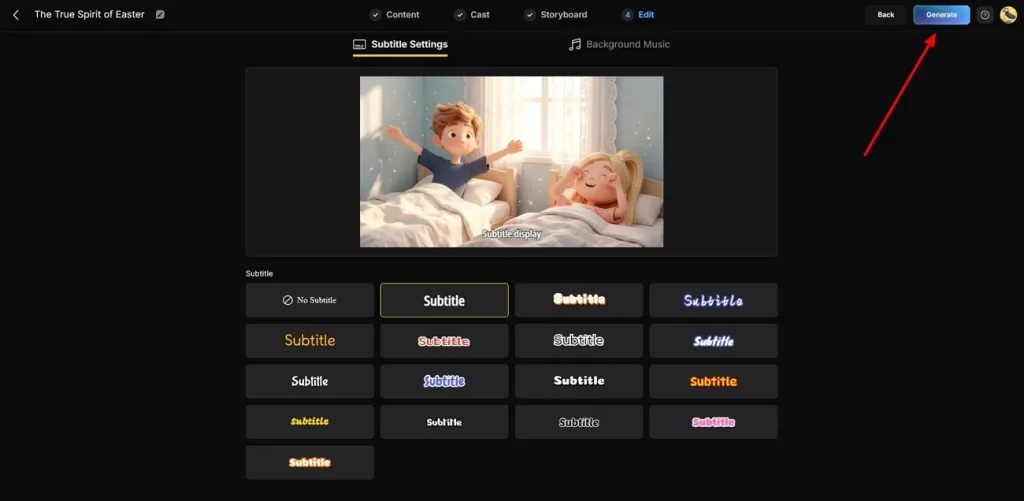
In Subtitle Settings aggiungi i caption. Scegli una Background Music allineata al tono e premi Generate.
Passo 7. Esporta il video IA generato
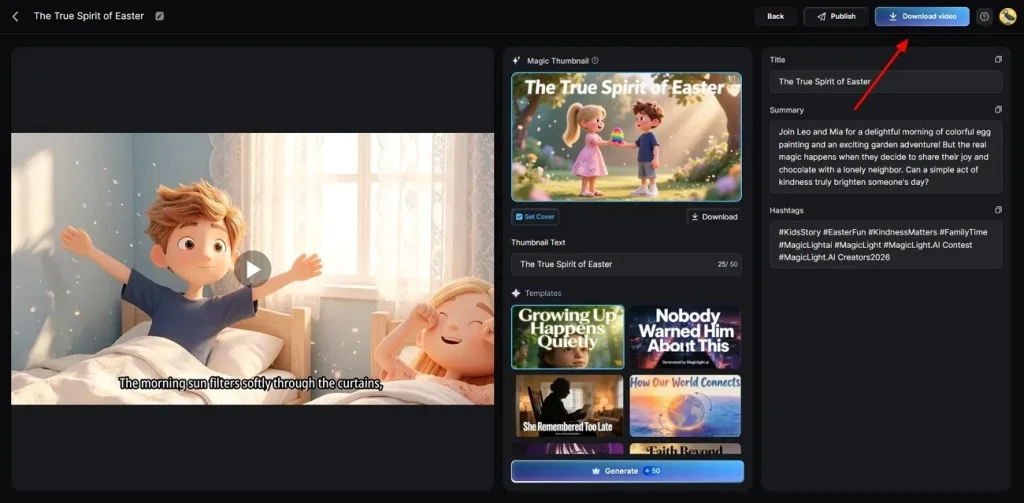
A fine generazione rivedilo e aggiungi testo Thumbnail o Hashtags. Se va bene, premi Download Video e salva.
Parte 4. MagicLight AI è meglio di Synthesia AI?
Per lo story-to-video MagicLight AI controlla meglio il racconto lungo, ma i video Synthesia AI non sono da meno:
| Aspetti | MagicLight AI | Synthesia AI |
| Durata max (per progetto) | Circa 50 min da script a video | La durata è limitata dai minuti del piano |
| Modelli di generazione storia | 9 modelli per scrivere e 19 modelli IA per generare video. | AI Video Assistant e generatore di script aiutano a scrivere e strutturare |
| Lingua e voci | 11 lingue di interfaccia, 37 voiceover con filtri e voice cloning | 160+ lingue e accenti, fino a 2.000+ voci IA |
| Gestione personaggi | Generazione personaggi integrata e controlli Nano per abiti e pose | Grande libreria di avatar stock e personali |
| Controllo storyboard | Storyboard automatico più Nano storyboard | Generazione automatica delle scene (AI Video Assistant) |
Conclusione
In sintesi, Synthesia AI ha semplificato il passaggio dallo script al video. Per chi vuole una storia più profonda, il formato a volte sta stretto. MagicLight AI va oltre la presentazione standard e dà un risultato più espressivo.
FAQ su Synthesia AI
1. Synthesia AI è adatto ai principianti?
Sì. Il processo in 3 passi è semplice e quasi senza montaggio extra. Per un’animazione più narrativa, usa MagicLight AI e scegli un tema di storia.
2. Quali sono i limiti di Synthesia AI?
In pratica si concentra su avatar in scene semplici, con poco controllo della camera. Gli avatar sembrano avanzati, ma espressioni e body language possono restare rigidi. Il video finale viene bene solo se il testo è descrittivo.
3. Quali sono le migliori alternative a Synthesia AI?
Tra tante, MagicLight AI è l’alternativa più forte: trasforma le storie in animated videos. Puoi creare e riusare personaggi tra le scene, con controllo fine su abiti ed espressioni.
4. MagicLight AI è meglio dei tool di montaggio tradizionali?
Molti lo usano ora perché, se l’obiettivo è la semplicità, batte gli editor complessi. Passi dall’idea a una storia animata finita, senza disegnare né lottare con la timeline.





