


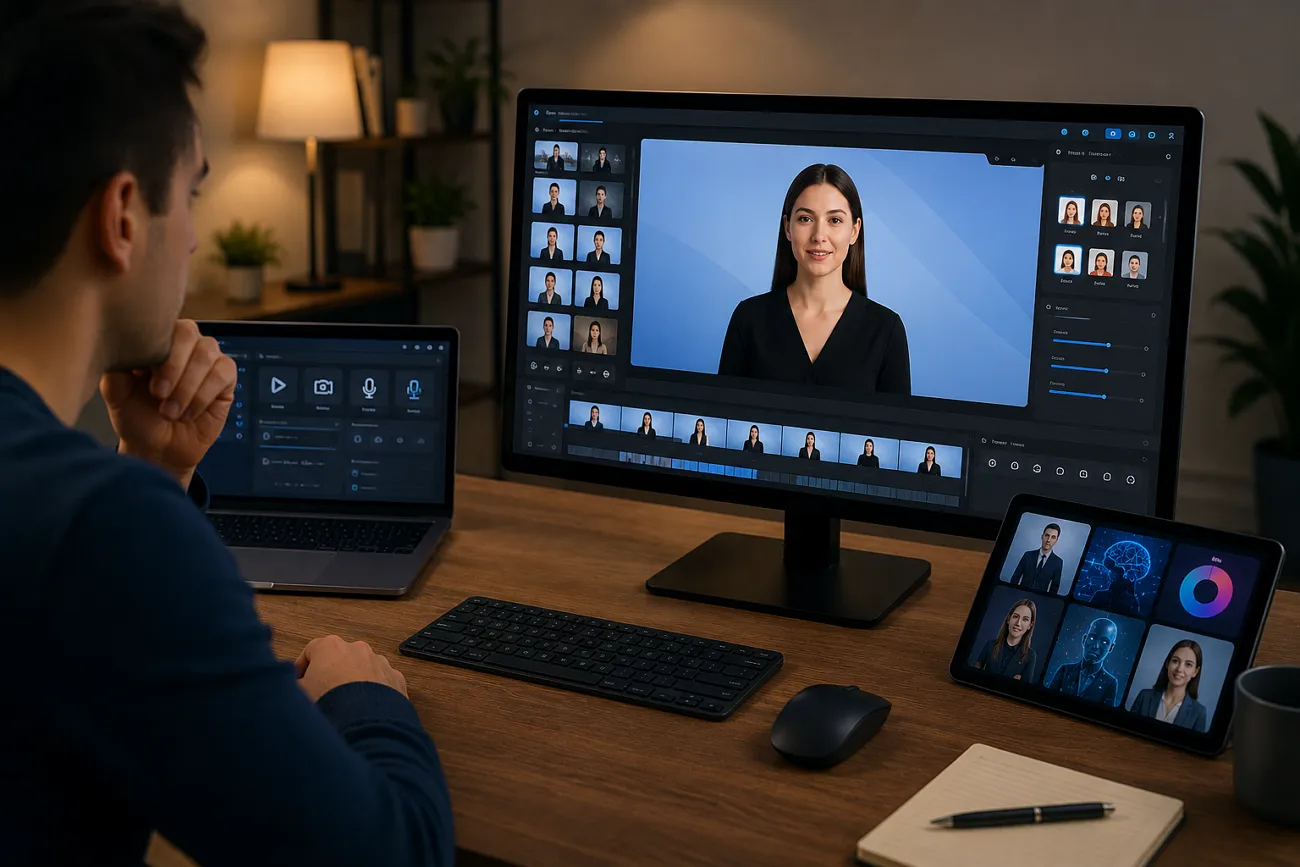
Hacer vídeo suele pedir plató, cámara, presentadores, software de edición y bastante tiempo. Para mucha gente el proceso se siente pesado hasta que conocen Synthesia AI. Con voces, avatares de IA y una producción más simple, no tienes que ponerte delante de la cámara. Esta reseña cubre el flujo de Synthesia AI y alternativas si las necesitas.
Parte 1. ¿Qué es Synthesia AI?
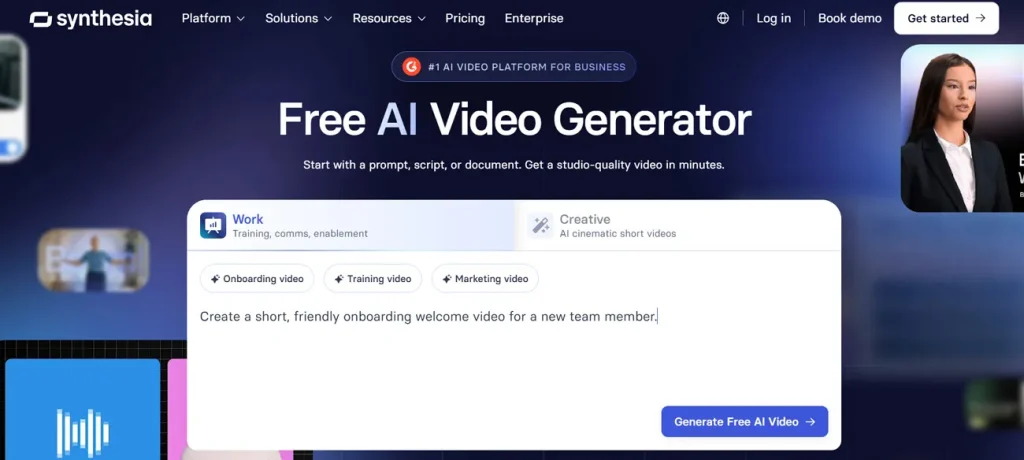
Synthesia AI es un generador de vídeo con IA que convierte texto o guiones en vídeos con avatares y locución. Se usa mucho en formación, marketing y comunicación interna, y admite muchos idiomas.
Funciones clave de Synthesia AI
- Text-to-Video Creation: Convierte un prompt, un archivo o una URL en un vídeo completo con escenas.
- Generación de avatares IA: Hay avatares personales y personalizables para que el vídeo se vea más de marca.
- Voz y narración: Incluye voces IA, voice cloning y doblaje, para narrar sin grabar tú.
- Grabación de pantalla y edición: Un grabador de pantalla con IA transcribe, quita pausas y ayuda a editar.
- Soporte multilingüe: Además de crear vídeo, traduce a más de 160 idiomas para llegar a una audiencia global.
¿Synthesia AI es gratis?
Sí, el creador de vídeo de Synthesia AI tiene un plan gratis. El sitio oficial dice que puedes crear 10 minutos de clips al mes y usar 25 assets de vídeo generados con IA. Los planes de pago son Basic, Starter, Creator y Enterprise; la opción gratis es más limitada.
Pros de Synthesia AI
- Incluye colaboración, analítica y publicación para equipos.
- Ahorras costes de producción porque no hace falta cámara ni micrófono.
- Hay muchas plantillas y herramientas de marca para personalizar.
Contras de Synthesia AI
- Los avatares IA pueden verse menos expresivos que un presentador real.
- Algunos usuarios reportan problemas de pronunciación o lip-sync.
- Cuando sales del plan gratis, el precio puede resultar alto.
Parte 2. ¿Cómo funciona Synthesia AI?
El flujo de Synthesia AI se entiende mejor si sigues el tutorial guiado:
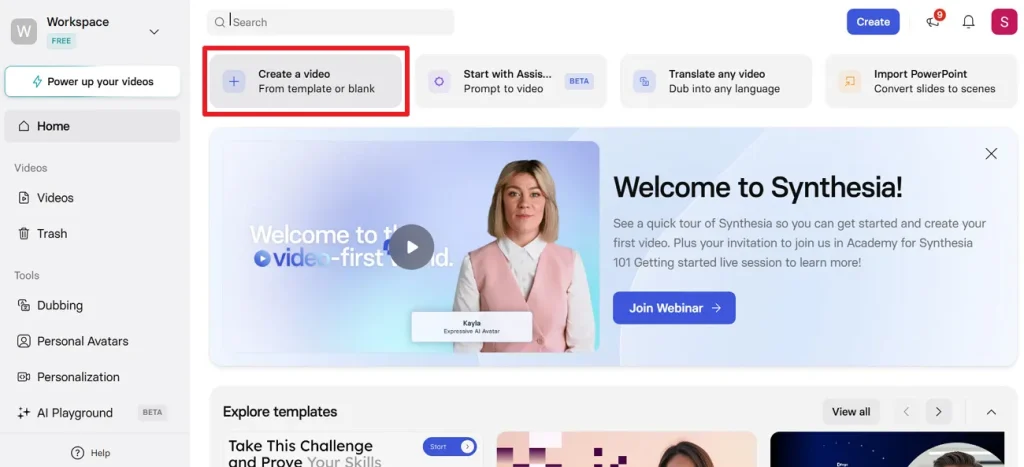
Paso 1. Entra y inicia sesión en Synthesia con tus datos. Luego pulsa Create a Video y elige Start from Blank. Irás a la página de creación de un vídeo nuevo.
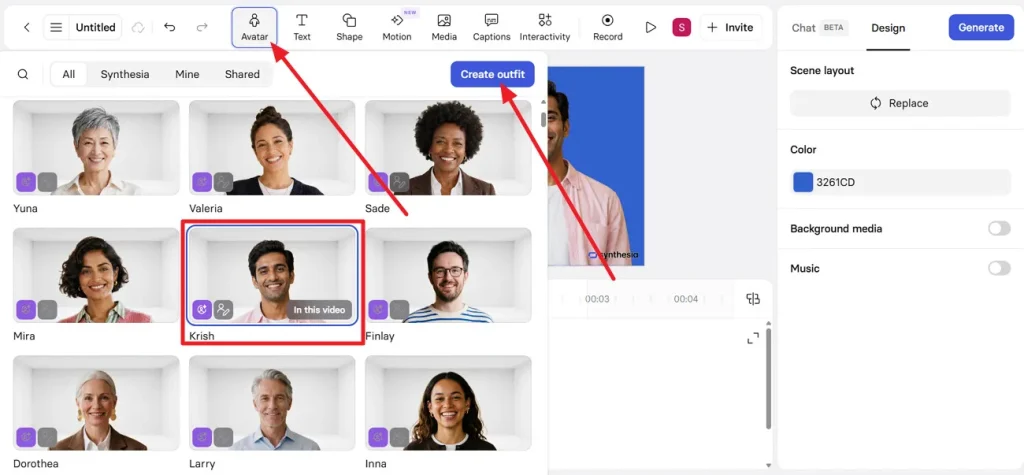
Paso 2. Abre Avatar en la barra superior y elige un avatar. Para personalizar más, usa Create Outfit y cambia la ropa.
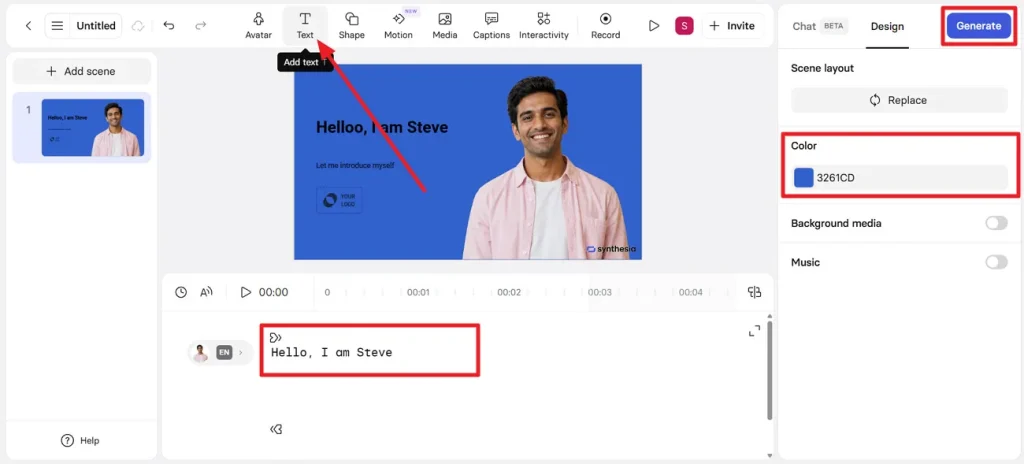
Paso 3. Abre Text y escribe el guion. En Color elige un fondo atractivo. Cuando esté listo, pulsa Generate para empezar.
Parte 3. Por qué MagicLight AI es la mejor alternativa a Synthesia AI
Synthesia AI es popular, pero no encaja en todos los flujos creativos. MagicLight AI llega con más de 7 plantillas listas, como rainbow, imagination y destiny. Así fijas el tono de la historia sin partir de una pantalla en blanco. Puedes elegir muchos estilos visuales, incluido Disney, en los modelos Seedance 2.0 y Kling 3.0.
Así adaptas el look a tu audiencia, por ejemplo un cartoon tierno para niños. Puedes hacer clips cortos para redes o historias largas de hasta 50 min. La plataforma admite 11 idiomas, entre ellos español e inglés.
Funciones clave
- Modelos de historia IA: Elige entre 9 modelos, como GPT-4, GPT-5.4 y Gemini 3.1 Pro, para escribir y estructurar la historia.
- Muchas voces: Hay 37 locuciones y puedes filtrar por acento, edad y caso de uso (escenario).
- Biblioteca de música: Ofrece 40 pistas integradas para el fondo según la escena.
- Story to Video: Puedes editar o regenerar los prompts del storyboard para un vídeo detallado a partir de la historia.
- Vista previa automática del storyboard: Crea un storyboard con prompts por escena a partir de la historia.
Cómo crear un vídeo con MagicLight AI
Cuando ya sabes lo que puede hacer la plataforma, el siguiente paso es el proceso de creación:
Paso 1. Inicia un proyecto de vídeo nuevo
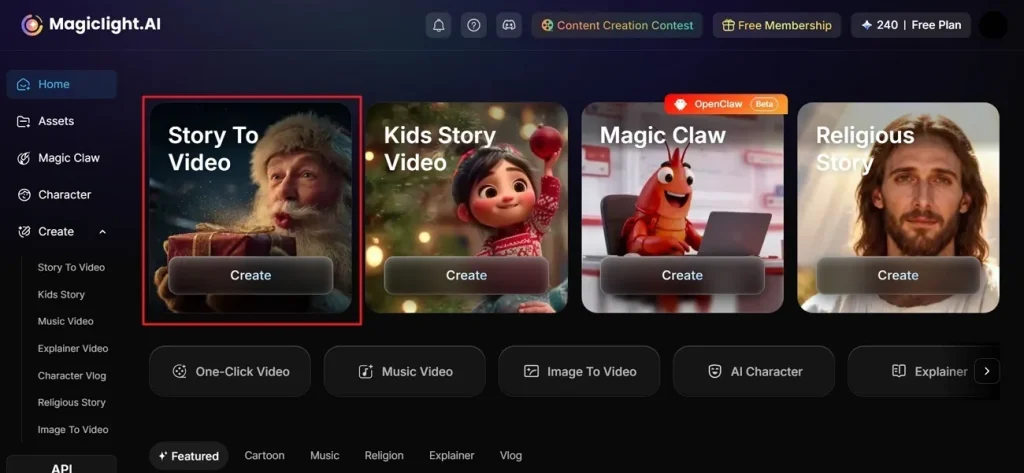
Entra en el sitio oficial de MagicLight AI y pulsa la herramienta Story to Video en la interfaz principal.
Paso 2. Ajusta los ajustes centrales de la historia
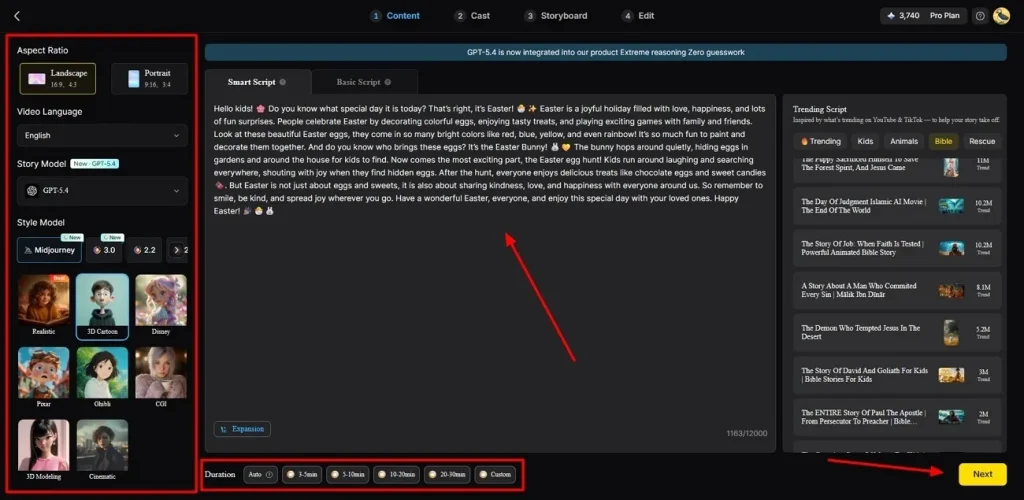
Escribe tu idea en el Text Box y elige Video Language en el panel. Ajusta el Aspect Ratio y elige un AI Story Model. Luego selecciona un Story Model, ajusta Video Length y pulsa Next.
Paso 3. Revisa el flujo de escenas generado
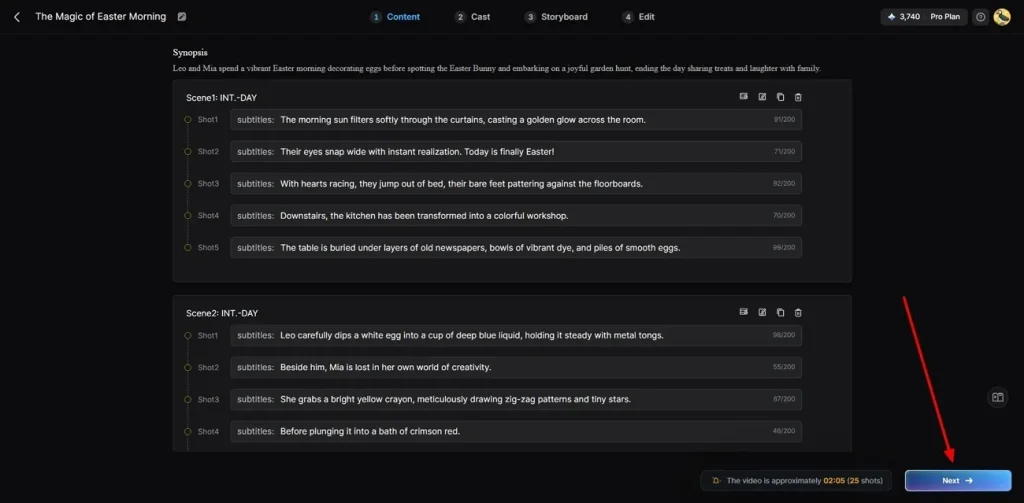
MagicLight AI crea una estructura de escenas y un resumen del vídeo para que lo revises. Si encaja con tu idea, pulsa Next.
Paso 4. Elige el personaje de la historia IA
La plataforma sugiere personajes y estilo visual según el tema. Quédate con el que mejor encaje o pulsa More Character para otro. Después pulsa Next Step y sigue.
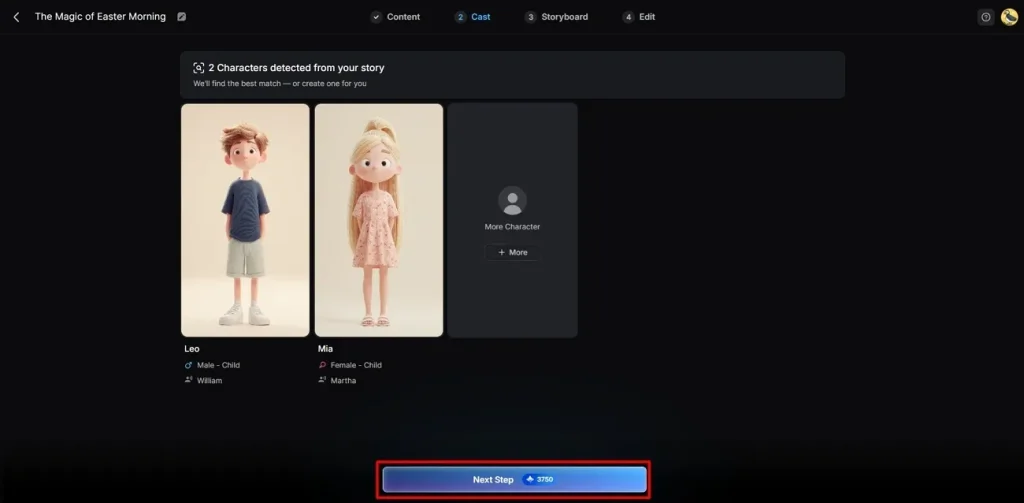
Paso 5. Ajusta la apariencia del personaje
En el storyboard, personaliza Voiceover Speed y cada fotograma. También puedes cambiar expresión, poses y look sin una edición compleja. Elige el Voiceover y pulsa Next.
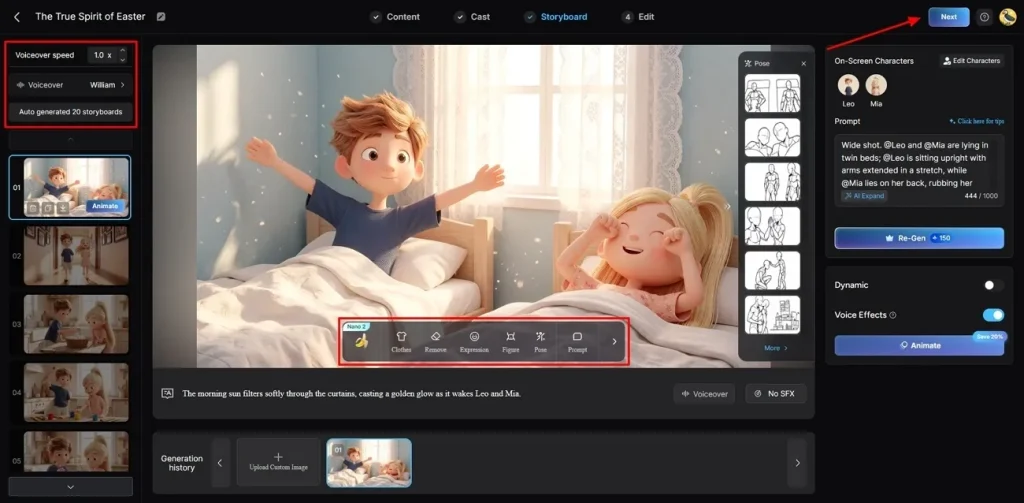
Paso 6. Añade subtítulos y estilo de audio
Entra en Subtitle Settings para añadir captions y un vídeo más accesible. Elige Background Music que encaje con el tono. Cuando esté listo, pulsa Generate.
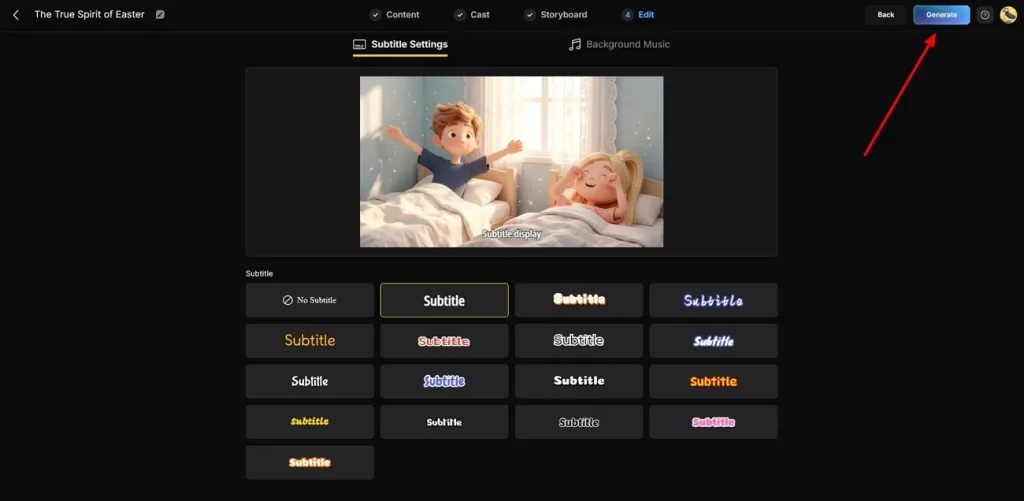
Paso 7. Exporta el vídeo IA generado
Al terminar, revísalo y añade texto de Thumbnail o Hashtags. Si está bien, pulsa Download Video y guárdalo.
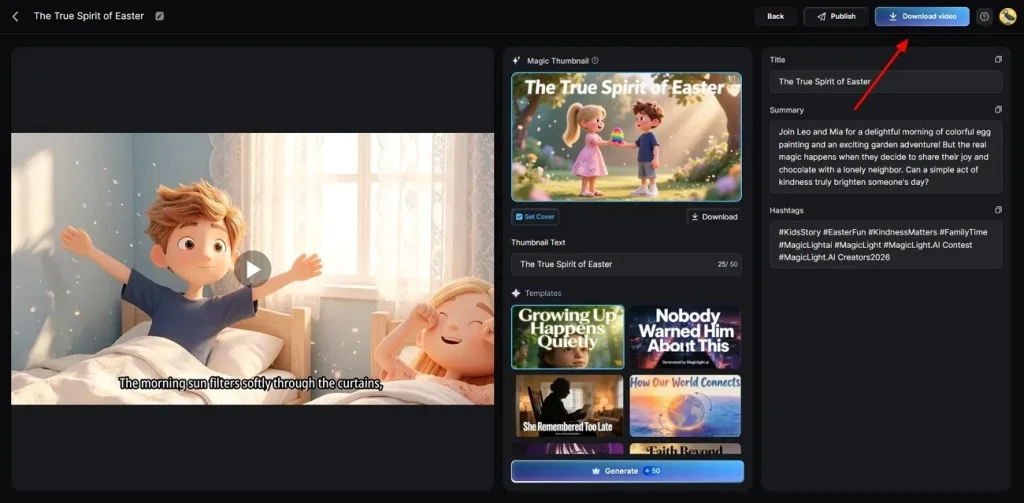
Parte 4. ¿MagicLight AI es mejor que Synthesia AI?
Para story-to-video, MagicLight AI controla mejor el relato largo, pero los vídeos de Synthesia AI no se quedan atrás:
| Aspectos | MagicLight AI | Synthesia AI |
| Duración máxima (por proyecto) | Unos 50 min de script a vídeo | La duración la limitan los minutos del plan |
| Modelos de generación de historia | 9 modelos para escribir y 19 modelos IA para generar vídeos. | AI Video Assistant y generador de guion ayudan a escribir y estructurar |
| Idioma y voces | 11 idiomas de interfaz, 37 locuciones con filtros y voice cloning | 160+ idiomas y acentos, hasta 2.000+ voces IA |
| Manejo de personajes | Generación de personajes integrada y controles Nano para ropa y poses | Gran librería de avatares de stock y personales |
| Control del storyboard | Storyboard automático más Nano storyboard | Generación automática de escenas (AI Video Assistant) |
Conclusión
En resumen, Synthesia AI ha simplificado cómo se pasa un guion a vídeo. Para quien quiere una historia más profunda, el formato puede sentirse limitado. Ahí MagicLight AI va más allá de la presentación estándar y entrega un resultado más expresivo.
Preguntas frecuentes sobre Synthesia AI
1. ¿Synthesia AI es bueno para principiantes?
Sí. El flujo de 3 pasos es sencillo y casi no pide edición extra. Si quieres animación más narrativa, usa MagicLight AI para elegir un tema de historia.
2. ¿Cuáles son las limitaciones de Synthesia AI?
En la práctica se centra en avatares en escenas simples, con poco control de cámara. Aunque se ven avanzados, la expresión y el lenguaje corporal pueden quedar rígidos. El vídeo final solo queda bien si el texto que das es descriptivo.
3. ¿Cuáles son las mejores alternativas a Synthesia AI?
Entre muchas, MagicLight AI es la alternativa más fuerte: convierte historias en animated videos. Además te deja crear y reutilizar personajes entre escenas, con control fino de ropa y expresiones.
4. ¿MagicLight AI es mejor que los editores de vídeo tradicionales?
Mucha gente lo usa ahora porque, si buscas simplicidad, gana a los editores complejos. Es cómodo ir de la idea a una historia animada terminada, sin dibujar ni pelearte con la línea de tiempo.





