


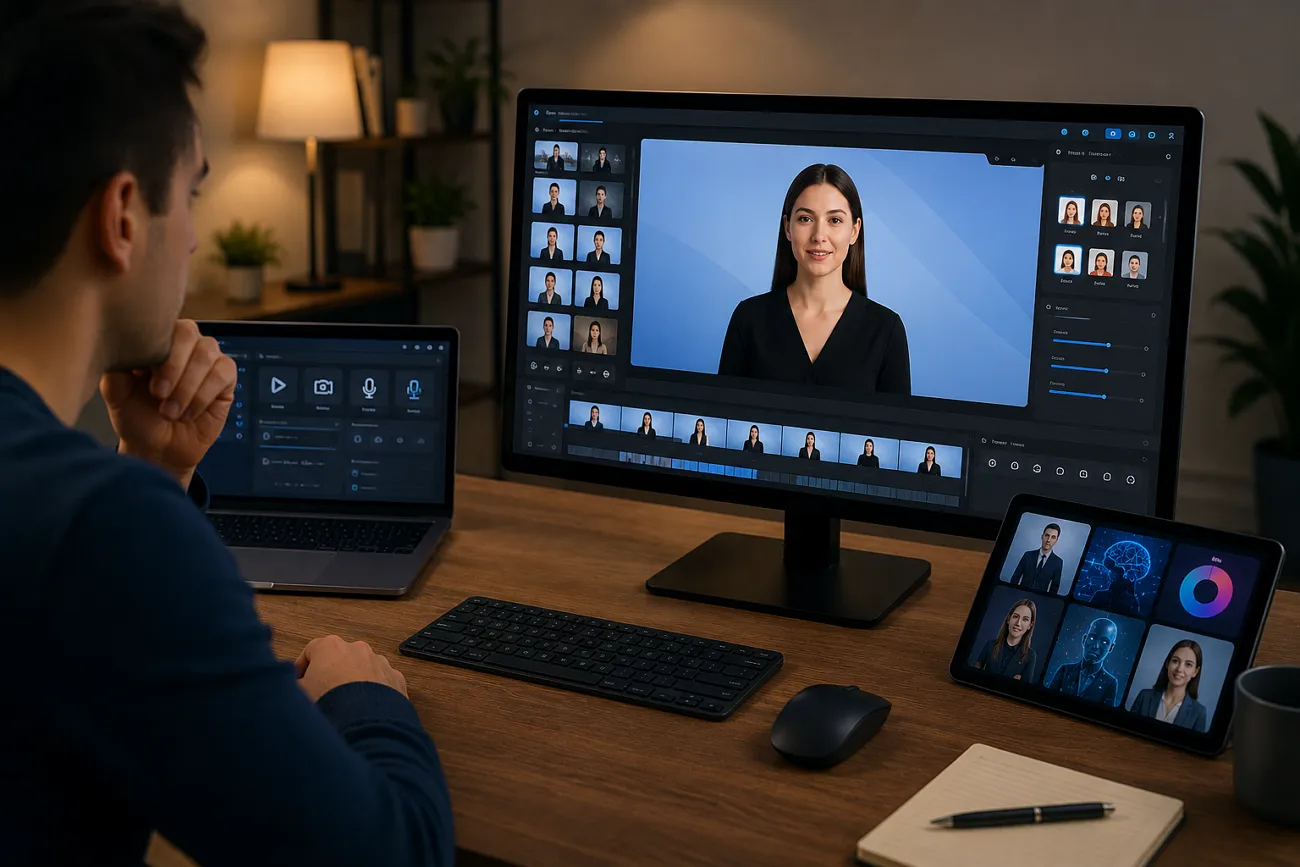
Fazer vídeo costuma pedir set, câmera, apresentadores, software de edição e bastante tempo. Para muita gente o processo pesa até conhecer o Synthesia AI. Com voiceovers, avatares de IA e uma produção mais simples, você não precisa aparecer na câmera. Este review cobre o fluxo do Synthesia AI e alternativas, se precisar.
Parte 1. O que é o Synthesia AI?
Synthesia AI é um gerador de vídeo com IA que transforma texto ou roteiro em vídeos com avatares e narração. É usado em treino, marketing e comunicação interna, com suporte a vários idiomas.
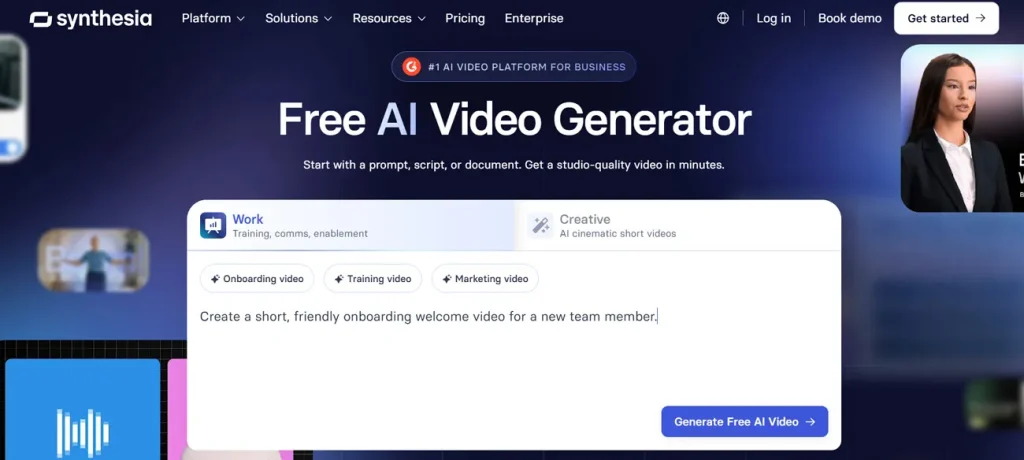
Recursos principais do Synthesia AI
- Text-to-Video Creation: Converte prompt, arquivo ou URL em um vídeo completo com cenas.
- Geração de avatar IA: Há avatares pessoais e personalizáveis para o vídeo parecer mais de marca.
- Voz e narração: Inclui vozes IA, voice cloning e dublagem, sem você gravar.
- Gravação de tela e edição: Um gravador de tela com IA transcreve a fala, remove pausas e ajuda a editar.
- Suporte multilíngue: Além de criar vídeo, traduz em 160+ idiomas para alcançar o público global.
O Synthesia AI é grátis?
Sim, o criador de vídeo tem um plano grátis. O site oficial diz que você cria 10 minutos de clips por mês e usa 25 assets de vídeo gerados por IA. Os planos pagos são Basic, Starter, Creator e Enterprise; o grátis é mais limitado.
Prós do Synthesia AI
- Inclui colaboração, analytics e publicação para times.
- Você economiza custo de produção porque não precisa de câmera nem microfone.
- Há vários templates e ferramentas de marca para personalizar.
Contras do Synthesia AI
- Os avatares de IA podem parecer menos expressivos que um apresentador real.
- Alguns usuários relatam problemas de pronúncia ou lip-sync.
- Fora do plano grátis, o preço pode ficar alto.
Parte 2. Como o Synthesia AI funciona?
O fluxo fica bem mais claro se você seguir o tutorial guiado:
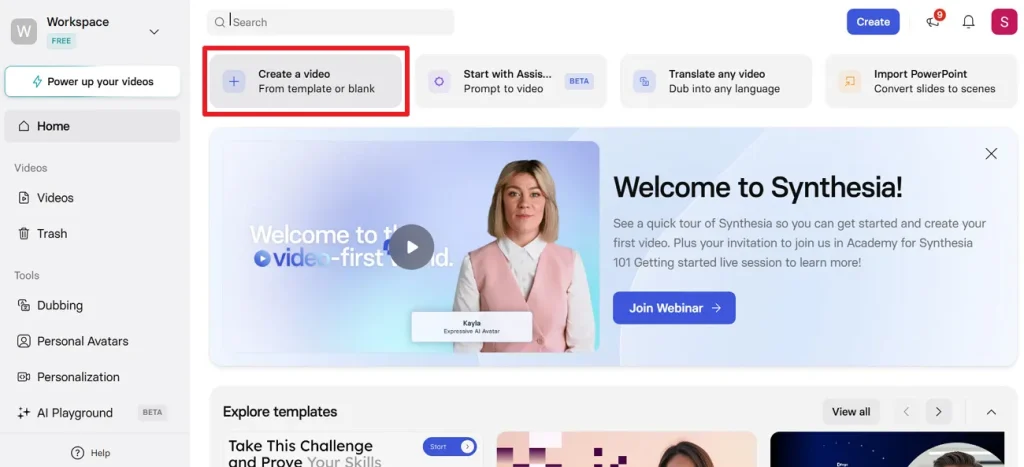
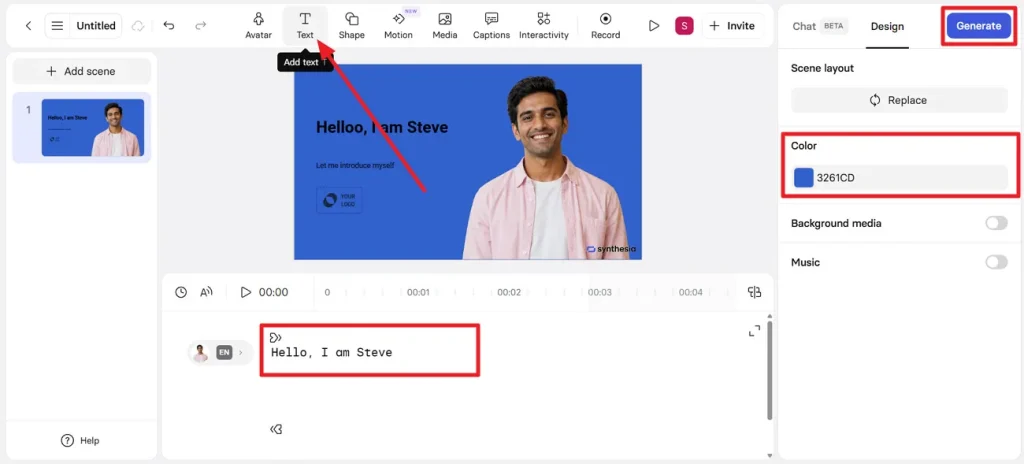
Passo 1. Acesse e entre no Synthesia com seus dados. Depois toque em Create a Video e escolha Start from Blank. Você vai para a página de um vídeo novo.
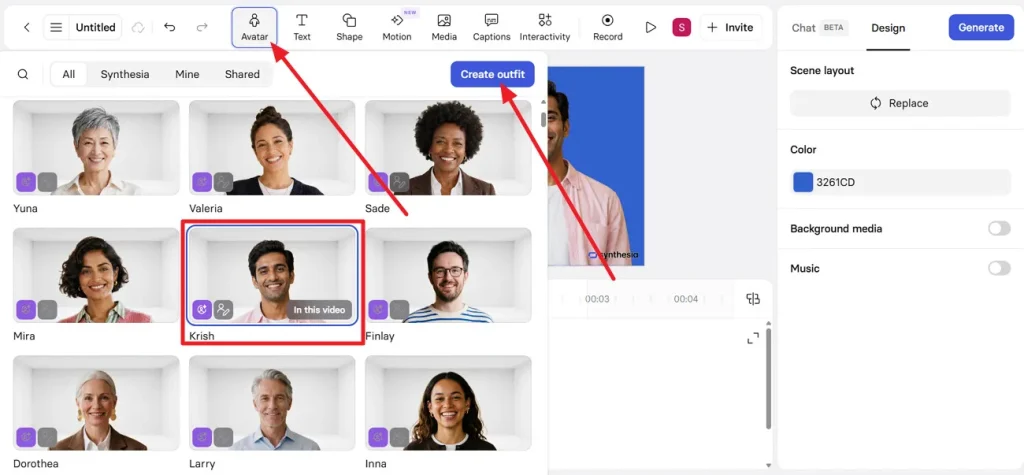
Passo 2. Abra Avatar na barra de cima e escolha um avatar. Para personalizar mais, use Create Outfit e mude o visual.
Passo 3. Abra Text e escreva o roteiro. Em Color, escolha um fundo. Quando estiver pronto, clique em Generate.
Parte 3. Por que o MagicLight AI é a melhor alternativa ao Synthesia AI
O Synthesia AI é popular, mas não cabe em todo fluxo criativo. O MagicLight AI chega com mais de 7 templates prontos, incluindo rainbow, imagination e destiny. Assim você define o clima da história sem começar do zero. Dá para escolher vários estilos visuais, inclusive Disney, nos modelos Seedance 2.0 e Kling 3.0.
Assim você combina o visual com o público, tipo um cartoon fofo para crianças. Dá para fazer clips curtos para redes ou histórias longas (até 50 min). A plataforma suporta 11 idiomas, incluindo espanhol e inglês.
Recursos principais
- Modelos de história IA: Escolha entre 9 modelos, como GPT-4, GPT-5.4 e Gemini 3.1 Pro, para escrever e estruturar a história.
- Muitas vozes: São 37 locuções, com filtro por sotaque, idade e caso de uso (cenário).
- Biblioteca de música: Oferece 40 faixas internas para o fundo, conforme a cena.
- Story to Video: Você edita ou regenera os prompts do storyboard para um vídeo detalhado a partir da história.
- Prévia automática do storyboard: Cria um storyboard com prompts por cena com base na história.
Como criar um vídeo com MagicLight AI
Quando você já sabe o que a plataforma faz, o próximo passo é o fluxo de criação:
Passo 1. Inicie um novo projeto de vídeo
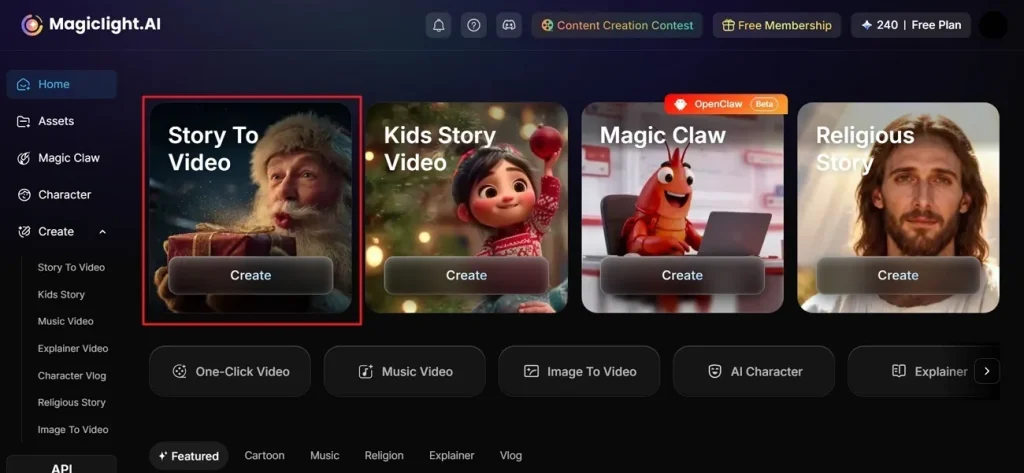
Entre no site oficial do MagicLight AI e toque na ferramenta Story to Video na interface principal.
Passo 2. Ajuste as configurações centrais da história
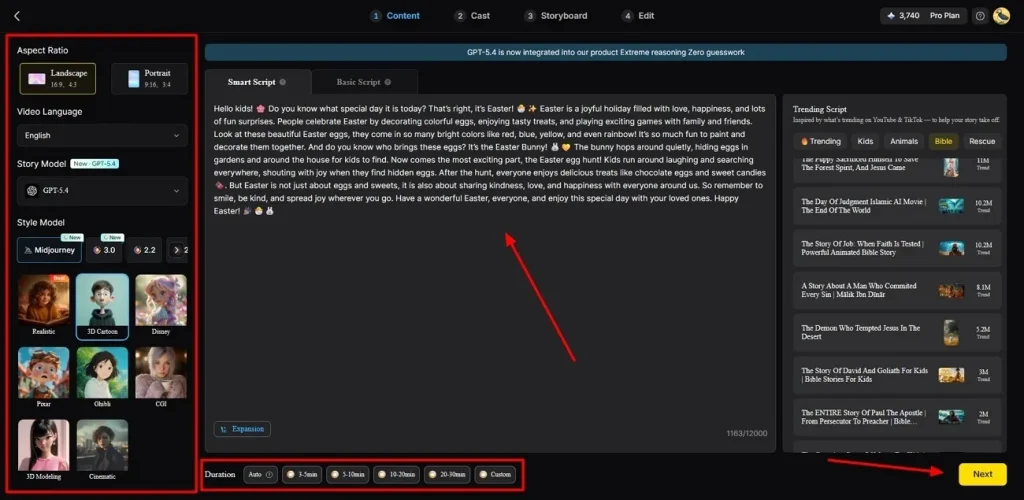
Escreva sua ideia no Text Box e escolha Video Language no painel. Ajuste o Aspect Ratio, escolha um AI Story Model, depois um Story Model e o Video Length, e toque em Next.
Passo 3. Revise o fluxo de cenas gerado
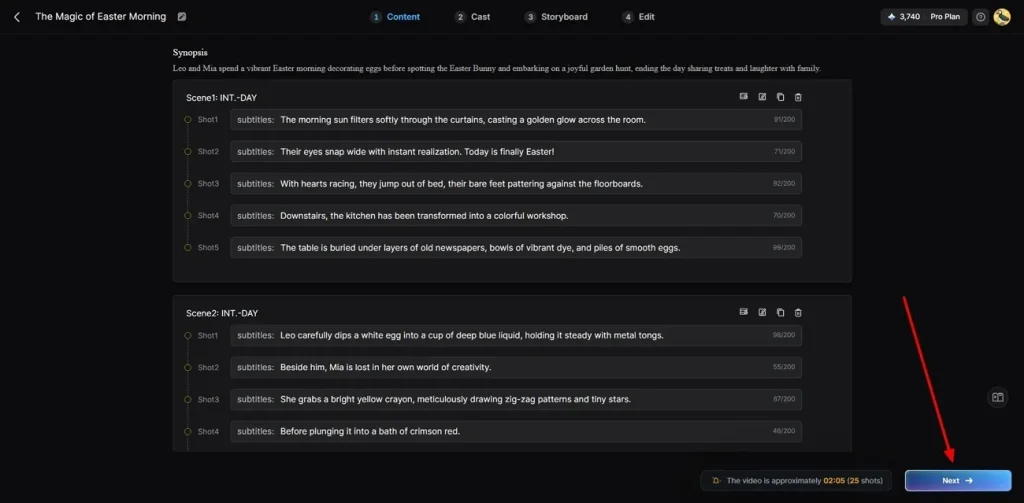
O MagicLight AI cria a estrutura das cenas e um resumo do vídeo. Se bater com a ideia, toque em Next.
Passo 4. Defina o personagem da história IA
A plataforma sugere personagens e estilo visual conforme o tema. Fique com o que melhor encaixa ou toque em More Character para outro. Depois, Next Step.
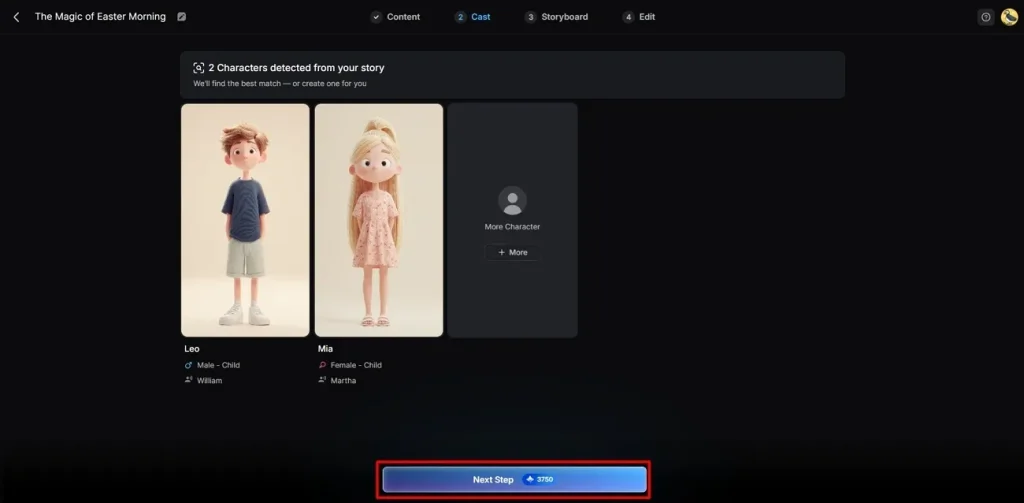
Passo 5. Ajuste a aparência do personagem
No storyboard, personalize Voiceover Speed e cada frame. Dá para mudar expressão, poses e look sem edição complexa. Escolha o Voiceover e toque em Next.
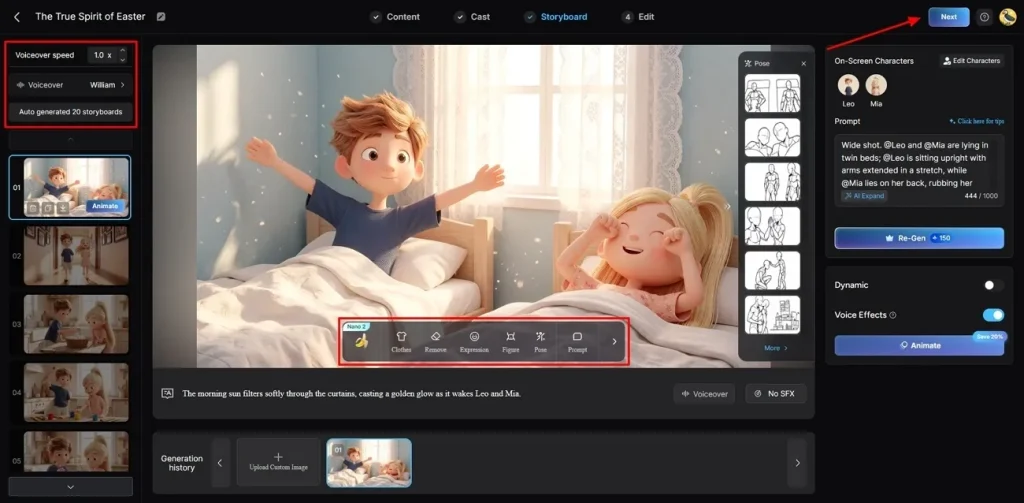
Passo 6. Insira legendas e estilo de áudio
Em Subtitle Settings, adicione captions. Escolha uma Background Music alinhada ao tom e toque em Generate.
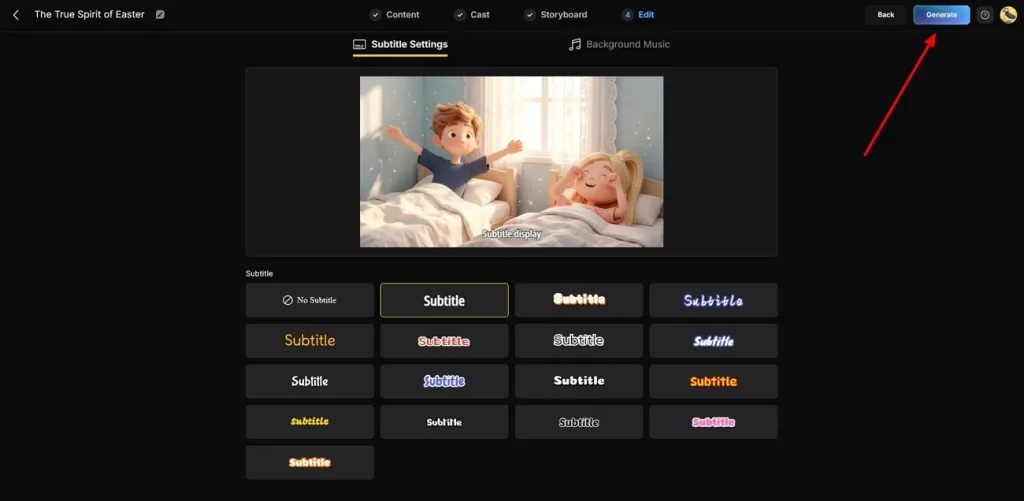
Passo 7. Exporte o vídeo IA gerado
Quando terminar, revise e adicione texto de Thumbnail ou Hashtags. Se estiver ok, toque em Download Video e salve.
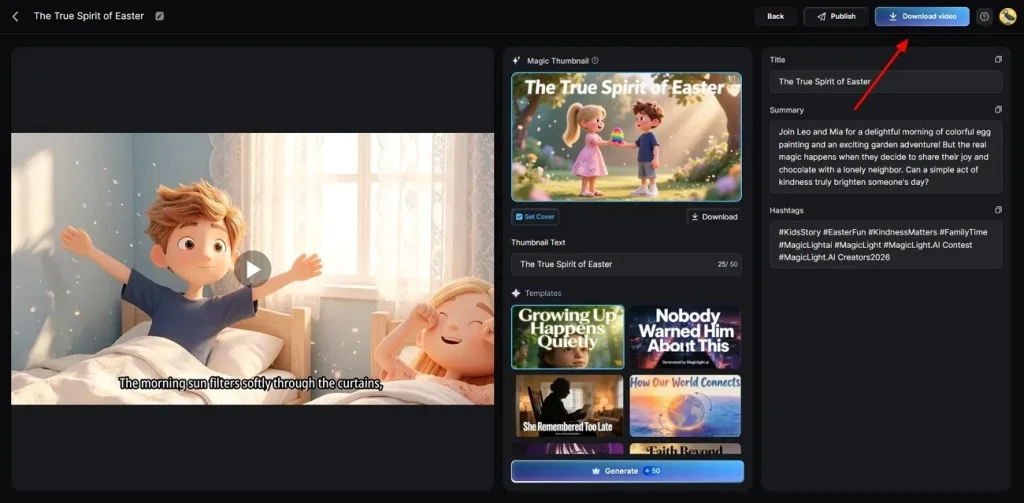
Parte 4. O MagicLight AI é melhor que o Synthesia AI?
Para story-to-video, o MagicLight AI controla melhor a narrativa longa, mas os vídeos do Synthesia AI também não ficam atrás:
| Aspectos | MagicLight AI | Synthesia AI |
| Duração máxima (por projeto) | Cerca de 50 min de script para vídeo | A duração é limitada pelos minutos do plano |
| Modelos de geração de história | 9 modelos para escrever e 19 modelos de IA para gerar vídeos. | AI Video Assistant e gerador de roteiro ajudam a escrever e estruturar |
| Idioma e vozes | 11 idiomas de interface, 37 locuções com filtros e voice cloning | 160+ idiomas e sotaques, até 2.000+ vozes IA |
| Tratamento de personagens | Geração integrada de personagens e controles Nano para roupa e poses | Grande biblioteca de avatares stock e pessoais |
| Controle de storyboard | Storyboard automático mais Nano storyboard | Geração automática de cenas (AI Video Assistant) |
Conclusão
Em resumo, o Synthesia AI simplificou o caminho do roteiro ao vídeo. Para quem quer uma história mais profunda, o formato às vezes parece limitado. Aí o MagicLight AI vai além da apresentação padrão e entrega um resultado mais expressivo.
Perguntas frequentes sobre Synthesia AI
1. O Synthesia AI é bom para iniciantes?
Sim. O fluxo em 3 passos é simples e quase não pede edição extra. Se você quer animação mais narrativa, use o MagicLight AI para escolher um tema de história.
2. Quais são as limitações do Synthesia AI?
Na prática, o foco está em avatares em cenas simples, com pouco controle de câmera. Os avatares parecem avançados, mas expressão e linguagem corporal ainda podem ficar rígidas. O vídeo final só fica bom se o texto for descritivo.
3. Quais são as melhores alternativas ao Synthesia AI?
Entre muitas, o MagicLight AI é a alternativa mais forte: transforma histórias em animated videos. Você cria e reutiliza personagens entre cenas, com controle fino de roupa e expressões.
4. O MagicLight AI é melhor que editores de vídeo tradicionais?
Muita gente usa agora porque, se o objetivo é simplicidade, ele ganha dos editores complexos. É prático ir da ideia a uma história animada pronta, sem desenhar nem brigar com a timeline.





