


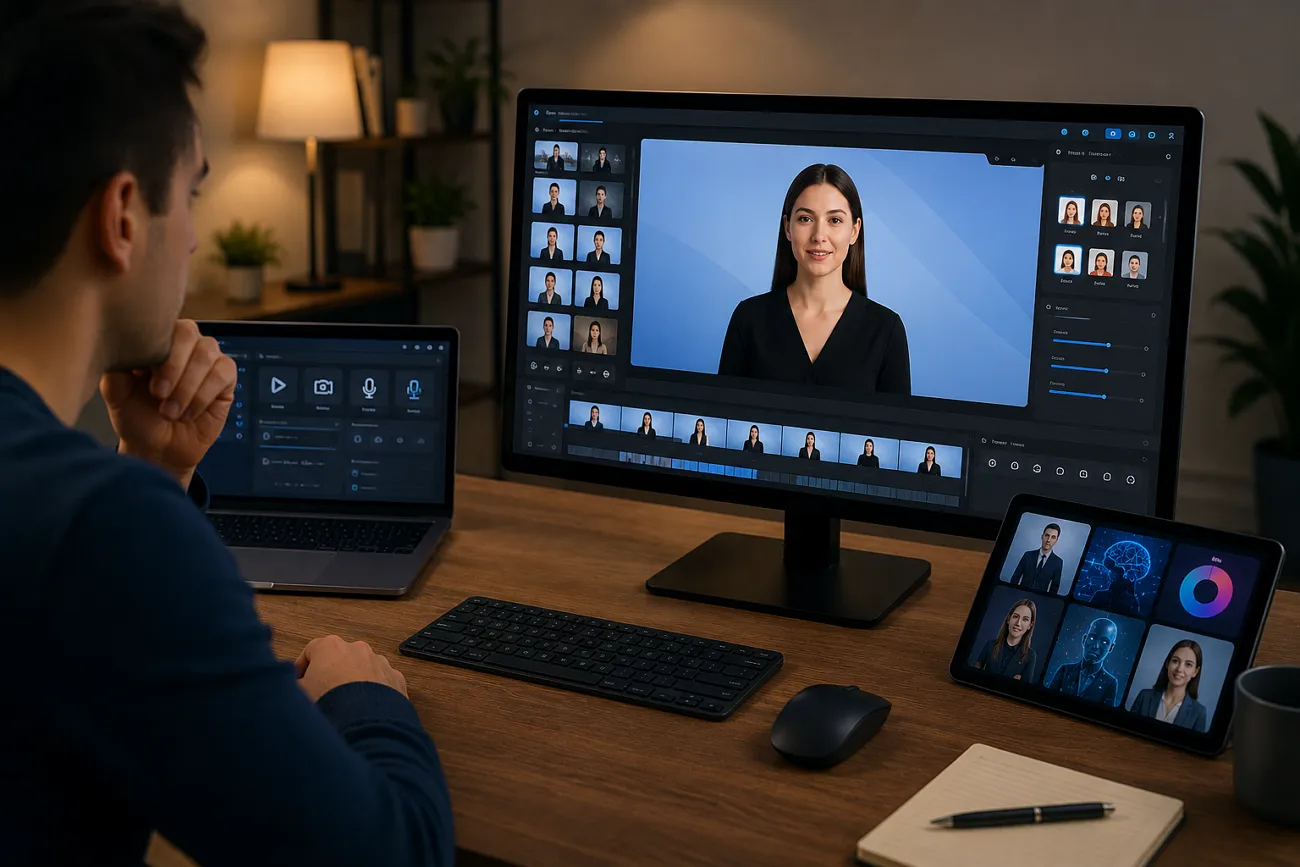
صنع الفيديو يحتاج عادة تجهيزًا وكاميرا ومقدّمين وبرامج مونتاج ووقتًا طويلًا. لكثير من الناس تبدو العملية ثقيلة حتى يعرفوا Synthesia AI. مع التعليق الصوتي وصور الذكاء الاصطناعي وإنتاج أبسط، لا تحتاج أن تقف أمام الكاميرا. تغطي هذه المراجعة سير العمل والبدائل إن احتجت إليها.
الجزء 1. ما هو Synthesia AI؟
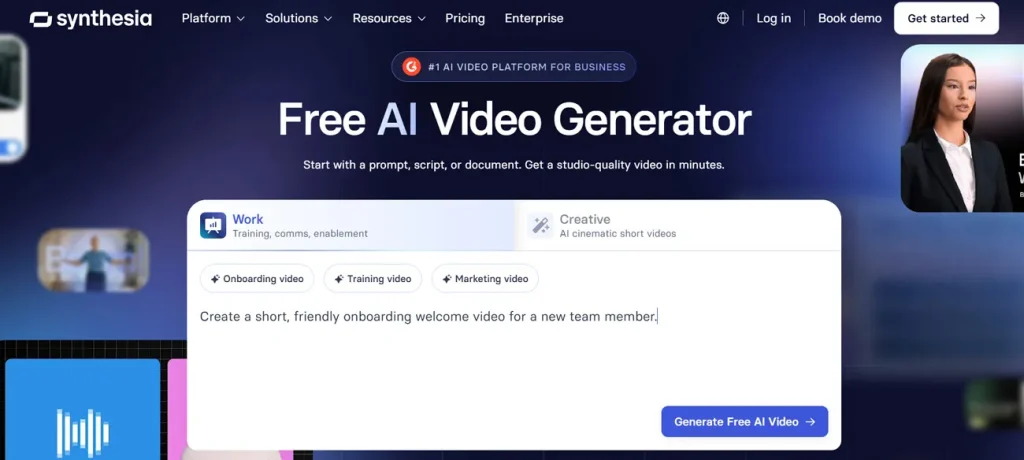
Synthesia AI مولّد فيديو بالذكاء الاصطناعي يحوّل النص أو السكربت إلى فيديوهات بصور رمزية وتعليق صوتي. يُستخدم كثيرًا في التدريب والتسويق والتواصل الداخلي، ويدعم لغات كثيرة.
الميزات الأساسية في Synthesia AI
- Text-to-Video Creation: يحوّل أمرًا أو ملفًا أو رابطًا إلى فيديو كامل بمشاهد.
- توليد صور رمزية بالذكاء الاصطناعي: صور شخصية وقابلة للتخصيص تجعل الفيديو أقرب إلى هوية العلامة.
- الصوت والسرد: أصوات ذكاء اصطناعي وvoice cloning ودبلجة، دون تسجيل يدوي.
- تسجيل الشاشة والمونتاج: مسجّل شاشة بالذكاء الاصطناعي يفرّغ الكلام ويزيل الوقفات ويساعد في التحرير.
- دعم متعدد اللغات: إلى جانب صناعة الفيديو، يدعم الترجمة إلى أكثر من 160 لغة للوصول إلى جمهور عالمي.
هل Synthesia AI مجاني؟
نعم، أداة الفيديو تقدّم خطة مجانية. يقول الموقع الرسمي إنك تنشئ 10 دقائق من المقاطع شهريًا وتستخدم 25 أصل فيديو مولَّدًا بالذكاء الاصطناعي. الخطط المدفوعة هي Basic وStarter وCreator وEnterprise، والخيار المجاني أكثر محدودية.
مزايا Synthesia AI
- يشمل التعاون والتحليلات وخيارات النشر للفرق.
- يوفر تكلفة الإنتاج لأنك لا تحتاج كاميرا أو ميكروفون.
- قوالب وأدوات علامة كثيرة للتخصيص.
عيوب Synthesia AI
- قد تبدو الصور الرمزية أقل تعبيرًا من مقدّم حقيقي.
- أبلغ بعض المستخدمين عن مشاكل في النطق أو مزامنة الشفاه.
- بعد الخطة المجانية قد يبدو السعر مرتفعًا.
الجزء 2. كيف يعمل Synthesia AI؟
يصبح فهم إنشاء الفيديو أوضح عندما تتبع الدليل الموجَّه عمليًا:
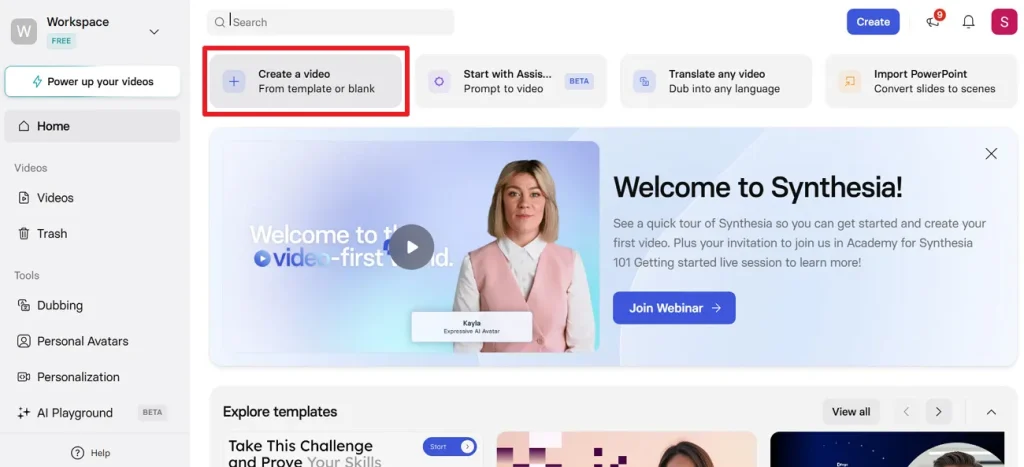
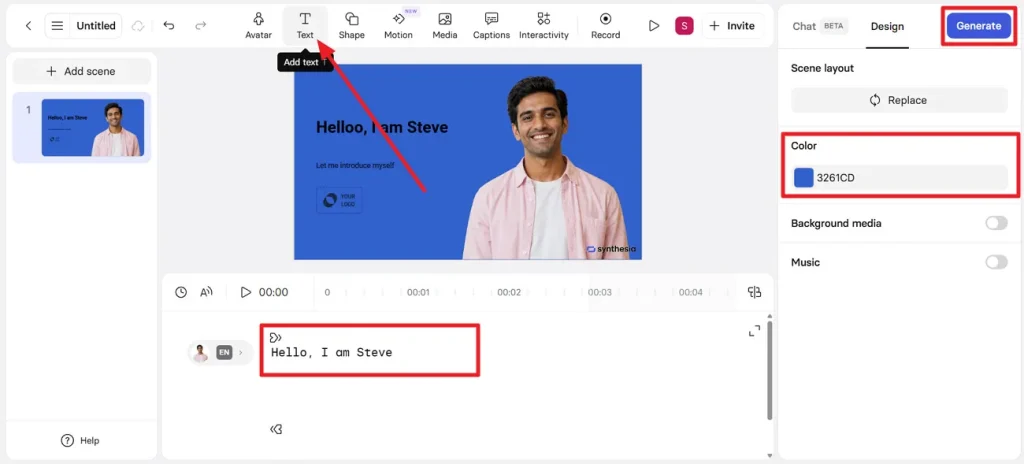
الخطوة 1. ادخل وسجّل الدخول إلى Synthesia. ثم اضغط Create a Video واختر Start from Blank. ستنتقل إلى صفحة إنشاء فيديو جديد.
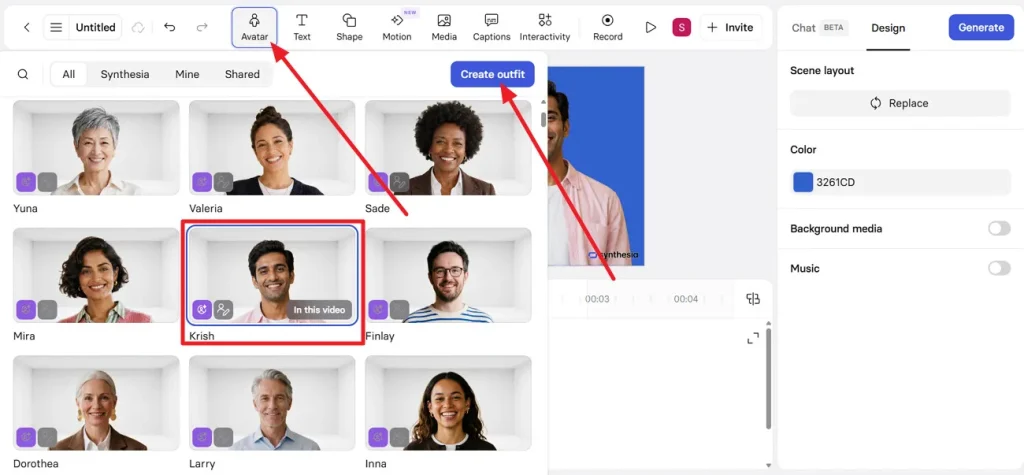
الخطوة 2. افتح Avatar من شريط الأدوات أعلى الصفحة واختر صورة رمزية. لمزيد من التخصيص استخدم Create Outfit وعدّل الملابس.
الخطوة 3. افتح Text واكتب السكربت. في Color اختر لون خلفية جذاب. عندما يصبح كل شيء جاهزًا اضغط Generate.
الجزء 3. لماذا MagicLight AI أفضل بديل لـ Synthesia AI
Synthesia AI خيار شائع، لكنه لا يناسب كل سير إبداعي. يأتي MagicLight AI بأكثر من 7 قوالب جاهزة، منها rainbow وimagination وdestiny. هكذا تضبط مزاج القصة واتجاهها دون البدء من شاشة فارغة. يمكنك اختيار أنماط بصرية كثيرة، منها Disney، ضمن نموذجي Seedance 2.0 وKling 3.0.
بهذا تطابق مظهر الفيديو مع جمهورك، مثل كرتون لطيف للأطفال. يمكنك صنع مقاطع اجتماعية قصيرة أو قصص أطول (حتى 50 دقيقة). المنصة تدعم 11 لغة، منها الإسبانية والإنجليزية.
الميزات الأساسية
- نماذج قصة بالذكاء الاصطناعي: اختر من 9 نماذج مثل GPT-4 وGPT-5.4 وGemini 3.1 Pro لكتابة القصة وبنائها.
- خيارات واسعة للتعليق الصوتي: 37 صوتًا يمكن تصفيتها حسب اللهجة والعمر وحالة الاستخدام (السيناريو).
- مكتبة موسيقى خلفية: 40 مقطعًا مدمجًا تضيفها حسب المشهد.
- Story to Video : يمكن تعديل أو إعادة توليد أوامر لوحة القصة للحصول على فيديو مفصّل من القصة.
- معاينة تلقائية للوحة القصة: تنشئ المنصة لوحة قصة بأوامر لكل مشهد بناءً على القصة.
خطوات إنشاء فيديو عبر MagicLight AI
بعد معرفة قدرات المنصة، الخطوة التالية هي عملية الإنشاء:
الخطوة 1. ابدأ مشروع فيديو جديد
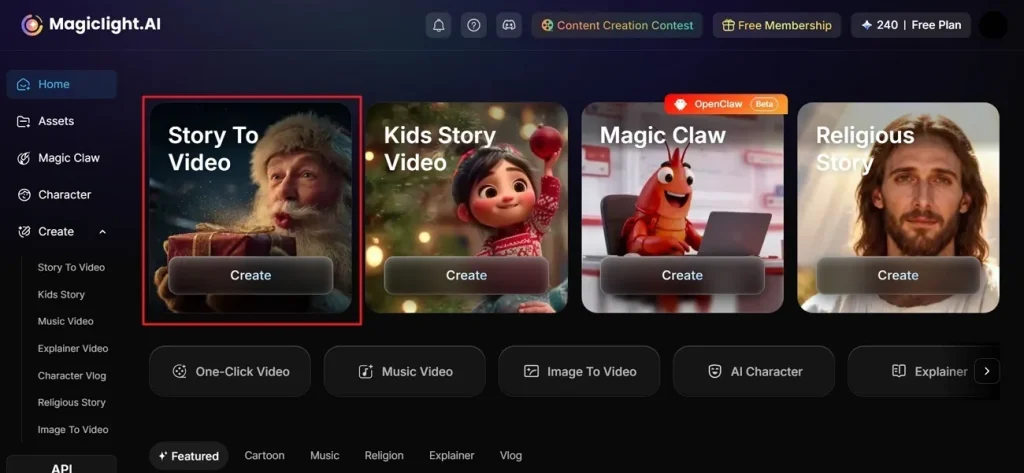
ادخل الموقع الرسمي لـ MagicLight AI واضغط أداة Story to Video من الواجهة الرئيسية.
الخطوة 2. عدّل إعدادات القصة الأساسية
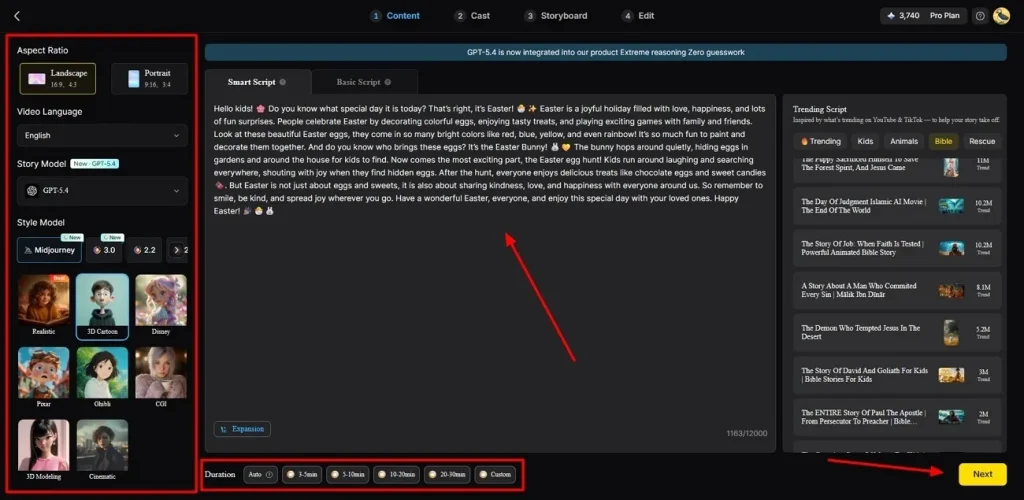
اكتب فكرتك في Text Box واختر Video Language من اللوحة. اضبط Aspect Ratio واختر AI Story Model ثم Story Model وVideo Length واضغط Next.
الخطوة 3. راجع تدفق المشاهد المولَّد
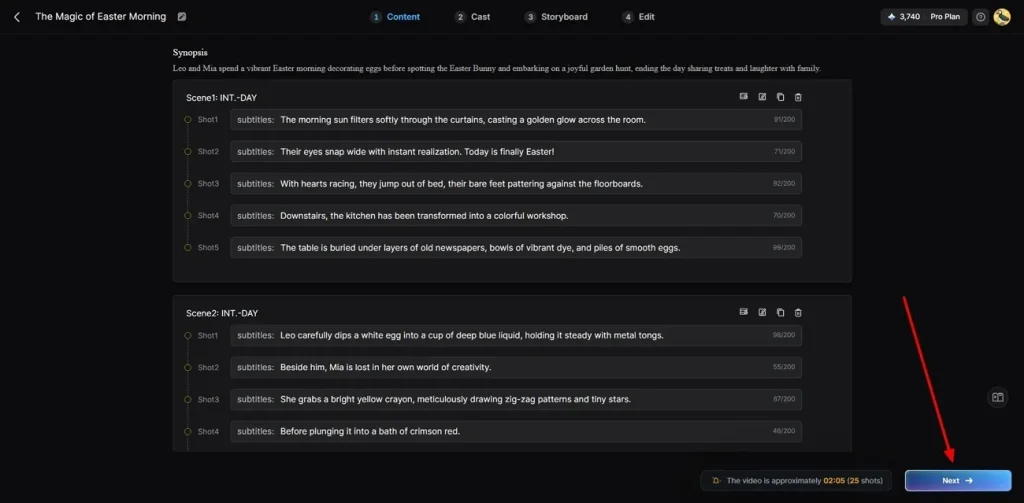
ينشئ MagicLight AI هيكل مشاهد كاملًا وملخص فيديو للمراجعة. إذا كان متوافقًا مع فكرتك اضغط Next.
الخطوة 4. حدّد شخصية قصة الذكاء الاصطناعي
تقترح المنصة شخصيات وأنماطًا بصرية حسب موضوع القصة. اختر الأنسب أو اضغط More Character لإضافة أخرى. ثم اضغط Next Step.
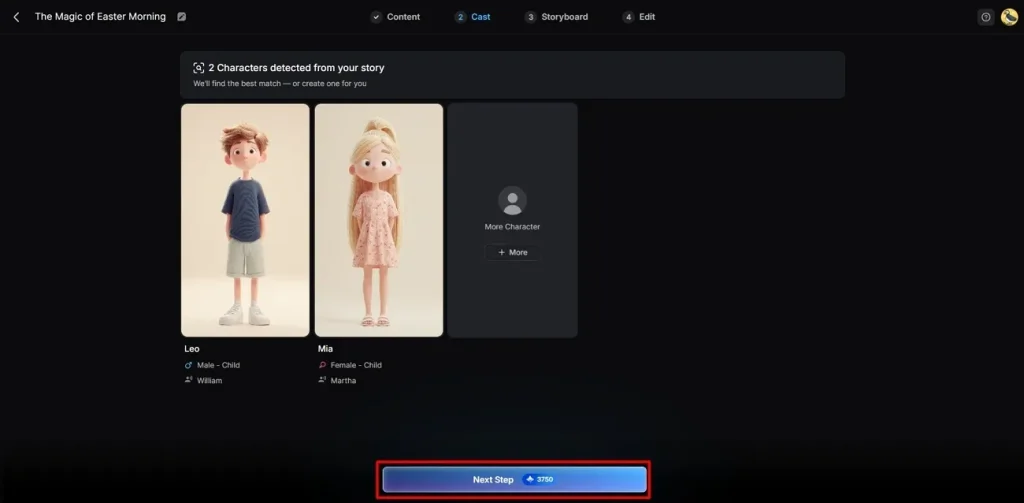
الخطوة 5. اضبط مظهر الشخصية
في لوحة القصة خصّص Voiceover Speed والإطارات واحدًا تلو الآخر. يمكنك تغيير التعبير والوضعيات والمظهر دون مونتاج معقّد. اختر Voiceover ثم اضغط Next.
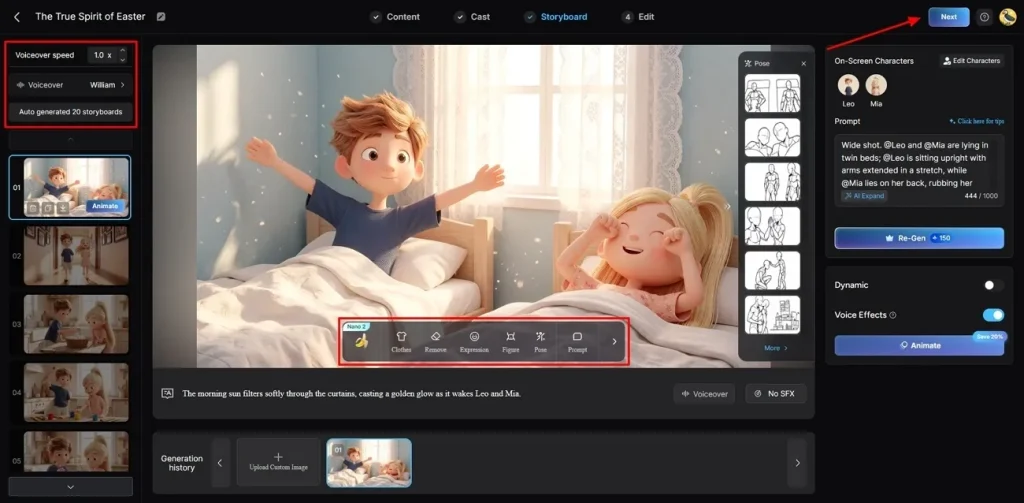
الخطوة 6. أدخل الترجمة وأنماط الصوت
انتقل إلى Subtitle Settings لإضافة الترجمة وجعل الفيديو أوضح. اختر Background Music المناسبة للنبرة ثم اضغط Generate.
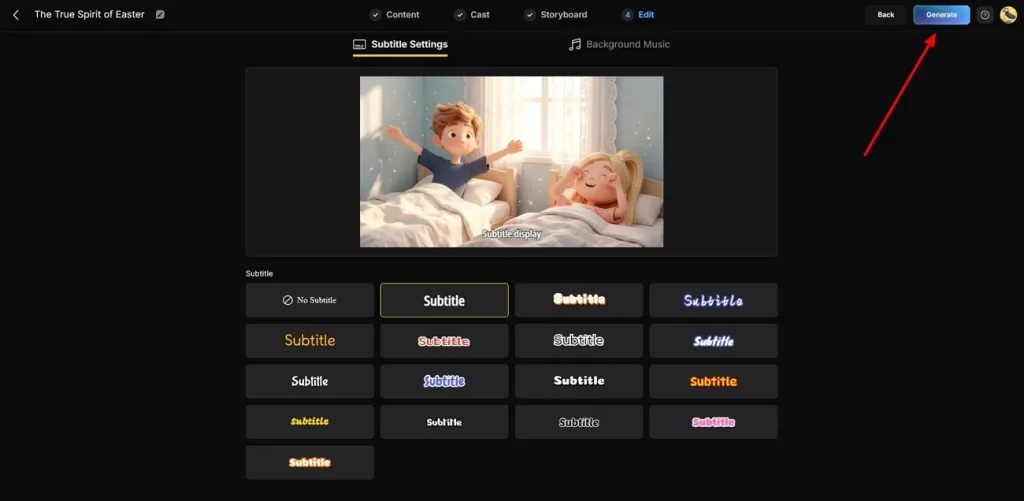
الخطوة 7. صدّر فيديو الذكاء الاصطناعي
عند انتهاء التوليد راجعه وأضف نص Thumbnail أو Hashtags. إذا بدا جيدًا اضغط Download Video واحفظه.
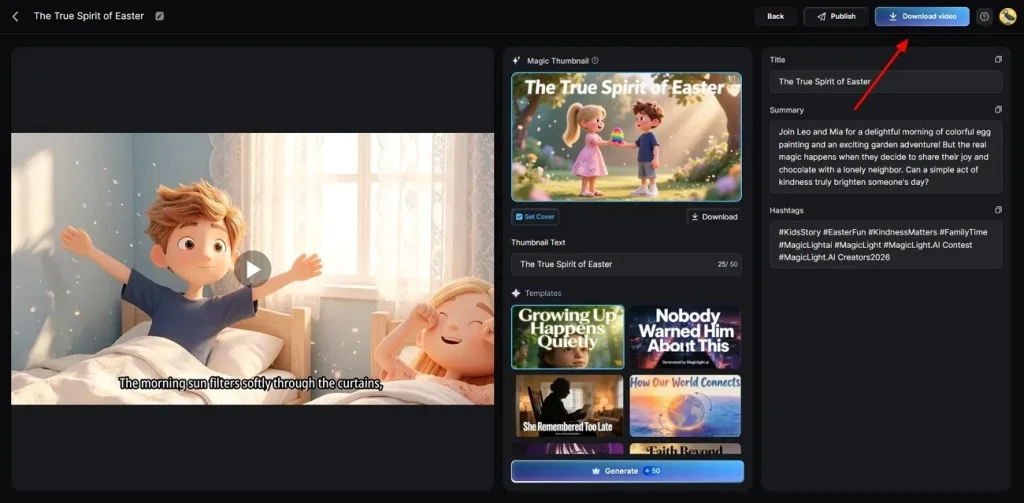
الجزء 4. هل MagicLight AI أفضل من Synthesia AI؟
لتحويل القصة إلى فيديو، MagicLight AI أقوى في التحكم بالسرد الطويل، لكن فيديوهات Synthesia AI ليست أقل:
| الجوانب | MagicLight AI | Synthesia AI |
| أقصى طول للفيديو (لكل مشروع) | حوالي 50 دقيقة من السكربت إلى الفيديو | طول الفيديو محدود بدقائق الخطة |
| نماذج توليد القصة | 9 نماذج لكتابة القصة و19 نموذج ذكاء اصطناعي لتوليد الفيديو. | AI Video Assistant ومولّد السكربت يساعدان على الكتابة والبناء |
| اللغة والأصوات | 11 لغة للواجهة، 37 تعليقًا صوتيًا مع فلاتر وvoice cloning | 160+ لغة ولهجة، حتى أكثر من 2,000 صوت ذكاء اصطناعي |
| التعامل مع الشخصيات | توليد شخصيات مدمج وضوابط Nano للملابس والوضعيات | مكتبة كبيرة من الصور الرمزية الجاهزة والشخصية |
| التحكم بلوحة القصة | لوحة قصة تلقائية بالإضافة إلى Nano storyboard | توليد مشاهد تلقائي (AI Video Assistant) |
الخلاصة
باختصار، ترك Synthesia AI أثرًا واضحًا في صناعة فيديو الذكاء الاصطناعي وبسّط التعامل مع السكربت. لكثيرين قد يبدو التنسيق محدودًا إن أرادوا قصة أعمق. هنا يتجاوز MagicLight AI العروض التقديمية المعتادة ويقدّم نتائج أكثر تعبيرًا.
أسئلة شائعة عن Synthesia AI
1. هل Synthesia AI مناسب للمبتدئين؟
نعم. التوليد يتم بثلاث خطوات بسيطة دون مونتاج إضافي تقريبًا. لفيديوهات رسوم متحركة أقرب إلى القصة، استخدم MagicLight AI لاختيار موضوع القصة.
2. ما حدود Synthesia AI؟
عمليًا يركز على صور رمزية في مشاهد بسيطة، مع تحكم محدود في حركة الكاميرا. رغم أن الصور تبدو متقدمة، قد تبقى التعبيرات ولغة الجسد متصلبة قليلًا. الفيديو النهائي لا يبدو جيدًا إلا إذا كان النص وصفيًا.
3. ما أفضل بدائل Synthesia AI؟
من بين خيارات كثيرة، MagicLight AI هو البديل الأقوى لأنه يحوّل القصص إلى animated videos. كما يساعدك على بناء الشخصيات وإعادة استخدامها عبر المشاهد، مع تحكم دقيق في الملابس والتعابير.
4. هل MagicLight AI أفضل من أدوات المونتاج التقليدية؟
كثيرون يستخدمونه الآن لأنه أبسط من برامج التحرير المعقّدة عندما يكون الهدف السهولة. تنتقل من الفكرة إلى قصة متحركة جاهزة دون رسم أو التعامل مع الخط الزمني.





