


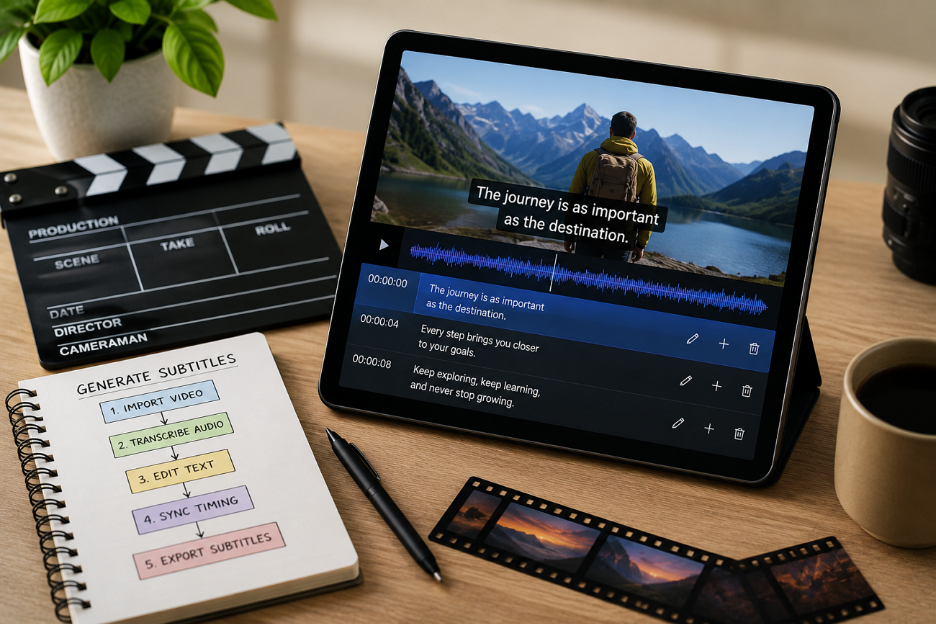
Crear subtítulos a mano lleva tiempo y suele dejar fallos pequeños. Mucha gente ve vídeos sin sonido en el trabajo o de camino. Unos subtítulos claros les ayudan a entender cada escena sin perder información hablada importante. Aprender a generar subtítulos para vídeo cierra ese hueco antes de que te cueste la visualización. Esta guía explica métodos simples y consejos útiles para subtítulos claros y precisos.
Parte 1. 3 formas de generar subtítulos para vídeo
Todo creador debería entender cómo generar subtítulos para vídeo antes de empezar con buen pie. Abajo hay tres métodos prácticos, adecuados para distintas necesidades y niveles:
Método 1. Genera subtítulos con herramientas de vídeo IA como MagicLight AI
Hay muchas herramientas para generar subtítulos, pero MagicLight AI es la más adecuada para este trabajo. Tiene 16 estilos de subtítulos integrados para distintos temas y preferencias de audiencia. Puedes afinar el timing en el Nano Storyboard, escena a escena, antes de crear el vídeo final. Ajusta el timing por escena para una lectura más fluida en diálogos rápidos y secuencias de acción.
Además, la herramienta crea subtítulos alineados con las conversaciones de los personajes para una narración más clara. Mantiene personajes coherentes entre escenas mientras los subtítulos siguen el diálogo. El flujo de texto a vídeo de MagicLight AI conserva automáticamente estilos de subtítulo e idioma durante la creación.
Guía completa para generar subtítulos de vídeo con poco esfuerzo
La guía siguiente te ayuda a generar subtítulos para vídeo con MagicLight AI:
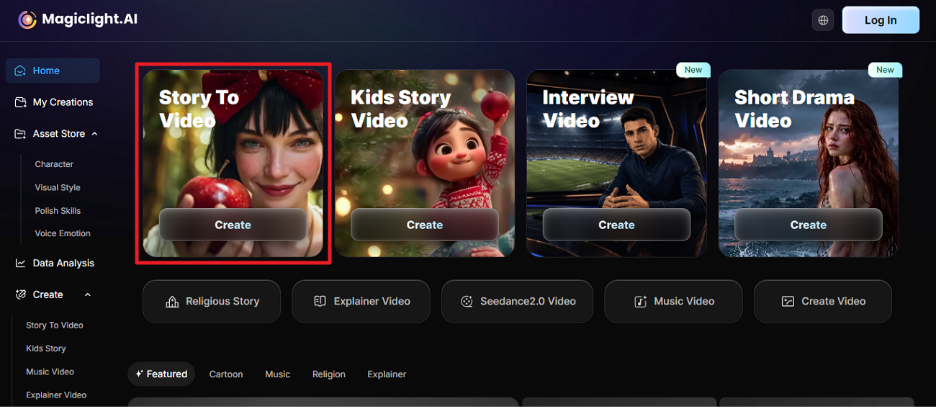
Paso 1. Abre Story to Video en MagicLight AI
Al abrir MagicLight AI en tu navegador habitual, haz clic en la función Story to Video para empezar un proyecto nuevo.
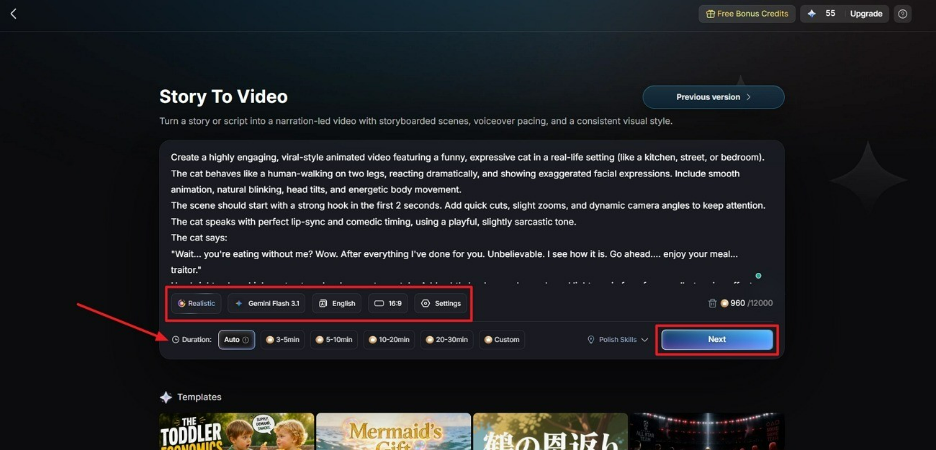
Paso 2. Introduce el guion y elige ajustes
Escribe tu prompt en el Text Box y selecciona el Video Language. Luego ajusta el Aspect Ratio y elige un Story Model, como GPT-4. Después define el Video Duration y pulsa Next para continuar.
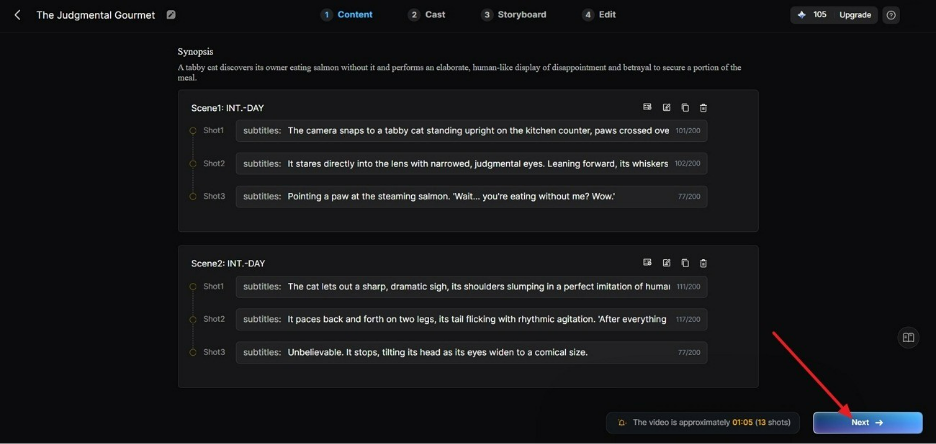
Paso 3. Revisa el storyboard generado
MagicLight AI crea un storyboard automático a partir de tu guion. Revisa cada escena con cuidado, haz los cambios necesarios y haz clic en Next.
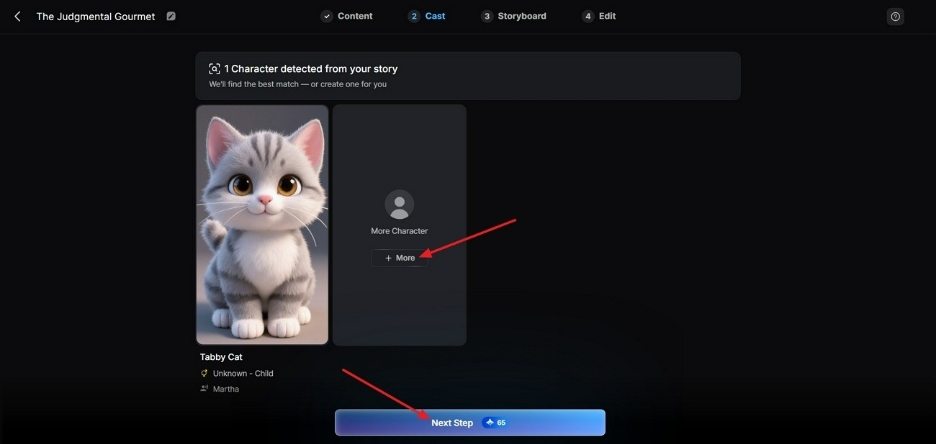
Paso 4. Elige personajes de IA para tu vídeo
Elige los personajes de IA sugeridos o crea uno nuevo con More Character. Tras confirmar la selección, haz clic en Next Step para seguir.
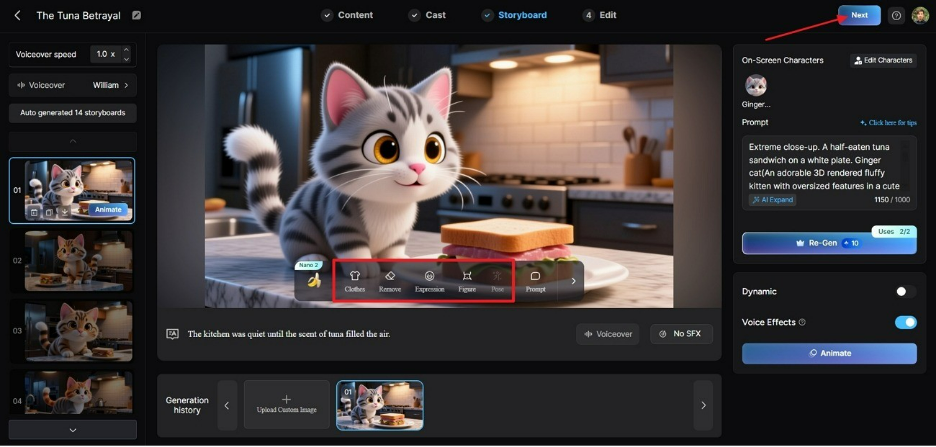
Paso 5. Cambia la apariencia del personaje elegido
En la pantalla Storyboard puedes cambiar el Voiceover Speed de un personaje. También puedes modificar Clothes, Expression y Body Figure con los botones. Cuando todo esté bien, haz clic en Next.
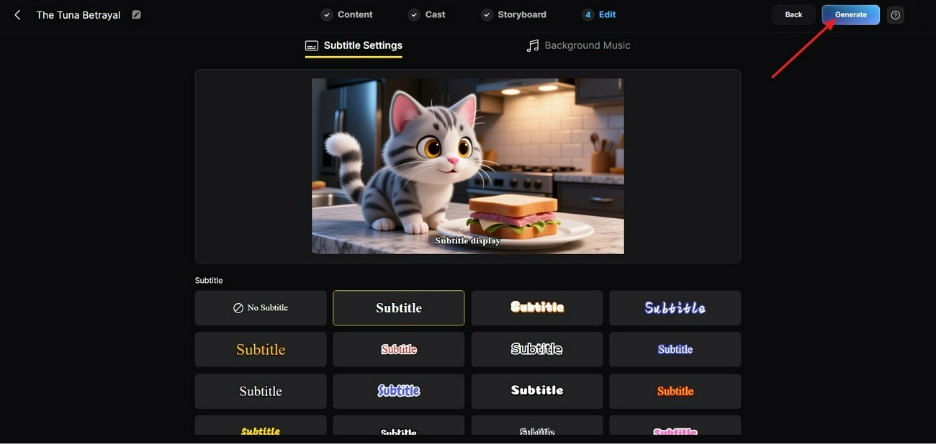
Paso 6. Genera y personaliza los subtítulos
Abre Subtitle Settings y activa la generación automática de subtítulos para tu vídeo. Elige el estilo, añade música de fondo si hace falta y haz clic en Generate.
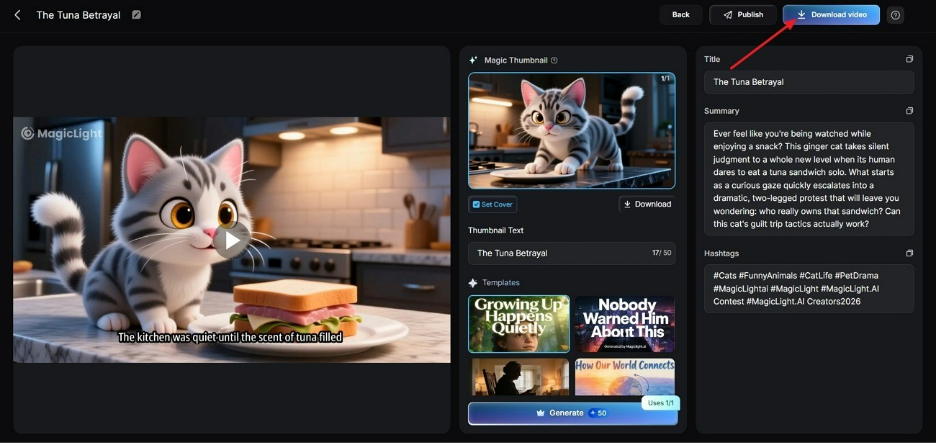
Paso 7. Mira y descarga el vídeo subtitulado
Cuando termine el procesado, previsualiza el timing y la precisión. Si todo encaja, elige Download para guardar el vídeo subtitulado final.
Método 2. Añade subtítulos con software de edición
Adobe Premiere Pro es la elección natural para crear subtítulos tras analizar el audio del vídeo terminado. Su panel Text convierte el habla en subtítulos editables con timing preciso en cada escena. Puedes exportar un SRT o incrustar los subtítulos en el vídeo. Sigue los pasos para aprender a generar subtítulos para vídeo:
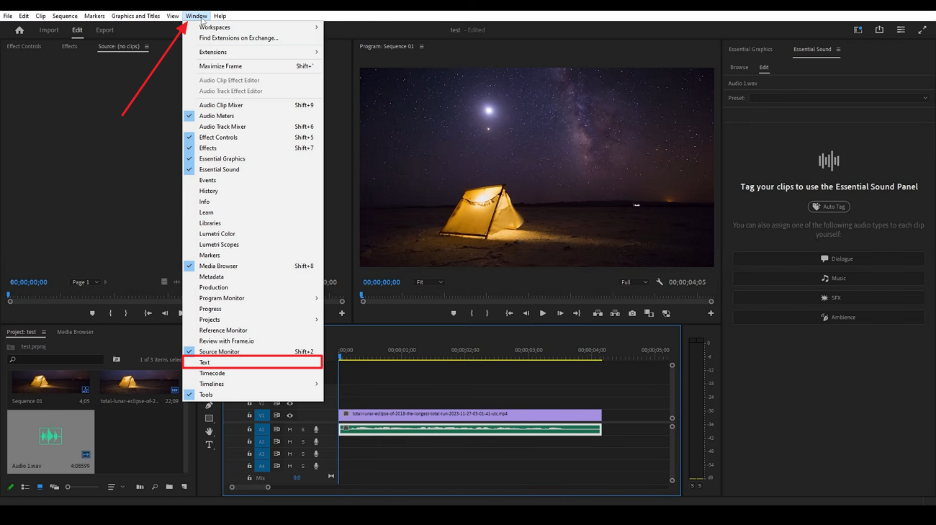
Paso 1. Tras añadir un vídeo a Adobe Premiere Pro, haz clic en Windows y selecciona Text.
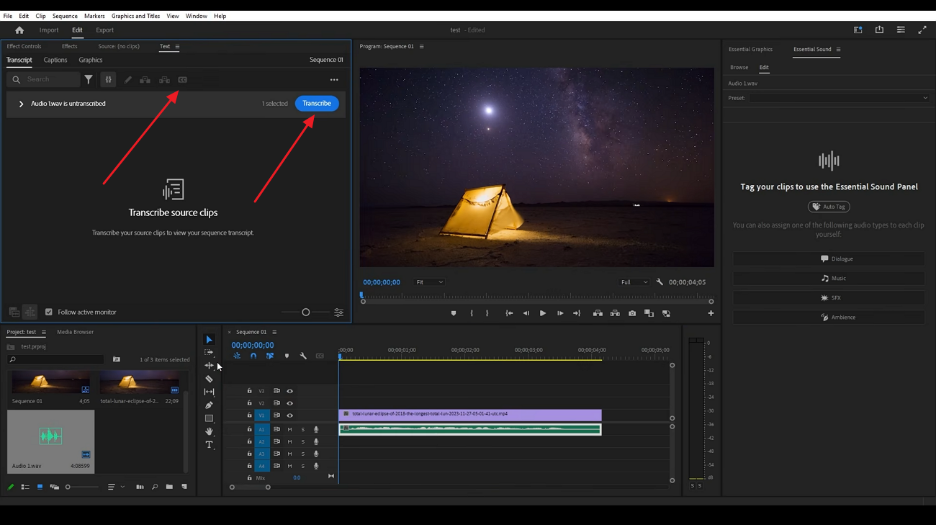
Paso 2. Luego pulsa el botón Transcribe y elige el icono Caption.
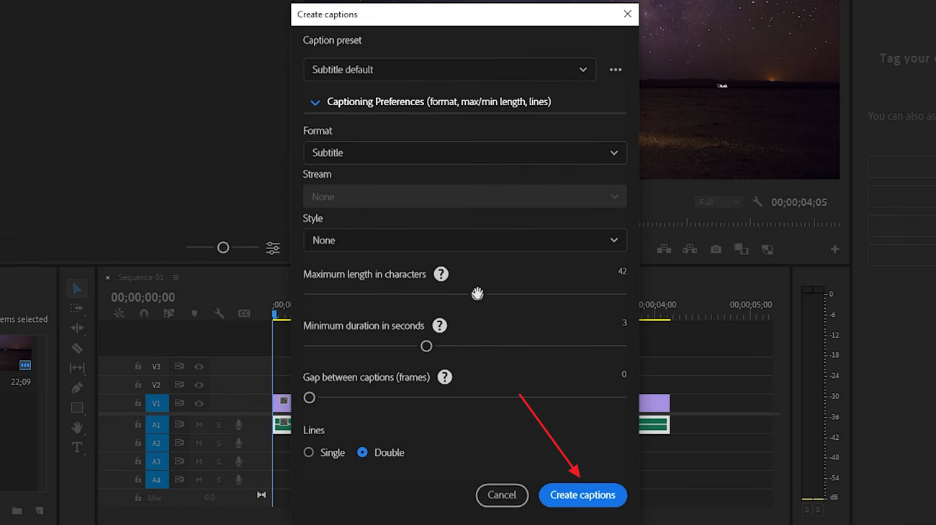
Paso 3. Por último, ajusta los ajustes y elige Create Caption para generar subtítulos.
Método 3. Genera archivos de subtítulos con herramientas libres
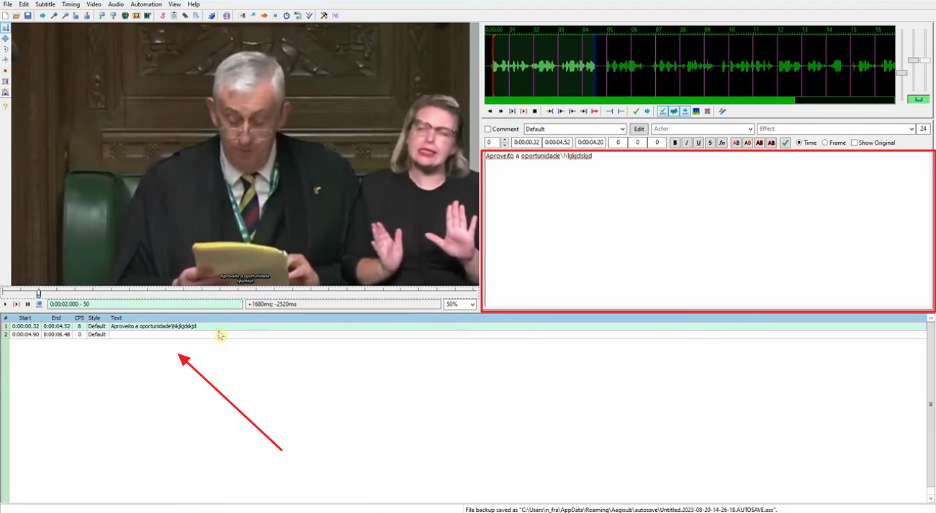
Hay muchas herramientas libres y de código abierto como Aegisub para generar subtítulos. Su vista de forma de onda ayuda a alinear el timing con las palabras dichas. La función de tasa de fotogramas variable mantiene los subtítulos alineados en distintos formatos. Sus herramientas de postproceso afinan el timing de letras para resultados de karaoke fiables. Sigue los pasos para generar archivos de subtítulos con Aegisub:
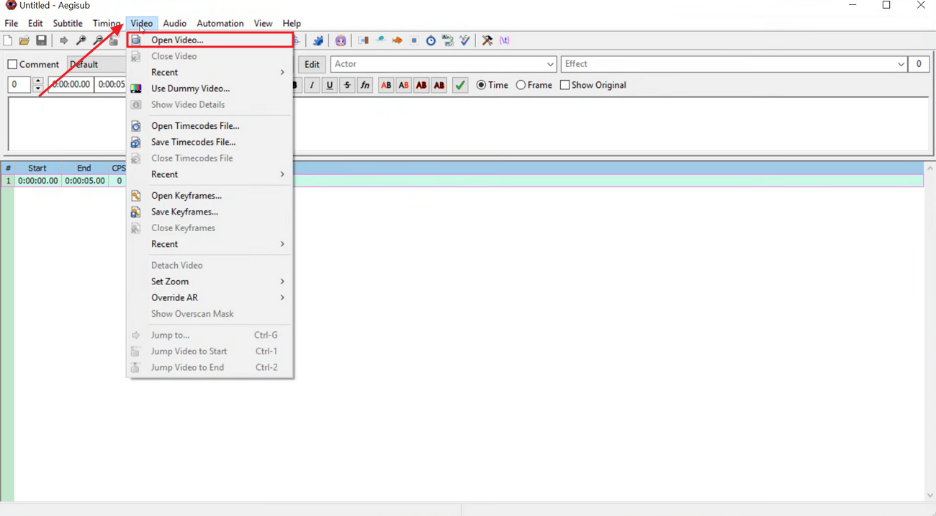
Paso 1. Dentro de Aegisub, haz clic en Video y selecciona Open Video para añadir un vídeo.
Paso 2. Tras añadir el vídeo, escribe los subtítulos a mano en el Text Box y ajusta la línea de tiempo para decidir cuándo aparecen.
Parte 2. ¿Cómo elegir el método de generación de subtítulos?
Cada opción encaja con vídeos distintos según tu nivel de edición y las necesidades del proyecto. Aun así, decidir cómo generar subtítulos para vídeo se resume en esta tabla:
| Funciones | MagicLight AI | Adobe Premiere Pro | Aegisub |
| Creación de vídeo | Flujo de vídeo completo | Editar metraje existente | Herramienta de edición de subtítulos |
| Generación IA | Creación de vídeo con IA | Proceso de edición manual | Sin generación IA |
| Estilos de subtítulos | 16 estilos de subtítulos | Controles de texto personalizados | Formato básico de subtítulos |
| Planificación de escenas | Ajustes de Nano Storyboard | Edición en línea de tiempo | Control de subtítulos por timecode |
| Timing de subtítulos | Timing escena a escena | Timing de subtítulos de secuencia | Timing preciso de letras |
| Tipos de contenido | Historias, dramas, explicaciones | Proyectos de vídeo profesionales | Proyectos de karaoke |
| Exportación | Vídeo 720p y 1080p | Opciones de exportación de subtítulos | Exportación de archivo de subtítulos |
| Música de fondo | 40 opciones de música | Herramientas de edición de audio | Sin herramientas de música |
Parte 3. Consejos para subtítulos de vídeo de alta calidad
Crear subtítulos claros exige saber cómo generarlos con mejor calidad. Revisa estos consejos para mejorar la experiencia de cada espectador.
Haz que los subtítulos se lean fácil
La legibilidad se reduce a unos números que los subtituladores profesionales tratan como fijos. Pasa por estos 5 puntos antes de preocuparte por lo estético:
- Límite de líneas: mantén los subtítulos en dos líneas para no tapar contenido importante.
- Recuento de caracteres: limita cada línea a unos 40 caracteres para leer con más facilidad.
- Tiempo en pantalla: muestra cada subtítulo alrededor de un segundo para leer con calma.
- Cortes naturales: parte las líneas en las pausas para que las frases queden claras.
- Contraste del texto: usa un contraste claro con el fondo para que los subtítulos se vean siempre.
Mejora la precisión y el flujo natural
La precisión mejora cuando revisas nombres, marcas y palabras poco habituales. Algunos términos confunden a las herramientas automáticas y generan subtítulos incorrectos. Unos subtítulos naturales evitan repeticiones, arranques fallidos y pausas innecesarias. Editar esas partes crea un texto más fluido que se entiende al ver el vídeo.
Ajusta los subtítulos al contenido del vídeo
Distintos vídeos necesitan estilos distintos para entender y ver con comodidad. Los tutoriales deben dejar claros los términos clave para seguir cada paso. Los vídeos cortos necesitan subtítulos breves y muy visibles. Los vídeos infantiles necesitan palabras simples y un timing más lento. Entrevistas e historias necesitan texto preciso y cambios de hablante claros.
Parte 4. Retos habituales al generar subtítulos y cómo resolverlos
Aunque sepas generar subtítulos para un vídeo, pueden aparecer problemas comunes. Cada arreglo de abajo cuesta mucho menos tiempo que reconstruir el archivo desde cero:
| Reto | Solución |
| El timing de los subtítulos se rompe tras editar el vídeo. | Mantén los subtítulos separados del archivo de vídeo. Actualízalos cuando cambie el guion revisado. |
| Los subtítulos automáticos crean bloques grandes de texto. | Define límites de caracteres y timing de subtítulos antes de generarlos para mejorar la lectura. |
| Los subtítulos traducidos quedan demasiado largos en pantalla. | Acorta las líneas originales antes de traducir y revisa los saltos de línea en el idioma nuevo. |
| Los subtítulos se solapan con gráficos del vídeo. | Ajusta la posición de los subtítulos o mueve los gráficos para que ambos se vean con claridad. |
Conclusión
En resumen, crear subtítulos es más fácil si eliges el proceso adecuado antes de hacer vídeos. Saber cómo generar subtítulos para vídeo ayuda a evitar estos problemas desde el principio. Elegir un flujo adecuado ahorra esfuerzo y mejora el resultado. Para vídeos basados en guion, MagicLight AI ofrece un proceso completo con subtítulos integrados. Genera vídeo y subtítulos juntos, sin un paso extra de edición.
Preguntas frecuentes sobre cómo generar subtítulos para vídeo
1. ¿Puedo generar subtítulos gratis?
Sí. Herramientas gratuitas como Aegisub pueden crear archivos de subtítulos a partir de vídeos. Ayudan a generar SRT sin cargos extra. Las herramientas de pago suelen ofrecer más estilos, más velocidad y funciones más cómodas.
2. ¿Los subtítulos automáticos necesitan edición manual?
Sí. Los subtítulos automáticos suelen necesitar una revisión después. Las herramientas de voz a veces fallan con nombres, palabras especiales o estilos de habla. MagicLight AI reduce esas ediciones porque los subtítulos siguen tu guion escrito.
3. ¿Cuál es la diferencia entre subtítulos y closed captions?
Los subtítulos muestran las palabras dichas y asumen que el espectador oye el resto. Los closed captions también incluyen sonidos, detalles de música y nombres de hablantes. Facilitan el acceso porque se pueden activar o desactivar en cualquier momento.
4. ¿Se pueden traducir subtítulos a otros idiomas de forma automática?
Sí. Las herramientas de vídeo modernas pueden traducir subtítulos a distintos idiomas. Aun así, conviene revisar el texto porque la longitud de las frases suele cambiar. MagicLight AI admite 11 idiomas, lo que facilita crear vídeos con subtítulos a juego.





