


Altyazıyı elle yazmak zaman alır ve çoğu zaman küçük hatalar bırakır. Birçok kişi işte veya yolda videoları sessiz izler. Net altyazı, önemli konuşulan bilgiyi kaçırmadan her sahneyi anlamalarına yardım eder. Video için altyazı üretmenin yolunu öğrenmek, bu boşluğu görüntülenmeyi kaybetmeden kapatır. Bu rehber, net ve doğru altyazı için basit yöntemleri ve işe yarar ipuçlarını anlatır.
Bölüm 1. Video için altyazı üretmenin 3 yolu
Her üretici, işe düzgün başlamadan önce video için altyazı üretmenin yolunu anlamalı. Aşağıda farklı ihtiyaçlara ve deneyim düzeylerine uyan üç pratik yöntem var:
Yöntem 1. MagicLight AI gibi yapay zeka video araçlarıyla altyazı üret
Altyazı üreten birçok araç var, ama bu işe en uygun olanı MagicLight AI. Farklı video temalarına ve izleyici tercihlerine uyan 16 yerleşik altyazı stili var. Son videoyu oluşturmadan önce Nano Storyboard’da sahne sahne zamanlamayı inceltebilirsin. Hızlı diyaloglarda ve aksiyon sahnelerinde daha rahat okunması için zamanlamayı sahne sahne ayarlar.
Ayrıca araç, daha net bir anlatı için karakter konuşmalarına uyan altyazılar üretir. Sahneler arasında karakterler tutarlı kalır, altyazılar da süren konuşmayı izler. MagicLight AI’nin metinden videoya hattı, oluşturma sırasında altyazı stillerini ve dil seçimini otomatik korur.
Az emekle video altyazısı üretmenin tam rehberi
Aşağıdaki rehber, MagicLight AI ile video için altyazı üretmenin yolunu bulmana yardım eder:
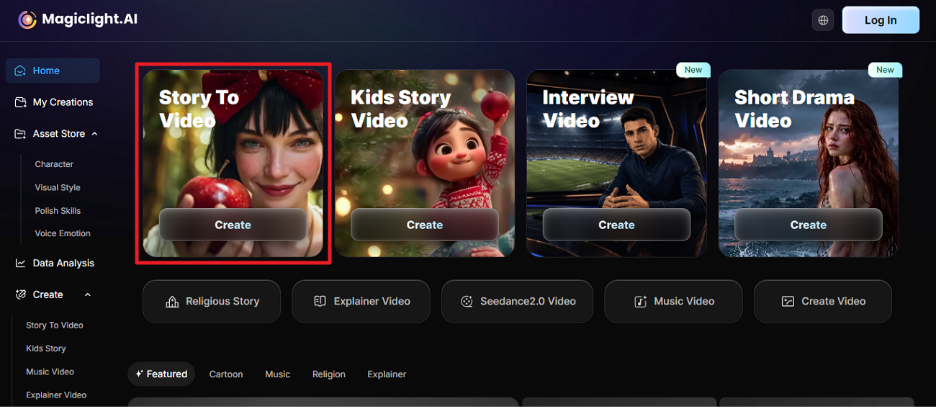
Adım 1. MagicLight AI’de Story to Video’yu aç
MagicLight AI’yi alıştığın tarayıcıda açınca, yeni bir proje başlatmak için Story to Video özelliğine tıkla.
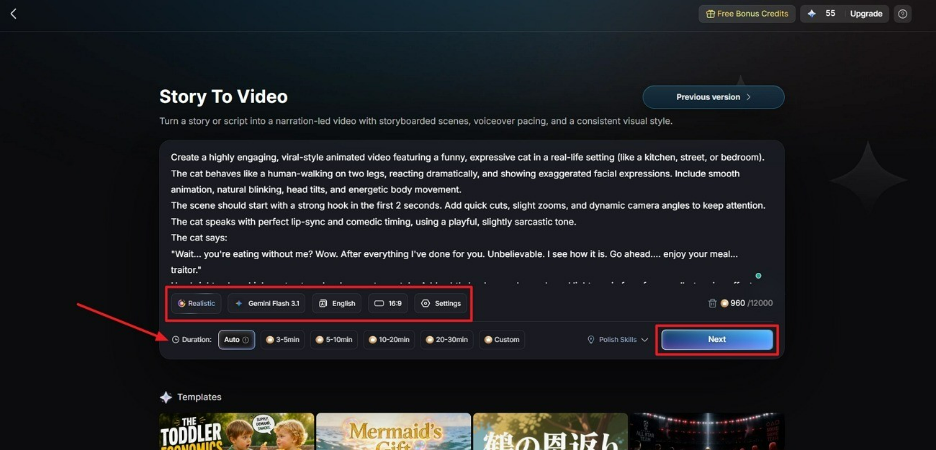
Adım 2. Video senaryosunu gir ve ayarları seç
Prompt’unu Text Box’a yaz ve Video Language’ı seç. Sonra Aspect Ratio’yu ayarla ve GPT-4 gibi bir Story Model seç. Ardından Video Duration’ı belirle ve devam etmek için Next’e bas.
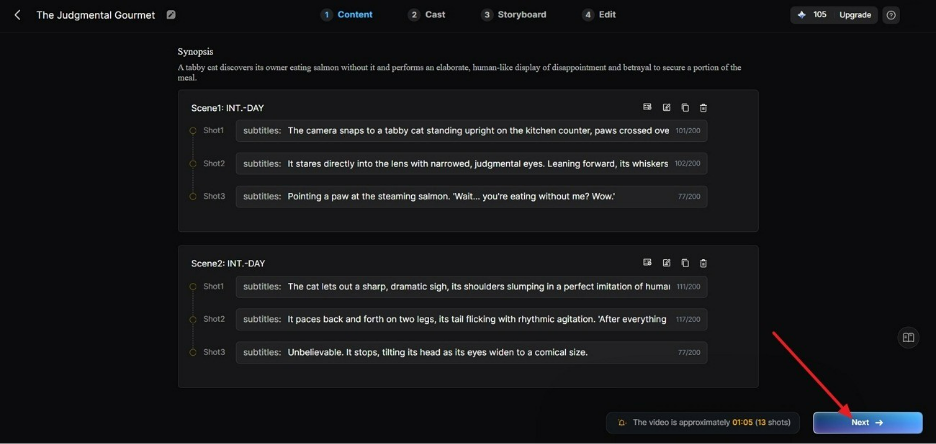
Adım 3. Üretilen storyboard’u incele
MagicLight AI, senaryondan otomatik bir storyboard oluşturur. Her sahneyi dikkatle kontrol et, gereken değişiklikleri yap ve Next öğesine tıkla.
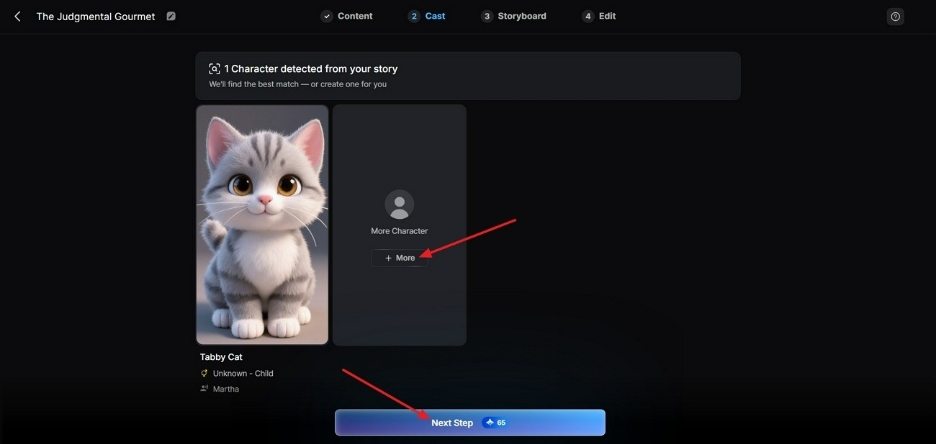
Adım 4. Videon için yapay zeka karakterleri seç
Önerilen yapay zeka karakterlerini seç veya More Character ile yeni bir tane oluştur. Seçimi onayladıktan sonra devam etmek için Next Step öğesine tıkla.
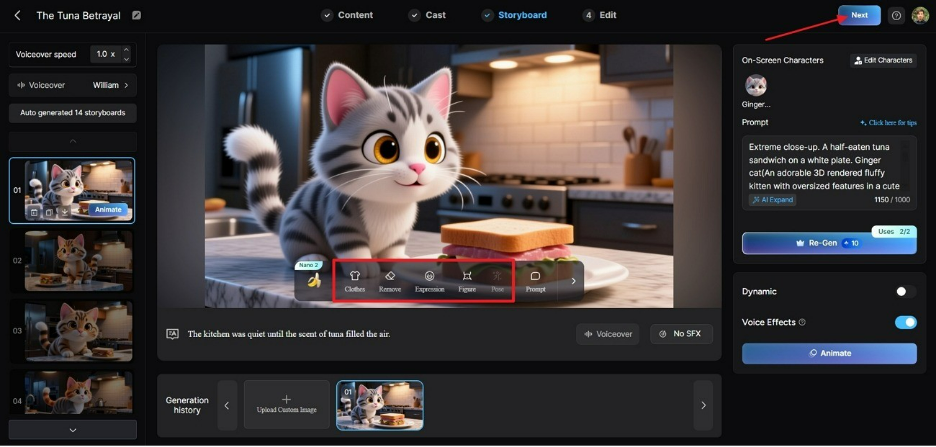
Adım 5. Seçilen karakterin görünümünü değiştir
Storyboard ekranında bir karakterin Voiceover Speed değerini değiştirebilirsin. Düğmelerden Clothes, Expression ve Body Figure da düzenlenebilir. Ayarlar doğruysa devam etmek için Next öğesine tıkla.
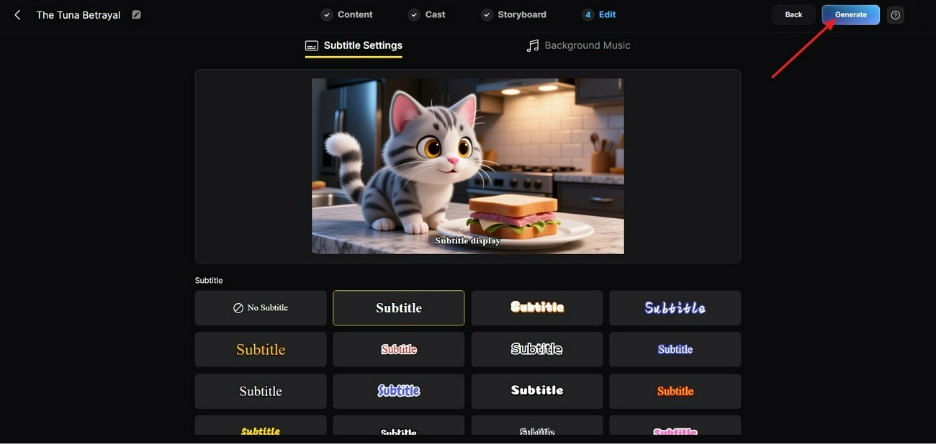
Adım 6. Video altyazısı üret ve özelleştir
Subtitle Settings öğesini aç ve videon için otomatik altyazı üretimini aç. İstediğin altyazı stilini seç, gerekirse arka plan müziği ekle, sonra Generate öğesine tıkla.
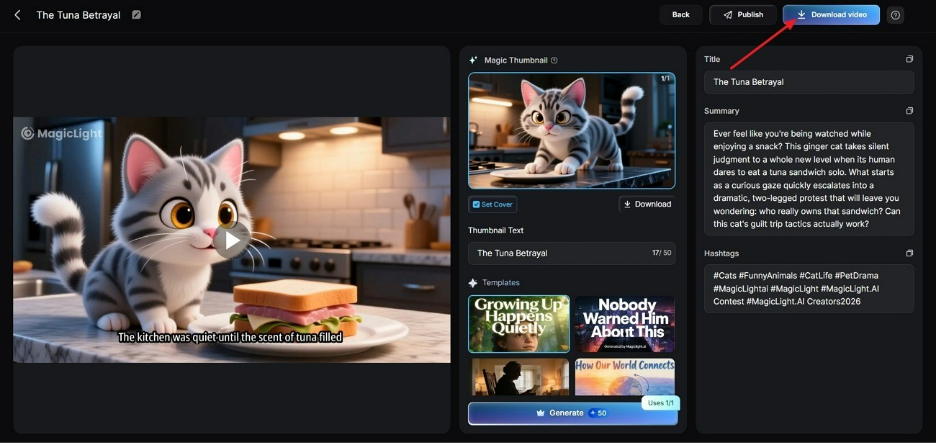
Adım 7. Altyazılı videoyu izle ve indir
İşlem bitince zamanlamayı ve doğruluğu önizle. Her şey doğruysa son altyazılı videoyu kaydetmek için Download öğesini seç.
Yöntem 2. Video düzenleme yazılımıyla altyazı ekle
Bitmiş video sesini inceledikten sonra altyazı oluşturmak için Adobe Premiere Pro doğal seçimdir. Text paneli konuşmayı, her sahne için doğru zamanlamalı düzenlenebilir altyazılara çevirir. Bir SRT dışa aktarabilir veya altyazıları videoya yakabilirsin. Video için altyazı üretmenin yolunu öğrenmek için adımları izle:
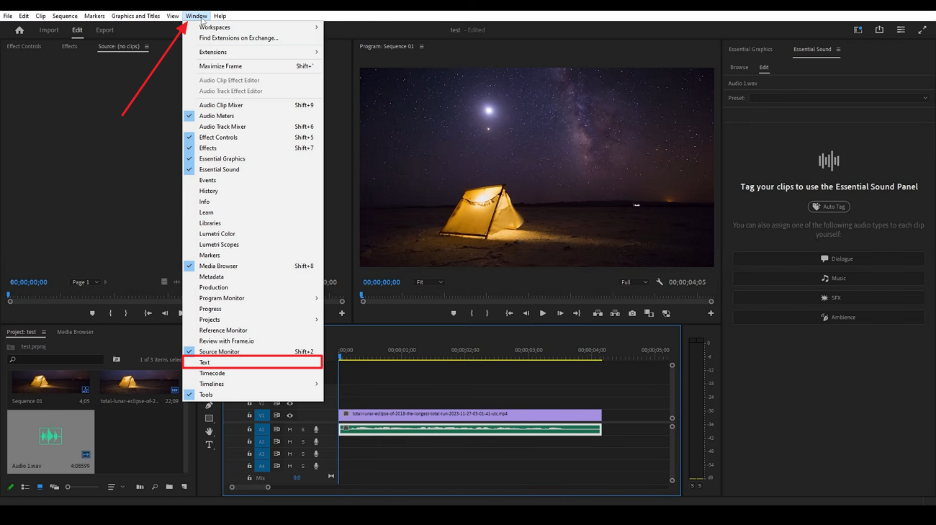
Adım 1. Adobe Premiere Pro’ya bir video ekledikten sonra Windows öğesine tıkla ve Text öğesini seç.
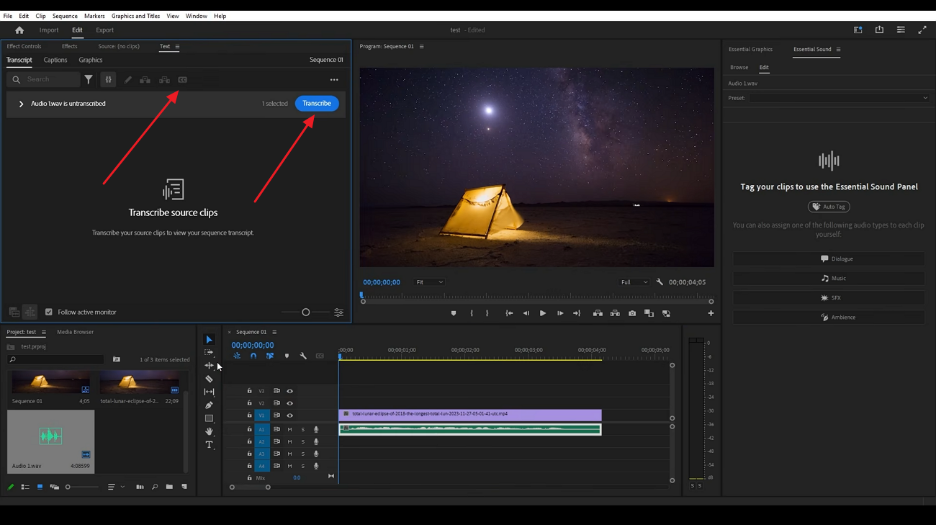
Adım 2. Ardından Transcribe düğmesine bas ve Caption simgesini seç.
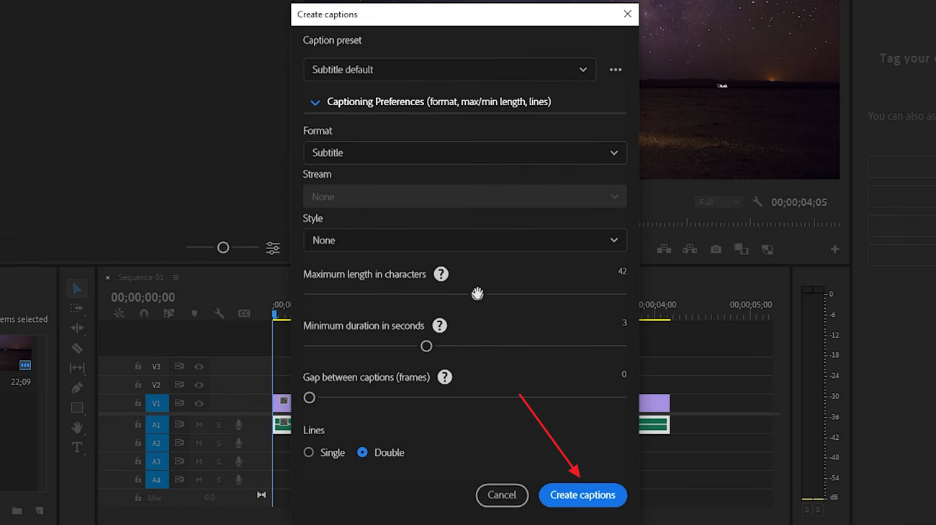
Adım 3. Son olarak ayarları düzenle ve altyazı üretmek için Create Caption öğesini seç.
Yöntem 3. Ücretsiz açık kaynak araçlarla altyazı dosyası üret
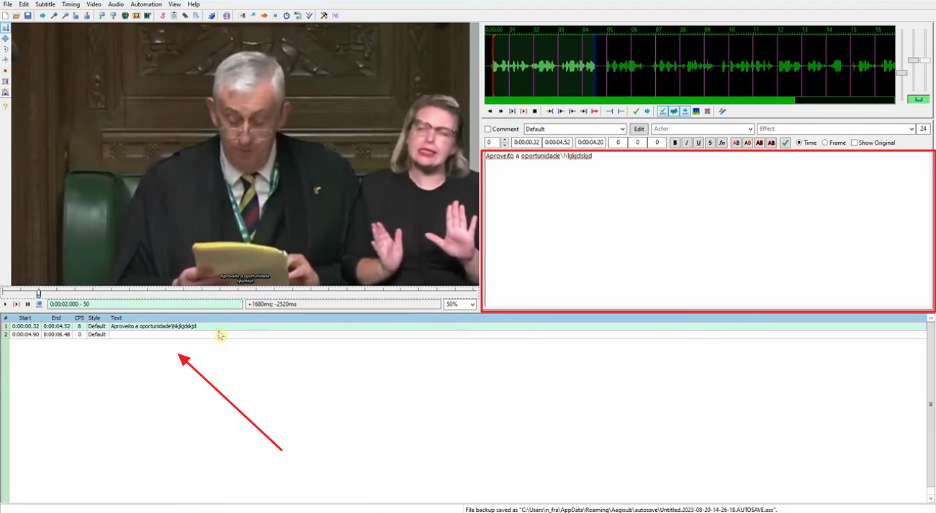
Altyazı üretmek için Aegisub gibi birçok ücretsiz açık kaynak araç var. Dalga biçimi görünümü, altyazı zamanlamasını söylenen sözlerle daha doğru eşleştirmeye yardım eder. Değişken kare hızı özelliği, farklı video biçimlerinde altyazıları hizada tutar. Son işleme araçları, güvenilir karaoke sonuçları için şarkı sözü zamanlamasını inceler. Aegisub ile altyazı dosyası üretmek için adımlara uy:
Adım 1. Aegisub içinde Video öğesine tıkla ve altyazı için video eklemek üzere Open Video öğesini seç.
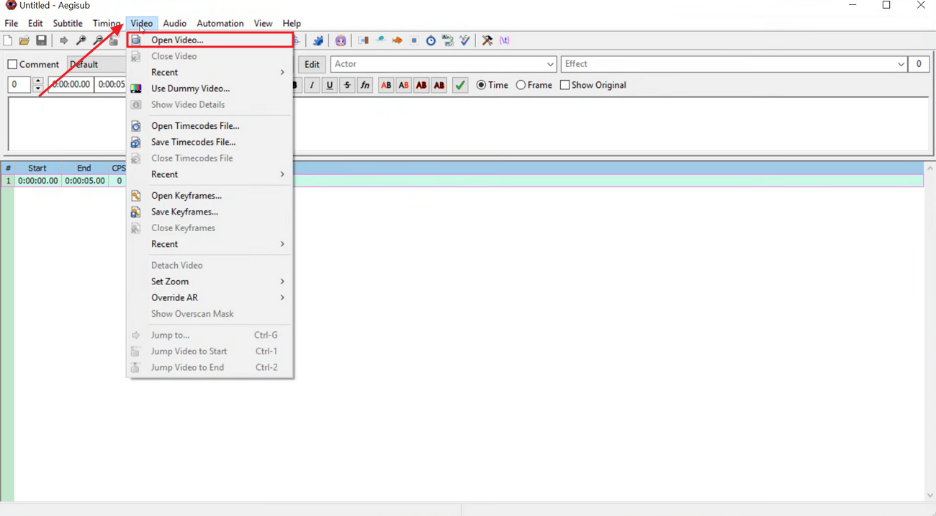
Adım 2. Videoyu ekledikten sonra altyazıları Text Box’a elle yaz ve ne zaman görüneceklerini ayarlamak için zaman çizelgesini düzenle.
Bölüm 2. Doğru altyazı üretim yöntemini nasıl seçersin?
Her seçenek, düzenleme becerine ve proje ihtiyacına göre farklı videolara uyar. Yine de video için altyazı üretmenin yolunu seçmek şu tabloya iner:
| Özellikler | MagicLight AI | Adobe Premiere Pro | Aegisub |
| Video oluşturma | Tam video iş akışı | Mevcut görüntüyü düzenle | Altyazı düzenleme aracı |
| Yapay zeka üretimi | Yapay zeka video oluşturma | Elle düzenleme süreci | Yapay zeka üretimi yok |
| Altyazı stilleri | 16 altyazı stili | Özel metin denetimleri | Temel altyazı biçimlendirme |
| Sahne planlama | Nano Storyboard ayarları | Zaman çizelgesi düzenleme | Zaman koduyla altyazı denetimi |
| Altyazı zamanlaması | Sahne sahne zamanlama | Dizi altyazı zamanlaması | Kesin şarkı sözü zamanlaması |
| İçerik türleri | Hikâyeler, dramalar, açıklamalar | Profesyonel video projeleri | Karaoke altyazı projeleri |
| Dışa aktarma | 720p ve 1080p video | Altyazı dışa aktarma seçenekleri | Altyazı dosyası dışa aktarma |
| Arka plan müziği | 40 müzik seçeneği | Ses düzenleme araçları | Müzik aracı yok |
Bölüm 3. Yüksek kaliteli video altyazısı için ipuçları
Net altyazı, onları daha iyi kalitede üretmenin yolunu bilmeyi ister. Her izleyicinin deneyimini iyileştiren şu ipuçlarını gözden geçir.
Altyazıyı okunması kolay yap
Okunabilirlik, profesyonel altyazıcıların fiilen sabit saydığı birkaç sayıya iner. Görünüşü düşünmeden önce şu 5 noktayı geç:
- Satır sınırı: önemli görüntüyü kapatmamak için altyazıyı iki satırda tut.
- Karakter sayısı: izlerken daha kolay okunması için satırları yaklaşık 40 karakterle sınırla.
- Görünme süresi: rahat okunması için her altyazıyı yaklaşık bir saniye göster.
- Doğal kırılmalar: cümleler net kalsın diye satırları duraklarda böl.
- Metin kontrastı: altyazı her zaman görünsün diye arka planla net kontrast kullan.
Doğruluğu ve doğal akışı iyileştir
İsimleri, markaları ve alışılmadık sözcükleri dikkatle kontrol edince doğruluk artar. Bazı terimler otomatik araçları şaşırtır ve hızlıca yanlış altyazı üretir. Doğal altyazı tekrarlanan sözcüklerden, yanlış başlangıçlardan ve gereksiz duraklardan kaçınır. Bu yerleri düzenlemek, izlerken anlaşılır daha akıcı bir metin yaratır.
Altyazıyı video içeriğine uydur
Farklı videolar, anlayış ve rahatlık için farklı altyazı stilleri ister. Eğitimler, her adımı izlenebilsin diye önemli terimleri net tutmalıdır. Kısa videolar, her zaman güçlü görünürlüğü olan kısa altyazı ister. Çocuk videoları basit sözcükler ve daha yavaş zamanlama ister. Röportajlar ve hikâyeler doğru metin ve net konuşmacı değişimleri ister.
Bölüm 4. Yaygın altyazı üretim sorunları ve çözümler
Bir video için altyazı üretmenin yolunu öğrendikten sonra bile yaygın sorunlar çıkabilir. Aşağıdaki her düzeltme, dosyayı baştan kurmaktan çok daha az zaman alır:
| Sorun | Çözüm |
| Video düzenlemelerinden sonra altyazı zamanlaması bozulur. | Altyazıyı video dosyasından ayrı tut. Gözden geçirilmiş senaryo değişince altyazıyı güncelle. |
| Otomatik altyazılar büyük metin blokları oluşturur. | Daha iyi okunabilirlik için altyazı üretmeden önce karakter sınırlarını ve altyazı zamanlamasını ayarla. |
| Çevrilmiş altyazılar ekranda fazla uzun olur. | Çeviriden önce özgün satırları kısalt ve yeni dilde satır kırılmalarını gözden geçir. |
| Altyazılar video grafiklerinin üzerine biner. | İkisinin de net görünmesi için altyazı konumunu ayarla veya grafikleri kaydır. |
Sonuç
Kısaca, videoları yapmadan önce doğru süreci seçersen altyazı daha kolay olur. Video için altyazı üretmenin yolunu bilmek, bu sorunlardan baştan kaçınmana yardım eder. Uygun bir iş akışı eforu azaltır ve sonucu iyileştirir. Senaryo tabanlı videolar için MagicLight AI, yerleşik altyazı desteğiyle tam bir oluşturma süreci sağlar. Ekstra bir düzenleme adımı olmadan videoyu ve altyazıyı birlikte üretir.
Video için altyazı üretme hakkında SSS
1. Altyazıyı ücretsiz üretebilir miyim?
Evet. Aegisub gibi ücretsiz araçlar videolardan altyazı dosyası kolayca oluşturabilir. Ek ücret olmadan SRT üretmeye yardım ederler. Ücretli araçlar esas olarak ek stiller, daha yüksek hız ve daha kolay altyazı özellikleri sunar.
2. Otomatik üretilen altyazılar elle düzenlenmeli mi?
Evet. Otomatik üretilen altyazılar oluşturulduktan sonra çoğu zaman kontrol ister. Konuşma araçları bazen isimleri, özel sözcükleri veya farklı konuşma biçimlerini kaçırır. MagicLight AI düzenlemeyi azaltır çünkü altyazılar yazdığın senaryoyu doğrudan izler.
3. Altyazı ile closed captions arasındaki fark nedir?
Altyazı söylenen sözcükleri gösterir ve izleyicinin diğer sesleri duyduğunu varsayar. Closed captions sesleri, müzik ayrıntılarını ve konuşmacı adlarını da içerir. İzleyici bunları istediği an açıp kapatabildiği için videolara erişimi kolaylaştırır.
4. Altyazılar başka dillere otomatik çevrilebilir mi?
Evet. Modern video araçları altyazıları farklı dillere çevirebilir. Yine de çevrilen metin kontrol edilmelidir çünkü cümle uzunlukları sık değişir. MagicLight AI 11 dili destekler, bu da eşleşen altyazılı videolar yapmayı kolaylaştırır.





