


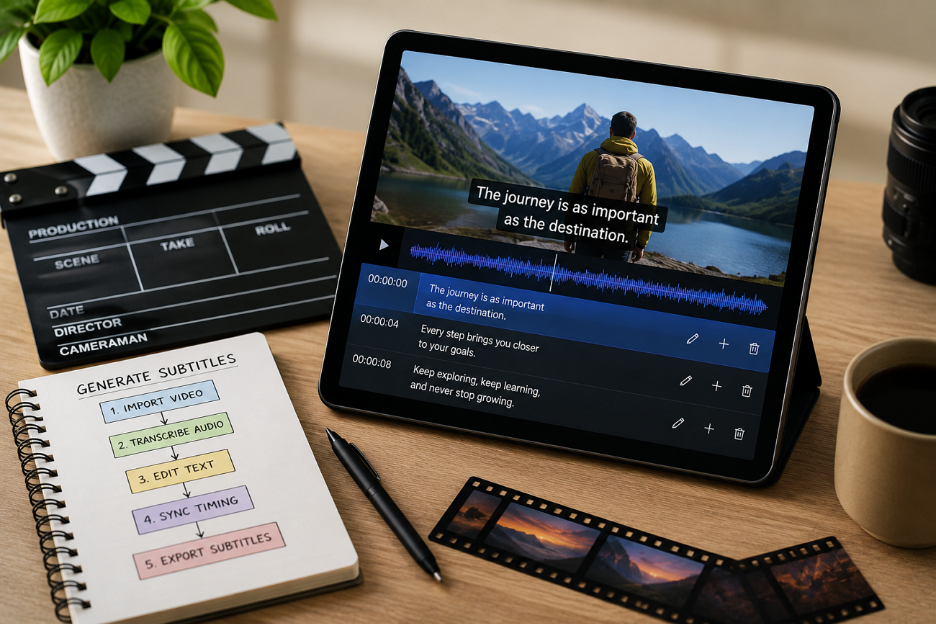
手寫字幕費時間,還容易出小錯。很多人上班或路上會靜音看影片。清楚的字幕能幫他們看懂每場,不漏關鍵對白。學會怎麼為影片生成字幕,就能在丟掉觀看之前把這個缺口補上。本教學用簡單方法和實用技巧,幫你做出清楚、準確的字幕。
第 1 部分. 為影片生成字幕的 3 種方法
開始做之前,每個創作者都該搞清楚怎麼為影片生成字幕。下面三種實用方法,適合不同需求和經驗:
方法 1. 用 MagicLight AI 這類 AI 影片工具生成字幕
能生成字幕的工具很多,但 MagicLight AI 最適合這項工作。它內建 16 種字幕樣式,能匹配不同影片主題和觀眾偏好。最終成片前,你可以在 Nano Storyboard 裡按場微調字幕時間。它會一場一場對齊字幕,快速對白和動作戲讀起來更順。
另外,工具會依角色對話生成字幕,敘事更清楚。角色跨場保持一致,字幕也跟著對話走。MagicLight AI 的文字生成影片流程,會在創作過程中自動保留字幕樣式和語言選擇。
少動手就能為影片生成字幕的完整指南
下面步驟帶你用 MagicLight AI 為影片生成字幕:
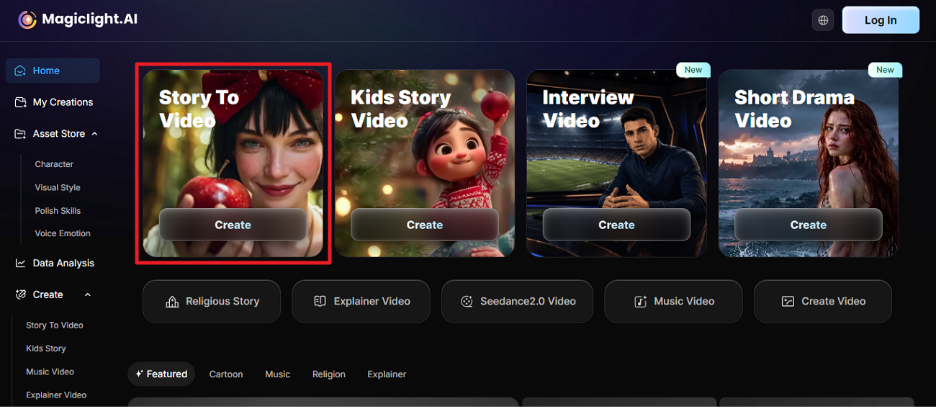
步驟 1. 在 MagicLight AI 打開 Story to Video
在常用瀏覽器打開 MagicLight AI,點擊 Story to Video 功能,開始新專案。
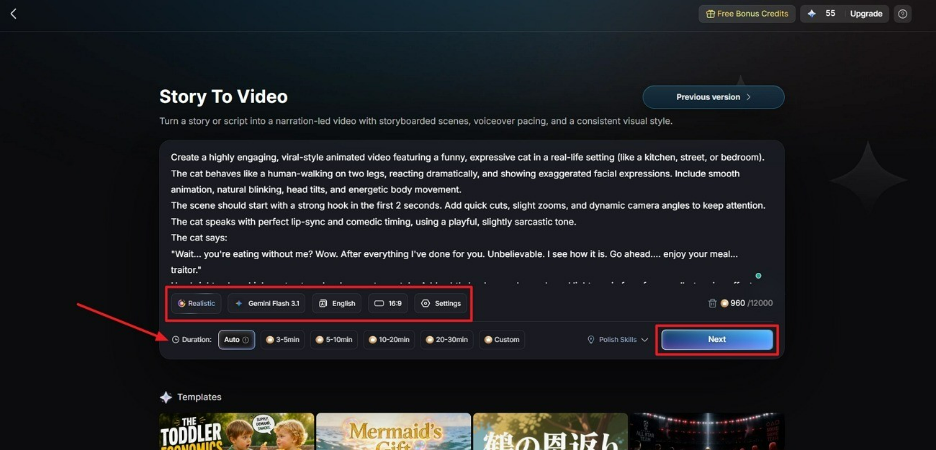
步驟 2. 輸入影片腳本並選擇設定
在提供的 Text Box 裡輸入提示詞,選擇 Video Language。接著調整 Aspect Ratio,選擇 Story Model,例如 GPT-4。然後設定 Video Duration,點 Next 繼續。
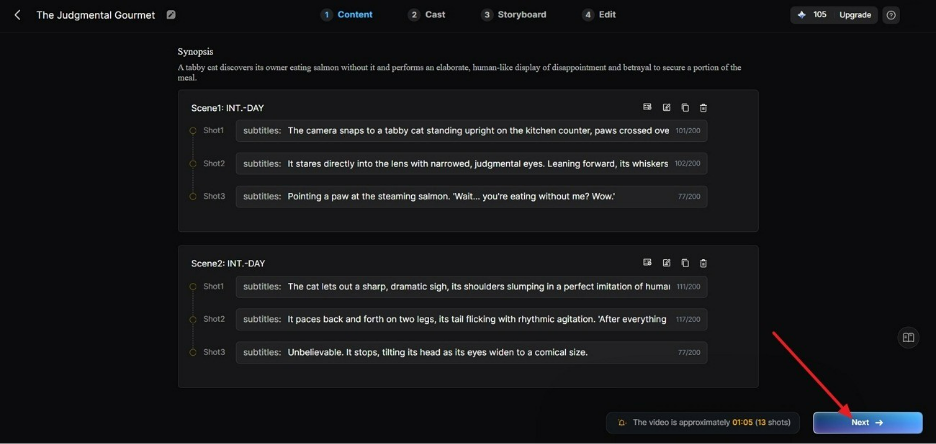
步驟 3. 檢查生成的分鏡
MagicLight AI 會根據腳本自動建立分鏡。仔細檢查每場,需要就改,再點 Next。
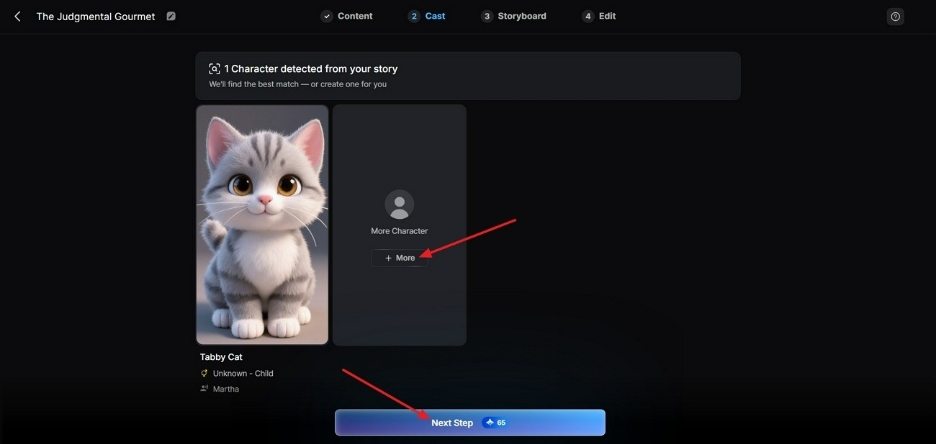
步驟 4. 為影片選擇 AI 角色
選擇建議的 AI 角色,或透過 More Character 新建。確認選擇後,點 Next Step 繼續。
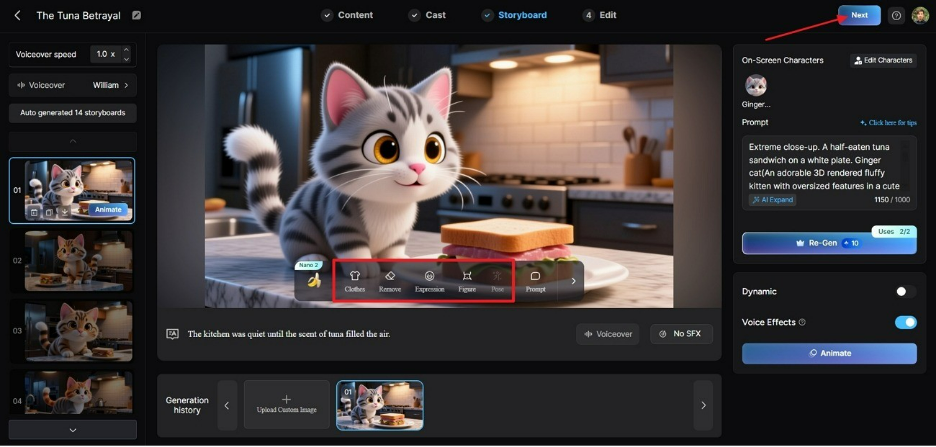
步驟 5. 修改所選角色外觀
在 Storyboard 畫面,你可以改角色的 Voiceover Speed。也可以用提供的按鈕改 Clothes、Expression 和 Body Figure。核對設定無誤後,點 Next 繼續。
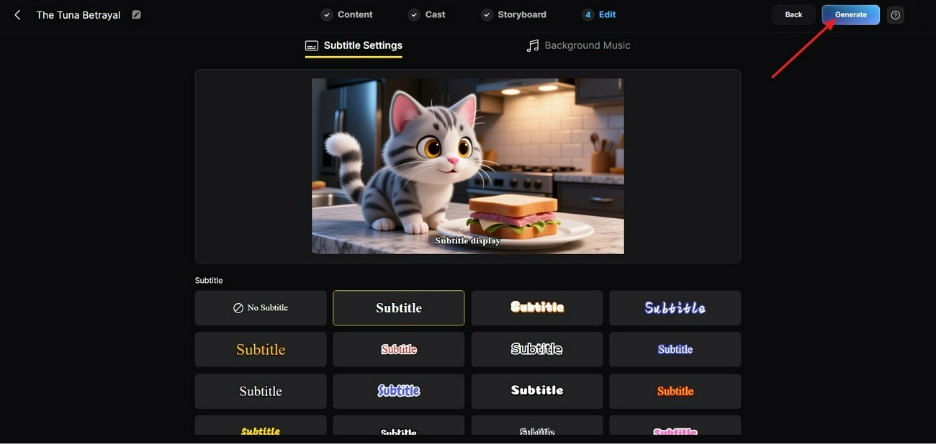
步驟 6. 生成並自訂影片字幕
打開 Subtitle Settings,為影片開啟自動字幕生成。選擇喜歡的字幕樣式,需要的話加上背景音樂,再點 Generate。
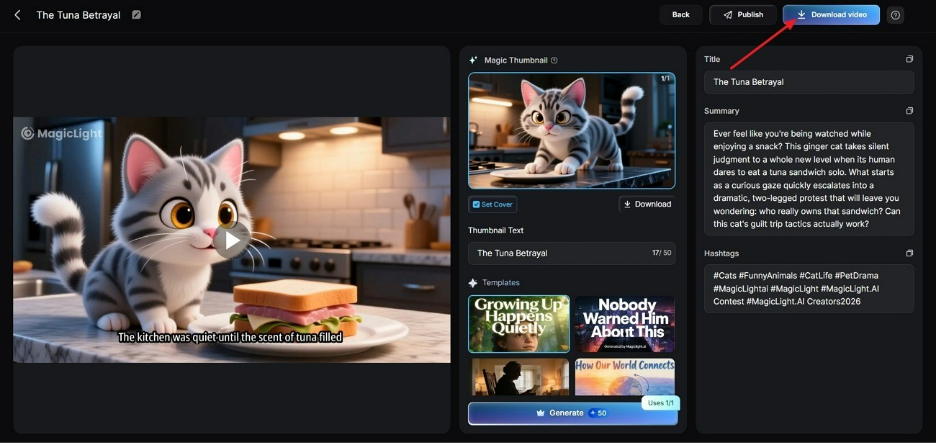
步驟 7. 觀看並下載帶字幕的影片
影片處理完成後,先預覽字幕時間和準確性。沒問題就選 Download,儲存成片。
方法 2. 用影片剪輯軟體加字幕
仔細聽完成片音訊後,Adobe Premiere Pro 是為影片做字幕的常見選擇。它的 Text 面板會把語音轉成可編輯字幕,並帶上每場的準確時間。你可以匯出 SRT,或把字幕燒進成片。按下面步驟學習怎麼為影片生成字幕:
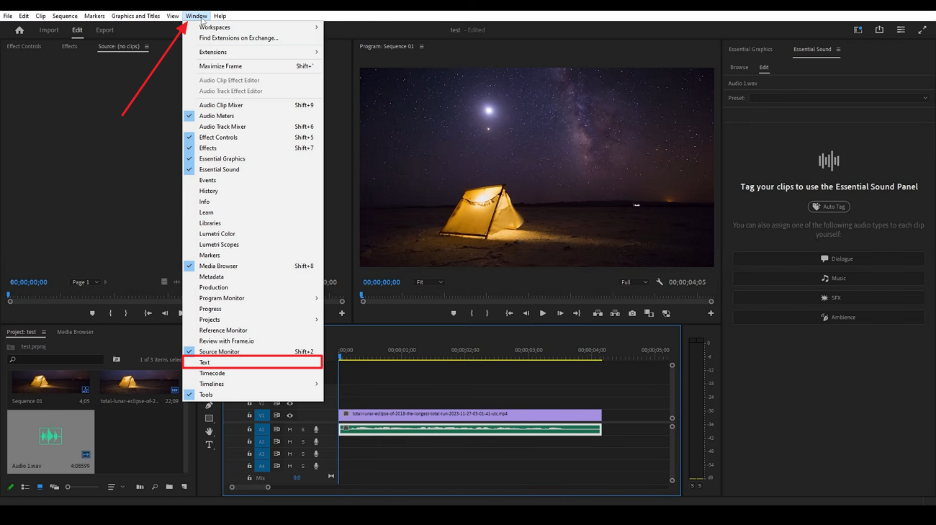
步驟 1. 把影片加進 Adobe Premiere Pro 後,點 Windows,再選 Text。
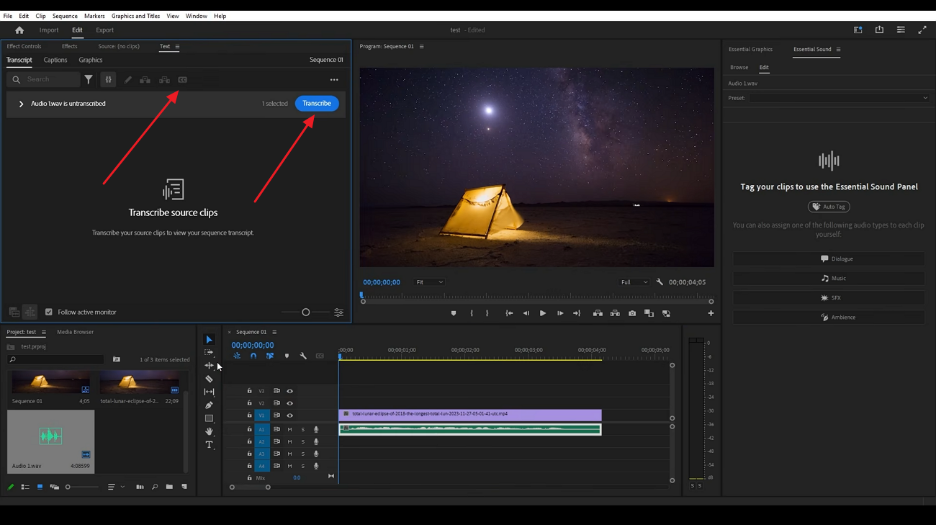
步驟 2. 接著點 Transcribe,再選 Caption 圖示。
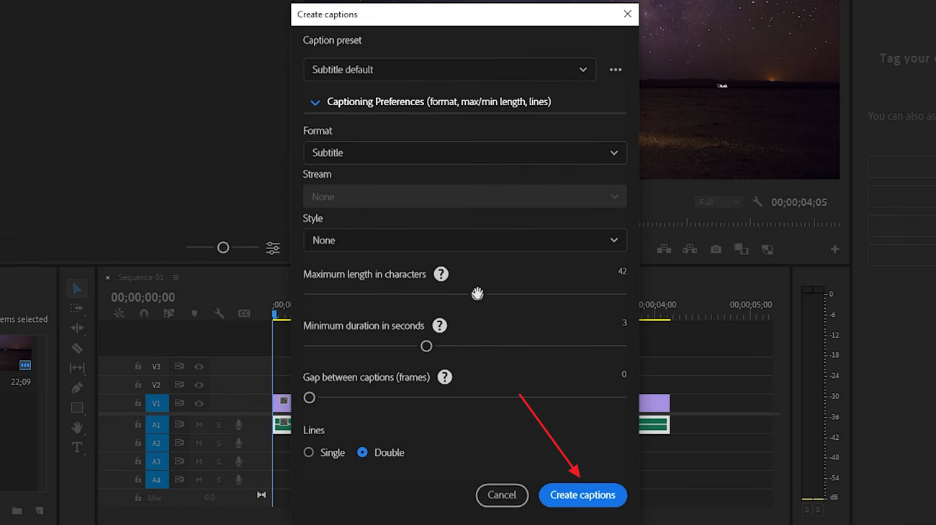
步驟 3. 最後調整設定,點 Create Caption 生成字幕。
方法 3. 用免費開源工具生成字幕檔
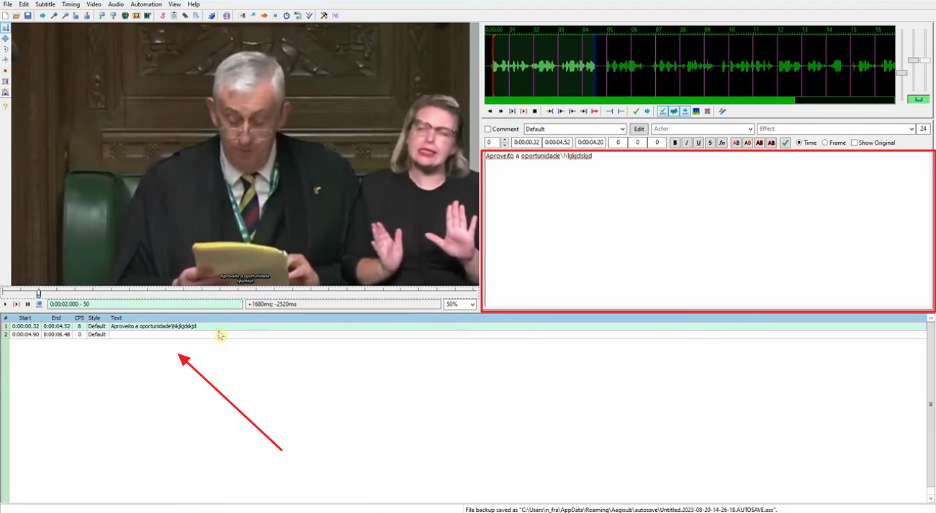
有很多免費開源工具能生成字幕,例如 Aegisub。波形顯示能幫你把字幕時間和說話更準確地對齊。可變幀率功能能讓字幕在不同影片格式裡保持同步。後期處理工具還能打磨歌詞時間,做出可靠的卡拉 OK 效果。按下面步驟用 Aegisub 生成字幕檔:
步驟 1. 在 Aegisub 裡點 Video,再選 Open Video,把影片加進工具。
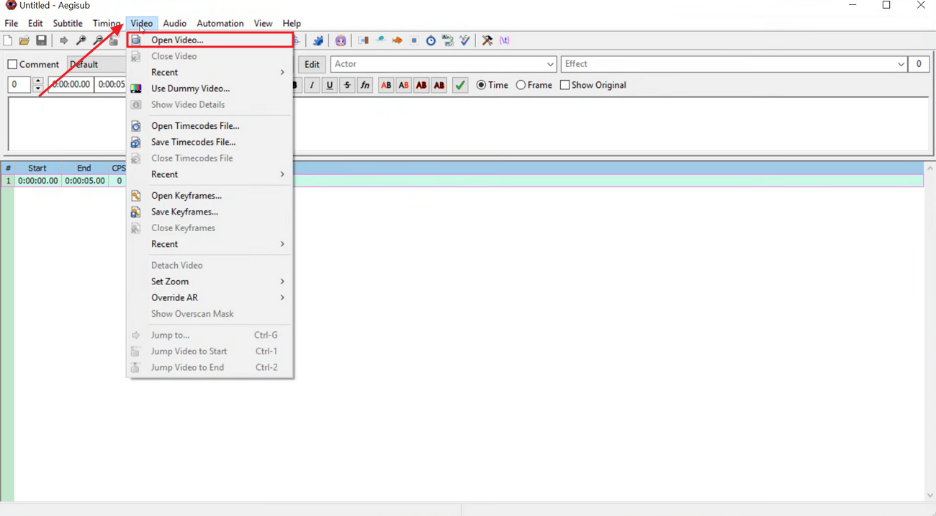
步驟 2. 加上影片後,在 Text Box 裡手打字幕,並調時間軸,設定它們該何時出現。
第 2 部分. 怎麼選對字幕生成方法?
每種方案適合不同影片,取決於你的剪輯能力和專案需求。要決定怎麼為影片生成字幕,可以看這張對照表:
| 功能 | MagicLight AI | Adobe Premiere Pro | Aegisub |
| 影片創作 | 完整影片流程 | 剪輯既有素材 | 字幕編輯工具 |
| AI 生成 | AI 影片創作 | 手動剪輯流程 | 無 AI 生成 |
| 字幕樣式 | 16 種字幕樣式 | 自訂文字控制 | 基礎字幕格式 |
| 場面規劃 | Nano Storyboard 調整 | 時間軸剪輯 | 時間碼字幕控制 |
| 字幕時間 | 按場對齊時間 | 序列字幕時間 | 精確歌詞時間 |
| 內容類型 | 故事、劇情、解說 | 專業影片專案 | 卡拉 OK 字幕專案 |
| 匯出選項 | 720p 和 1080p 影片 | 字幕匯出選項 | 字幕檔匯出 |
| 背景音樂 | 40 首音樂可選 | 音訊編輯工具 | 無音樂工具 |
第 3 部分. 做出高品質影片字幕的技巧
要做出清楚字幕,先要知道怎麼把字幕品質做上去。看看下面這些技巧,它們能改善每位觀眾的觀看體驗。
讓字幕好讀
可讀性其實就幾個數字,專業字幕員基本當固定值來用。先過這 5 點,再去想外觀:
- 行數限制: 字幕控制在兩行以內,避免擋住重要畫面。
- 字元數: 每行大約 40 個字元,觀看時更好讀。
- 停留時間: 每條字幕顯示約一秒,觀眾才來得及讀。
- 自然斷行: 在停頓處拆行,句子才清楚好讀。
- 文字對比: 字幕和背景對比要夠,始終看得見。
提高字幕準確度和自然流暢度
仔細核對名字、品牌和不常見詞,字幕準確度會明顯提高。有些詞會難倒自動工具,很快寫出錯字幕。自然的字幕應去掉重複詞、起句失敗和不必要的停頓。把這些地方改順,觀眾邊看邊讀會更輕鬆。
讓字幕匹配影片內容
不同類型影片需要不同字幕風格,觀眾才看得懂、看得舒服。教學要把關鍵術語寫清楚,使用者才跟得上每一步。短影片需要短字幕,並且始終足夠顯眼。兒童影片要用簡單詞、更慢的時間。訪談和故事要對準文本,並清楚標出說話人切換。
第 4 部分. 常見字幕生成問題和解決辦法
就算學會了怎麼為影片生成字幕,常見問題仍可能出現。下面每個修法,都比從頭重做檔案省很多時間:
| 問題 | 解決辦法 |
| 改完影片後,字幕時間錯位。 | 把字幕和影片檔分開儲存。腳本一改,就同步更新字幕。 |
| 自動字幕變成大段文字。 | 生成前先設好字元上限和字幕時間,可讀性更好。 |
| 譯完的字幕在畫面上太長。 | 翻譯前先縮短原句,並檢查新語言的斷行。 |
| 字幕和畫面圖形疊在一起。 | 調整字幕位置,或挪開圖形,讓兩者都看得清。 |
結語
總的來說,做影片前先選對流程,字幕會好做很多。知道怎麼為影片生成字幕,能從一開始避開這些問題。選對工作流能省力氣,成片也更好。對腳本驅動的影片,MagicLight AI 提供帶內建字幕支援的完整創作流程。它能把影片和字幕一起生成,不必再加一層剪輯。
如何為影片生成字幕:常見問題
1. 可以免費生成字幕嗎?
可以,像 Aegisub 這類免費工具就能從影片做出字幕檔。它們能生成 SRT,不必再付額外費用。付費工具主要提供更多樣式、更快速度,以及更省事的字幕功能。
2. 自動生成的字幕還要手改嗎?
要,自動字幕生成後通常還得檢查。語音工具有時會漏掉名字、特殊詞或不同說話方式。MagicLight AI 能減少修改,因為字幕直接跟著你寫的腳本走。
3. 字幕和隱藏式字幕有什麼區別?
字幕顯示對白,並假設觀眾能聽清其他聲音。隱藏式字幕還會寫上音效、音樂資訊和說話人名字。它們讓影片更好存取,因為觀眾隨時可以開關。
4. 字幕能自動翻譯成其他語言嗎?
能,現代影片工具可以把字幕譯成不同語言。不過譯完仍要檢查,因為句子長度常會變。MagicLight AI 支援 11 種語言,方便做出帶匹配字幕的影片。





