


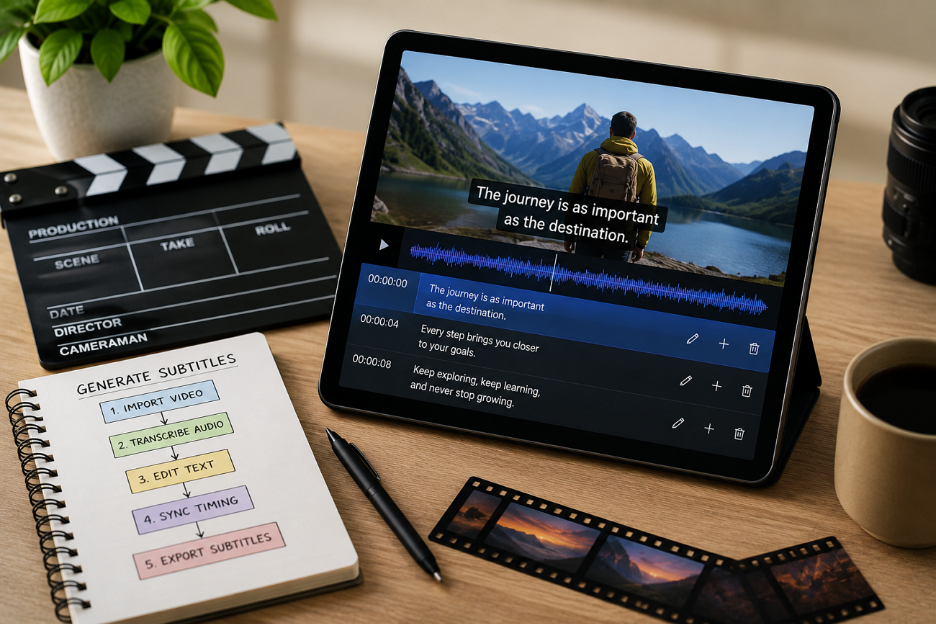
كتابة الترجمة يدوياً تستغرق وقتاً وغالباً ما تترك أخطاء صغيرة. كثيرون يشاهدون فيديوهات بلا صوت في العمل أو أثناء التنقل. ترجمة واضحة تساعدهم على فهم كل مشهد دون تفويت معلومات منطوقة مهمة. تعلّم كيف تولّد ترجمة لفيديو يسد هذه الفجوة قبل أن تخسرك المشاهدة. يشرح هذا الدليل طرقاً بسيطة ونصائح مفيدة لترجمة واضحة ودقيقة.
الجزء 1. 3 طرق لتوليد ترجمة للفيديو
ينبغي لكل منشئ أن يفهم كيف يولّد ترجمة لفيديو قبل أن يبدأ بنجاح. فيما يلي ثلاث طرق عملية تناسب احتياجات ومستويات خبرة مختلفة:
الطريقة 1. ولّد ترجمة بأدوات فيديو الذكاء الاصطناعي مثل MagicLight AI
توجد أدوات كثيرة لتوليد الترجمة، لكن MagicLight AI الأنسب لهذه المهمة. فيه 16 نمطاً مدمجاً للترجمة تناسب موضوعات الفيديو وتفضيلات الجمهور. يمكنك ضبط التوقيت في Nano Storyboard مشهداً بمشهد قبل إنشاء الفيديو النهائي. يضبط توقيت الترجمة لكل مشهد ليكون القراءة أسلس في الحوار السريع ومشاهد الحركة.
كما تنشئ الأداة ترجمة تطابق محادثات الشخصيات لسرد أوضح. يحافظ على شخصيات متسقة عبر المشاهد بينما تبقى الترجمة متوافقة مع الحوار. مسار النص إلى فيديو في MagicLight AI يحفظ أنماط الترجمة واختيار اللغة تلقائياً أثناء الإنشاء.
دليل كامل لتوليد ترجمة الفيديو بأقل جهد
يساعدك الدليل التالي على معرفة كيف تولّد ترجمة لفيديو عبر MagicLight AI:
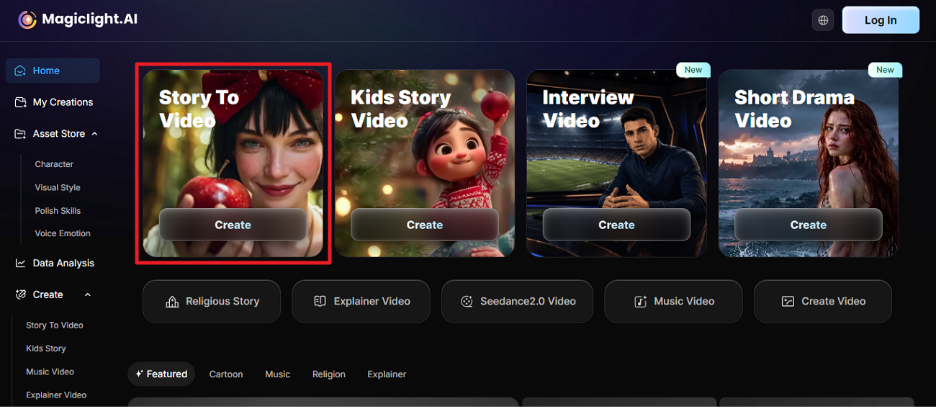
الخطوة 1. افتح Story to Video في MagicLight AI
عند فتح MagicLight AI في متصفحك المعتاد، انقر ميزة Story to Video لبدء مشروع جديد.
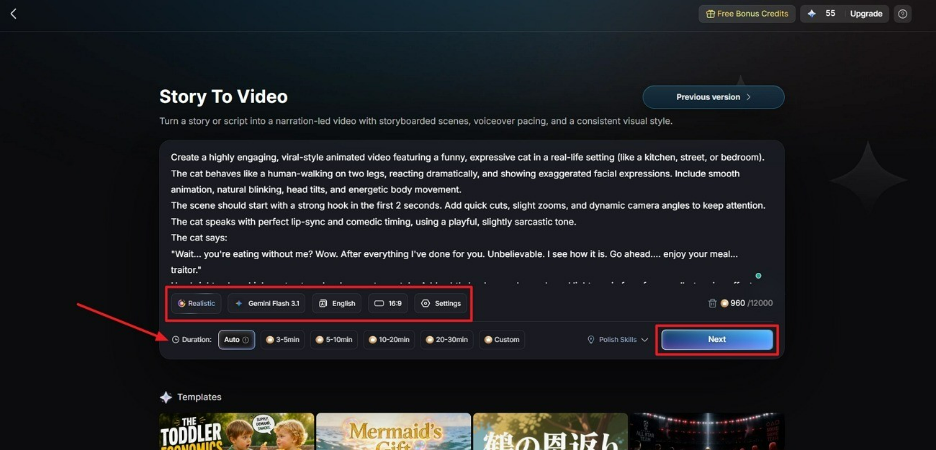
الخطوة 2. أدخل نص الفيديو واختر الإعدادات
أدخل مطالبتك في Text Box واختر Video Language. بعد ذلك اضبط Aspect Ratio واختر Story Model مثل GPT-4. ثم عيّن Video Duration واضغط Next للمتابعة.
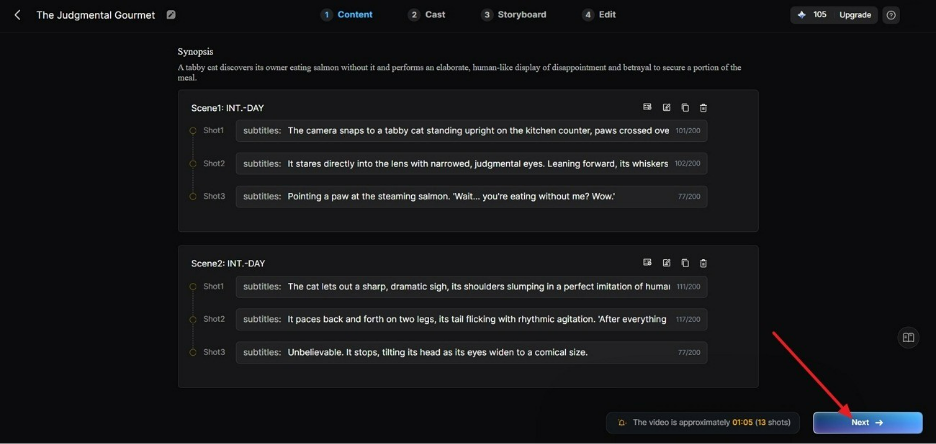
الخطوة 3. راجع لوحة القصة المولَّدة
ينشئ MagicLight AI لوحة قصة تلقائياً من النص. راجع كل مشهد بعناية، وأجرِ التغييرات اللازمة، ثم انقر Next.
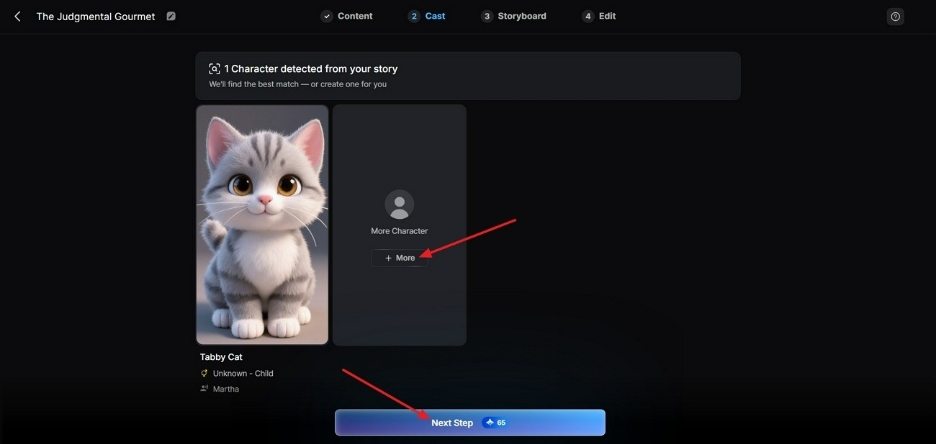
الخطوة 4. اختر شخصيات ذكاء اصطناعي لفيديوك
اختر الشخصيات المقترحة أو أنشئ واحدة جديدة عبر More Character. بعد تأكيد الاختيار انقر Next Step للمتابعة.
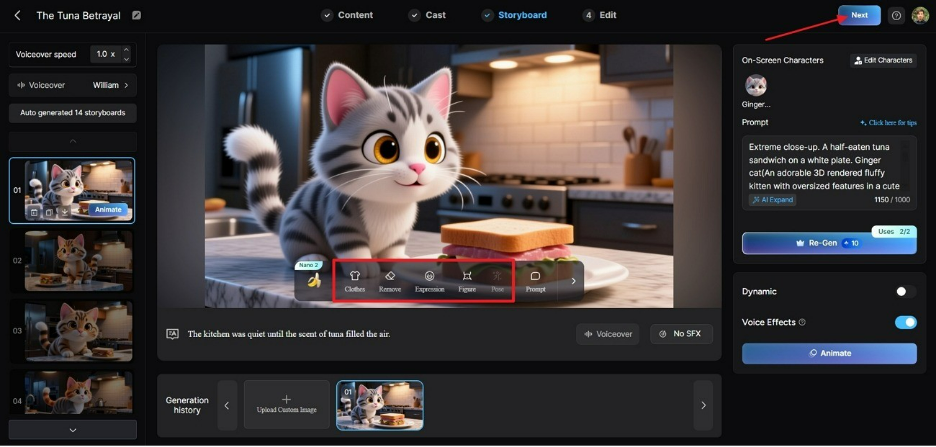
الخطوة 5. غيّر مظهر الشخصية المختارة
في شاشة Storyboard يمكنك تغيير Voiceover Speed للشخصية. يمكنك أيضاً تعديل Clothes وExpression وBody Figure من الأزرار. بعد التحقق من الإعدادات انقر Next.
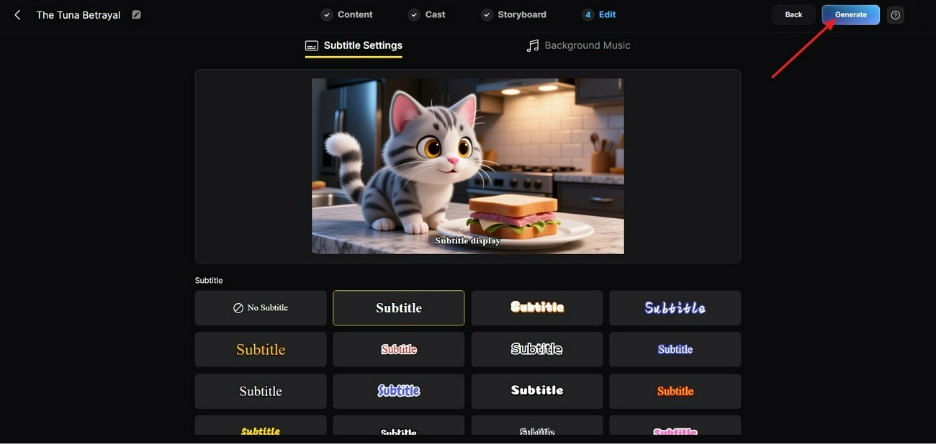
الخطوة 6. ولّد ترجمة الفيديو وخصّصها
افتح Subtitle Settings وفعّل توليد الترجمة التلقائي للفيديو. اختر نمط الترجمة، وأضف موسيقى خلفية إن لزم، ثم انقر Generate.
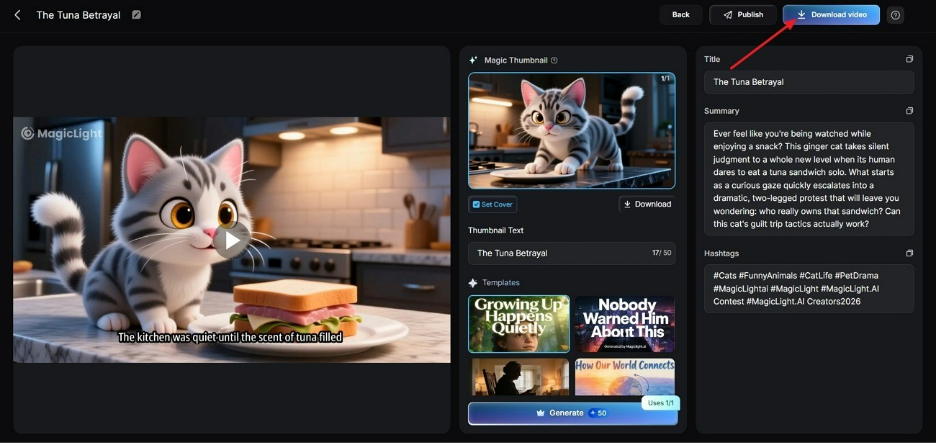
الخطوة 7. شاهد الفيديو المترجم وحمّله
بعد انتهاء المعالجة، عاين توقيت الترجمة ودقتها. إذا بدا كل شيء صحيحاً اختر Download لحفظ الفيديو النهائي مع الترجمة.
الطريقة 2. أضف ترجمة باستخدام برنامج تحرير فيديو
Adobe Premiere Pro هو الخيار الطبيعي لإنشاء ترجمة بعد تحليل صوت الفيديو المكتمل. لوحة Text تحوّل الكلام إلى ترجمة قابلة للتحرير بتوقيت دقيق لكل مشهد. يمكنك تصدير ملف SRT أو حرق الترجمة في الفيديو. اتبع الخطوات لتتعلم كيف تولّد ترجمة لفيديو:
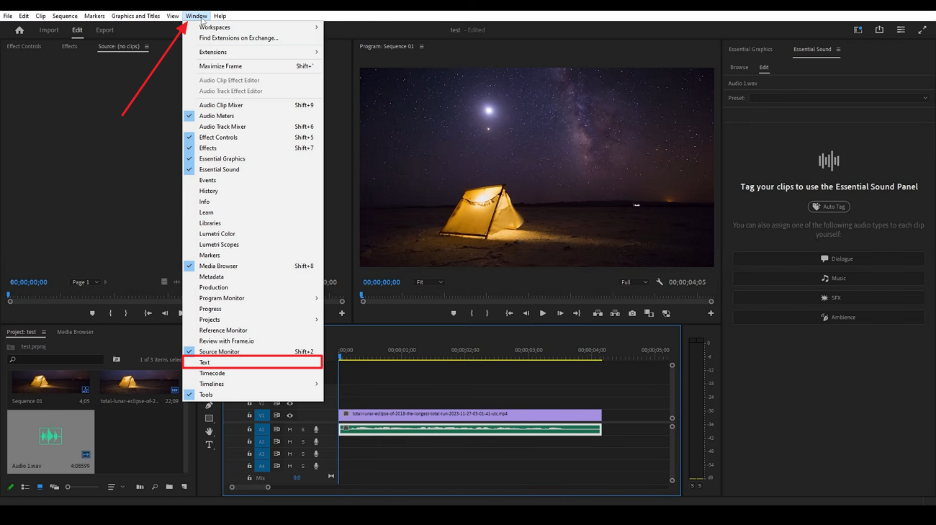
الخطوة 1. بعد إضافة فيديو إلى Adobe Premiere Pro، انقر Windows واختر Text.
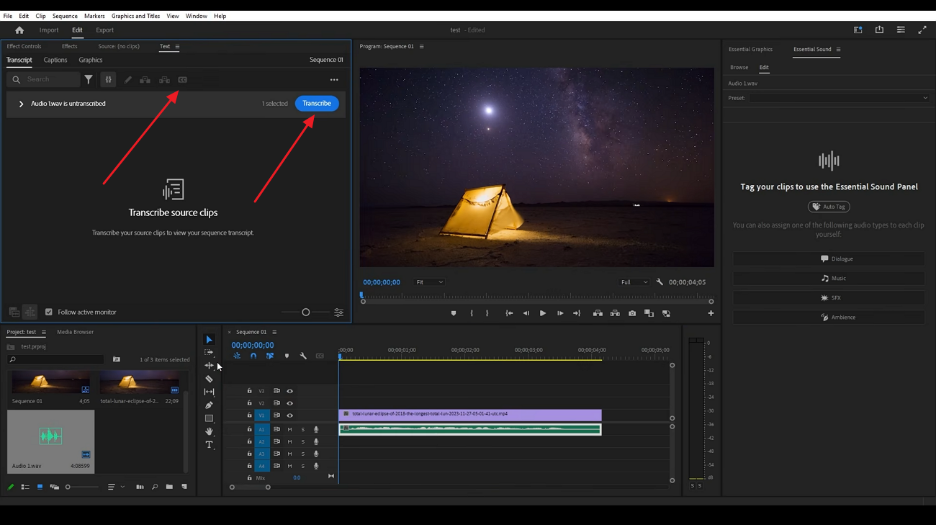
الخطوة 2. ثم اضغط زر Transcribe واختر أيقونة Caption.
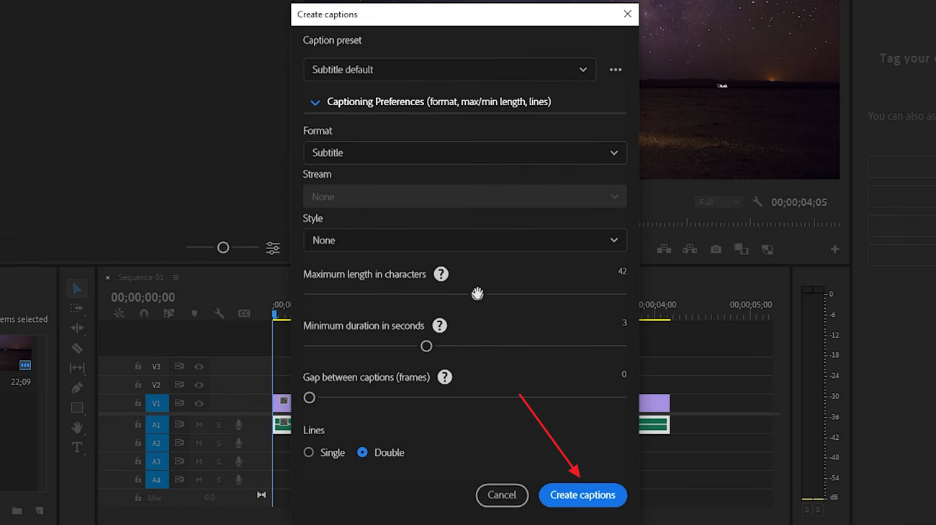
الخطوة 3. أخيراً اضبط الإعدادات واختر Create Caption لتوليد الترجمة.
الطريقة 3. ولّد ملفات ترجمة بأدوات مفتوحة المصدر مجانية
توجد أدوات مفتوحة المصدر مجانية كثيرة مثل Aegisub لتوليد الترجمة. عرض الموجة يساعد على مطابقة توقيت الترجمة مع الكلمات المنطوقة. ميزة معدل الإطارات المتغير تبقي الترجمة محاذاة عبر صيغ فيديو مختلفة. أدوات ما بعد المعالجة تصقل توقيت كلمات الأغاني لنتائج كاريوكي موثوقة. اتبع الخطوات لتوليد ملفات ترجمة باستخدام Aegisub:
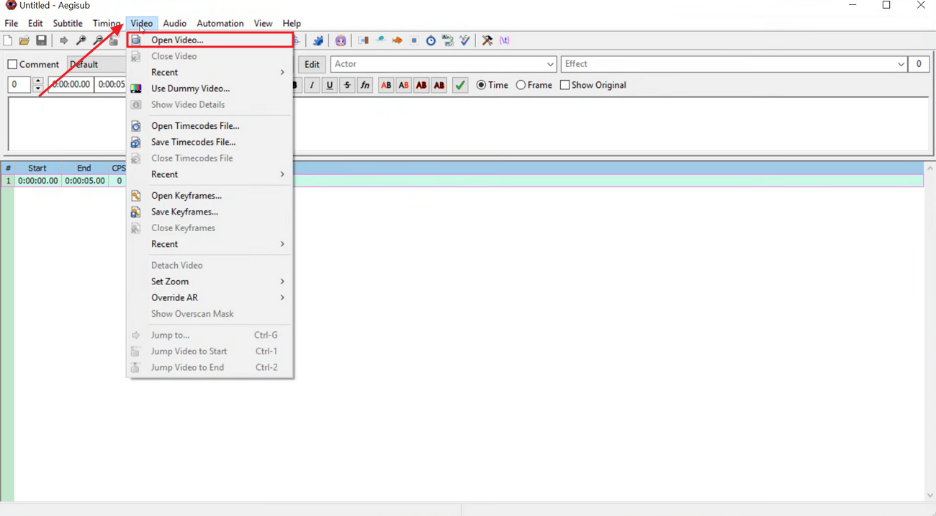
الخطوة 1. داخل Aegisub انقر Video واختر Open Video لإضافة فيديو.
الخطوة 2. بعد إضافة الفيديو اكتب الترجمة يدوياً في Text Box واضبط الخط الزمني لتحديد متى تظهر.
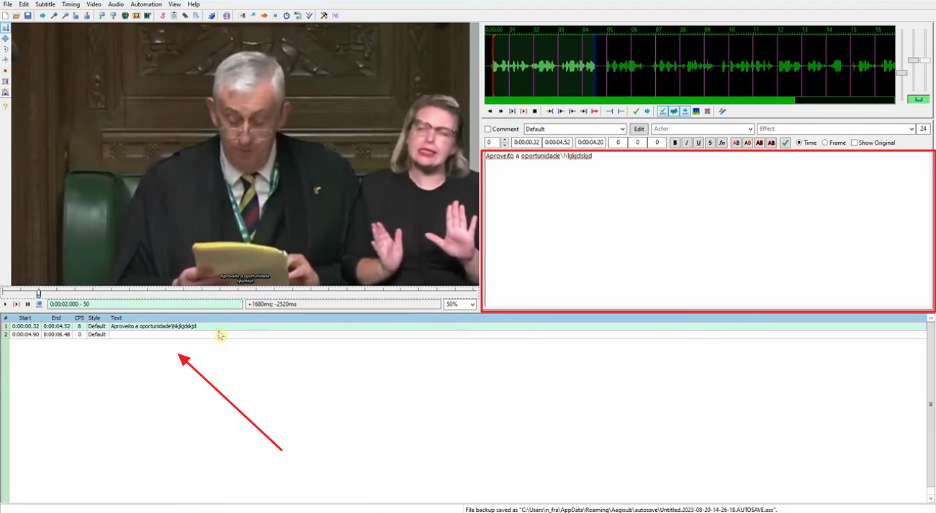
الجزء 2. كيف تختار طريقة توليد الترجمة المناسبة؟
كل خيار يناسب فيديوهات مختلفة حسب مهارات التحرير واحتياجات المشروع. ومع ذلك، قرار كيف تولّد ترجمة لفيديو يختصر في هذا الجدول:
| الميزات | MagicLight AI | Adobe Premiere Pro | Aegisub |
| إنشاء الفيديو | سير عمل فيديو كامل | تحرير لقطات موجودة | أداة تحرير ترجمة |
| التوليد بالذكاء الاصطناعي | إنشاء فيديو بالذكاء الاصطناعي | عملية تحرير يدوية | بدون توليد بالذكاء الاصطناعي |
| أنماط الترجمة | 16 نمط ترجمة | تحكم مخصص بالنص | تنسيق ترجمة أساسي |
| تخطيط المشاهد | تعديلات Nano Storyboard | تحرير على الخط الزمني | تحكم بالترجمة عبر الرمز الزمني |
| توقيت الترجمة | توقيت مشهداً بمشهد | توقيت ترجمة التسلسل | توقيت دقيق لكلمات الأغاني |
| أنواع المحتوى | قصص ودراما وشروحات | مشاريع فيديو احترافية | مشاريع ترجمة كاريوكي |
| خيارات التصدير | فيديو 720p و1080p | خيارات تصدير الترجمة | تصدير ملف ترجمة |
| موسيقى الخلفية | 40 خياراً موسيقياً | أدوات تحرير صوت | بدون أدوات موسيقى |
الجزء 3. نصائح لإنشاء ترجمة فيديو عالية الجودة
إنشاء ترجمة واضحة يتطلب معرفة كيف تولّد ترجمة لفيديو بجودة أفضل. راجع النصائح التالية لتحسين تجربة كل مشاهد.
اجعل الترجمة سهلة القراءة
سهولة القراءة تعود إلى أرقام قليلة يعاملها محترفو الترجمة كقيم ثابتة. مرّ على هذه النقاط الخمس قبل القلق بشأن الشكل:
- حد الأسطر: أبقِ الترجمة في سطرين حتى لا تحجب محتوى مهماً.
- عدد الأحرف: قيّد كل سطر بنحو 40 حرفاً ليسهل القراءة أثناء المشاهدة.
- وقت العرض: اعرض كل ترجمة نحو ثانية واحدة ليقرأ المشاهد بارتياح.
- فواصل طبيعية: اقسم الأسطر عند التوقفات لتبقى الجمل واضحة.
- تباين النص: استخدم تبايناً واضحاً مع الخلفية لتبقى الترجمة مرئية دائماً.
حسّن دقة الترجمة وتدفقها الطبيعي
تتحسن الدقة عندما تراجع الأسماء والعلامات والكلمات غير المعتادة بعناية. بعض المصطلحات تربك الأدوات التلقائية وتنشئ ترجمة خاطئة بسرعة. الترجمة الطبيعية تتجنب الكلمات المكررة والبدايات الفاشلة والتوقفات غير الضرورية. تحرير هذه المواضع يعطي نصاً أسلس يُفهم أثناء المشاهدة.
طابق الترجمة مع محتوى الفيديو
أنواع الفيديو المختلفة تحتاج أنماط ترجمة مختلفة للفهم والراحة. الشروحات يجب أن تبقي المصطلحات المهمة واضحة ليتابع المستخدم كل خطوة. الفيديوهات القصيرة تحتاج ترجمة موجزة وظاهرة بقوة. فيديوهات الأطفال تحتاج كلمات بسيطة وتوقيتاً أبطأ. المقابلات والقصص تحتاج نصاً دقيقاً وتبديلاً واضحاً للمتحدثين.
الجزء 4. تحديات شائعة في توليد الترجمة وحلولها
حتى بعد تعلّم كيف تولّد ترجمة لفيديو، قد تظهر مشكلات شائعة. كل إصلاح أدناه يكلف وقتاً أقل بكثير من إعادة بناء الملف من البداية:
| التحدي | الحل |
| ينكسر توقيت الترجمة بعد تعديلات الفيديو. | أبقِ الترجمة منفصلة عن ملف الفيديو. حدّث الترجمة عندما يتغير النص المنقح. |
| الترجمة التلقائية تنشئ كتل نص كبيرة. | عيّن حدود الأحرف وتوقيت الترجمة قبل التوليد لتحسين القراءة. |
| تصبح الترجمة المترجمة طويلة جداً على الشاشة. | اختصر الأسطر الأصلية قبل الترجمة وراجع فواصل الأسطر في اللغة الجديدة. |
| تتداخل الترجمة مع رسومات الفيديو. | اضبط موضع الترجمة أو حرّك الرسومات ليبقى العنصران واضحين. |
الخاتمة
باختصار، تصبح الترجمة أسهل عندما تختار العملية المناسبة قبل صنع الفيديوهات. معرفة كيف تولّد ترجمة لفيديو تساعد على تجنب هذه المشكلات من البداية. اختيار سير عمل مناسب يوفر الجهد ويحسّن النتيجة. للفيديوهات القائمة على نص، يوفّر MagicLight AI عملية إنشاء كاملة مع دعم ترجمة مدمج. يولّد الفيديو والترجمة معاً دون خطوة تحرير إضافية.
أسئلة شائعة عن كيفية توليد ترجمة للفيديو
1. هل يمكنني توليد ترجمة مجاناً؟
نعم. أدوات مجانية مثل Aegisub يمكنها إنشاء ملفات ترجمة من الفيديوهات بسهولة. تساعد على توليد ملفات SRT دون رسوم إضافية. الأدوات المدفوعة تقدّم أساساً أنماطاً إضافية وسرعة أعلى وميزات أسهل.
2. هل تحتاج الترجمة التلقائية تعديلاً يدوياً؟
نعم. الترجمة المولَّدة تلقائياً غالباً تحتاج مراجعة بعد إنشائها. أدوات الكلام قد تفوّت أسماء أو كلمات خاصة أو أساليب نطق مختلفة. MagicLight AI يقلل التعديلات لأن الترجمة تتبع النص المكتوب مباشرة.
3. ما الفرق بين الترجمة والترجمة المغلقة؟
الترجمة تعرض الكلمات المنطوقة وتفترض أن المشاهد يسمع الأصوات الأخرى. الترجمة المغلقة تتضمن أيضاً الأصوات وتفاصيل الموسيقى وأسماء المتحدثين. تجعل الفيديوهات أيسر وصولاً لأن المشاهد يمكنه تشغيلها أو إيقافها في أي وقت.
4. هل يمكن ترجمة الترجمة تلقائياً إلى لغات أخرى؟
نعم. أدوات الفيديو الحديثة يمكنها ترجمة الترجمة إلى لغات مختلفة. ومع ذلك ينبغي فحص النص المترجم لأن أطوال الجمل غالباً تتغير. يدعم MagicLight AI 11 لغة، ما يسهّل إنشاء فيديوهات بترجمة مطابقة.





