


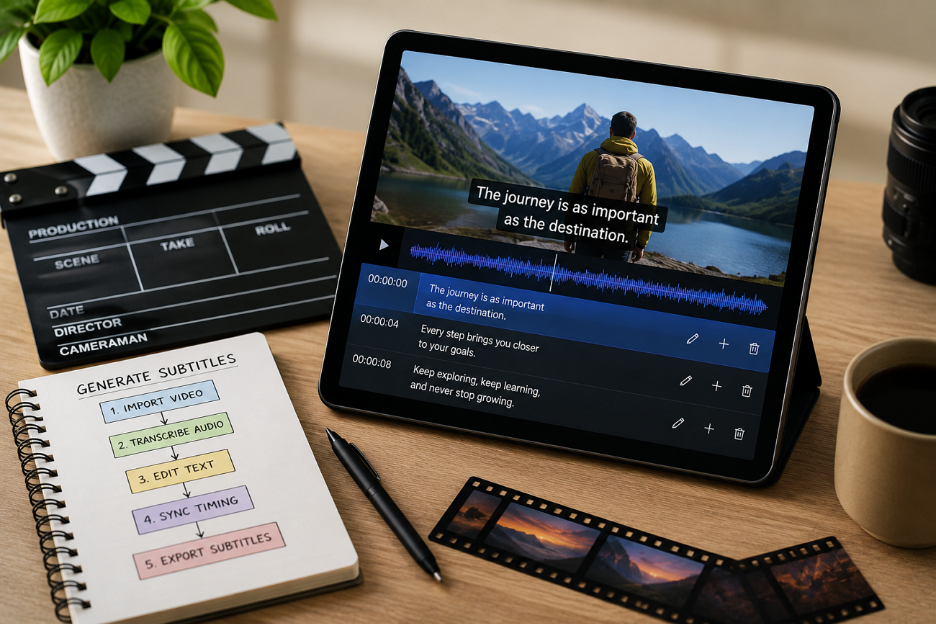
Att skriva undertexter för hand tar tid och leder ofta till småfel. Många tittar på videor utan ljud på jobbet eller under resan. Tydliga undertexter hjälper dem att förstå varje scen utan att missa viktig talad information. Att lära sig hur du genererar undertexter till video stänger det gapet innan det kostar dig visningen. Den här guiden förklarar enkla metoder och användbara tips för tydliga, precisa undertexter.
Del 1. 3 sätt att generera undertexter till video
Varje skapare bör förstå hur man genererar undertexter till video innan man kommer igång på riktigt. Nedan finns tre praktiska metoder som passar olika behov och erfarenhetsnivåer:
Metod 1. Generera undertexter med AI-videoverktyg som MagicLight AI
Det finns många verktyg för undertexter, men MagicLight AI passar bäst för jobbet. Det har 16 inbyggda undertextstilar som matchar olika videoteman och publikpreferenser. Du kan finslipa tajmingen i Nano Storyboard, scen för scen, innan den färdiga videon skapas. Det justerar tajming per scen för smidigare läsning i snabba dialoger och action.
Dessutom skapar verktyget undertexter som följer karaktärernas samtal, så berättelsen blir tydligare. Karaktärer hålls konsekventa mellan scener medan undertexterna följer dialogen. MagicLight AI:s text-till-video-pipeline bevarar automatiskt undertextstilar och språkval under skapandet.
Komplett guide för att generera undertexter till videor med liten insats
Följande guide hjälper dig att generera undertexter till video med MagicLight AI:
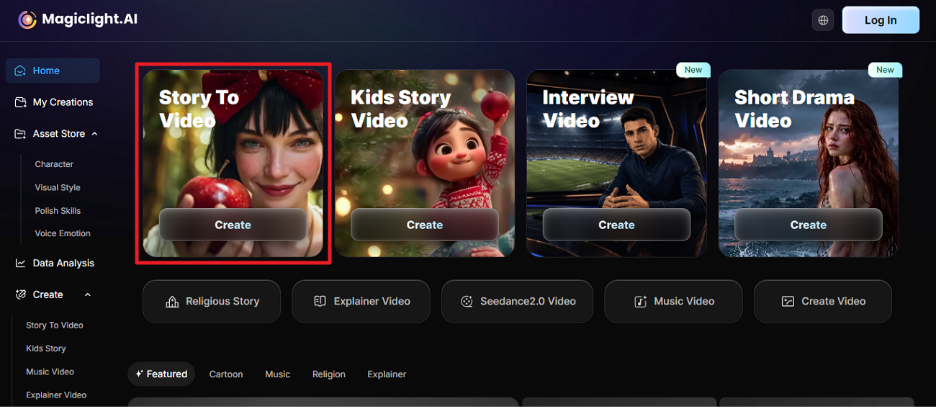
Steg 1. Öppna Story to Video i MagicLight AI
När du öppnar MagicLight AI i din vanliga webbläsare klickar du på funktionen Story to Video för att starta ett nytt projekt.
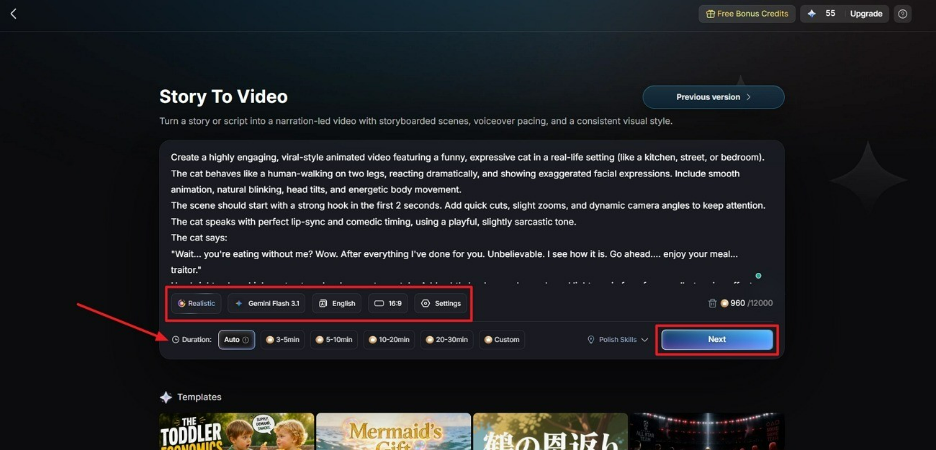
Steg 2. Ange videoskriptet och välj inställningar
Skriv in din prompt i Text Box och välj Video Language. Justera sedan Aspect Ratio och välj en Story Model, till exempel GPT-4. Ställ därefter in Video Duration och klicka på Next för att fortsätta.
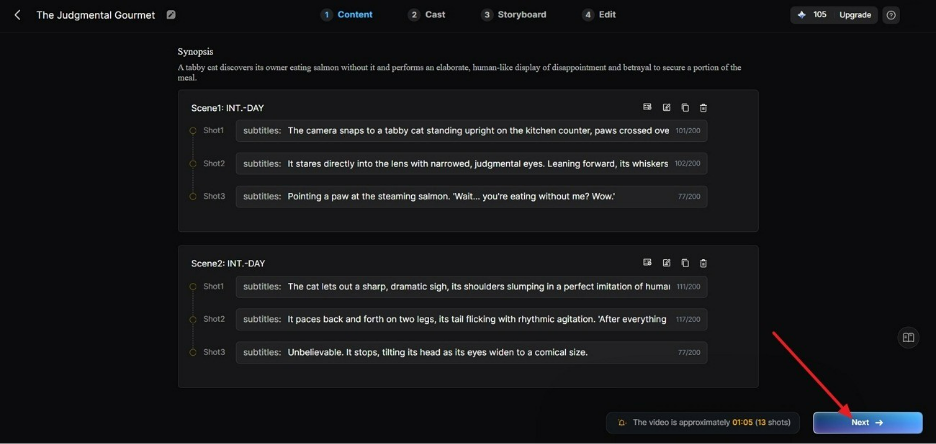
Steg 3. Granska det genererade storyboardet
MagicLight AI skapar automatiskt ett storyboard från ditt skript. Kontrollera varje scen noga, gör nödvändiga ändringar och klicka på Next.
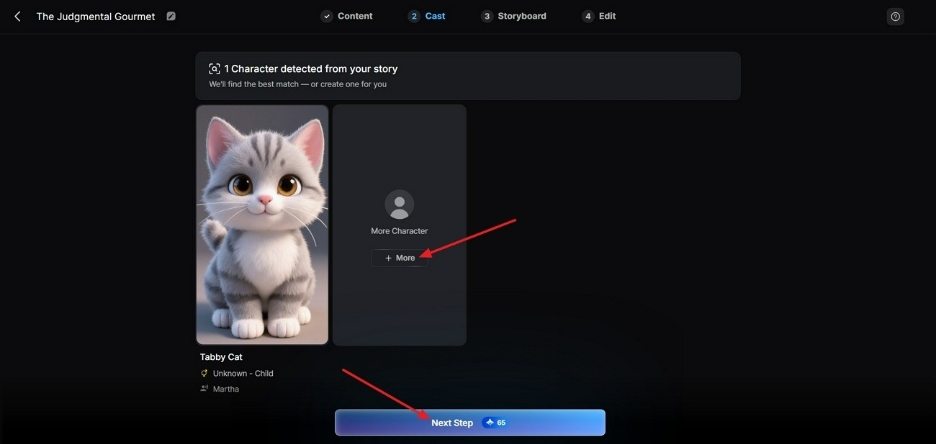
Steg 4. Välj AI-karaktärer till videon
Välj de föreslagna AI-karaktärerna eller skapa en ny via More Character. När du bekräftat valet klickar du på Next Step för att fortsätta.
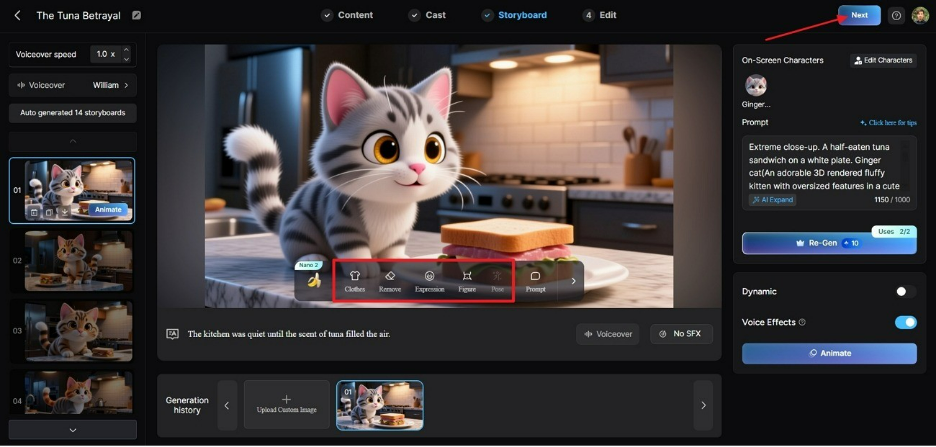
Steg 5. Ändra den valda karaktärens utseende
På skärmen Storyboard kan du ändra en karaktärs Voiceover Speed. Du kan också justera Clothes, Expression och Body Figure via knapparna. När allt stämmer klickar du på Next.
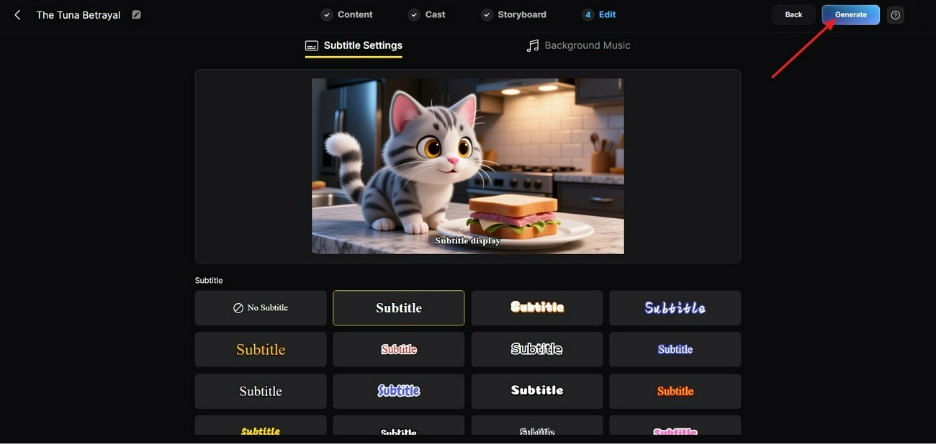
Steg 6. Generera och anpassa videoundertexter
Öppna Subtitle Settings och aktivera automatisk undertextgenerering för videon. Välj stil, lägg till bakgrundsmusik vid behov och klicka på Generate.
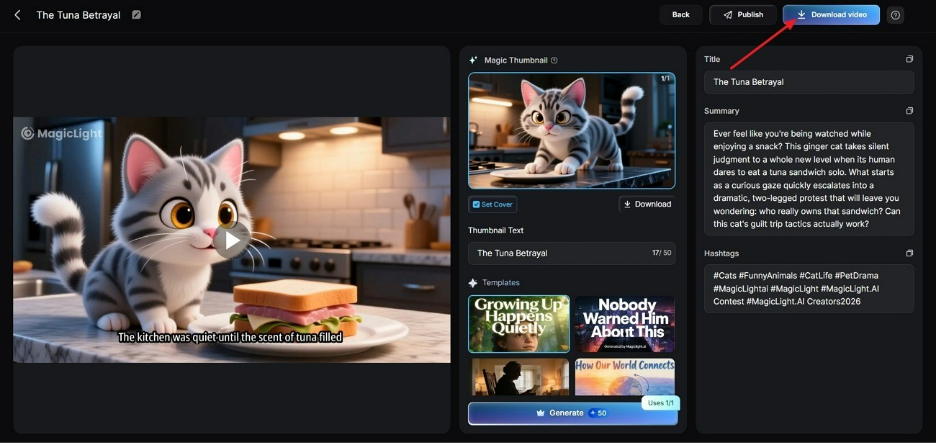
Steg 7. Titta på och ladda ner den undertextade videon
När bearbetningen är klar, förhandsgranska tajming och träffsäkerhet. Om allt ser rätt ut väljer du Download för att spara den färdiga undertextade videon.
Metod 2. Lägg till undertexter med videoredigeringsprogram
Adobe Premiere Pro är det naturliga valet för att skapa undertexter efter att du gått igenom det färdiga videoljudet. Panelen Text omvandlar tal till redigerbara captions med precis tajming för varje scen. Du kan exportera en SRT eller bränna in undertexter i videon. Följ stegen för att lära dig hur du genererar undertexter till video:
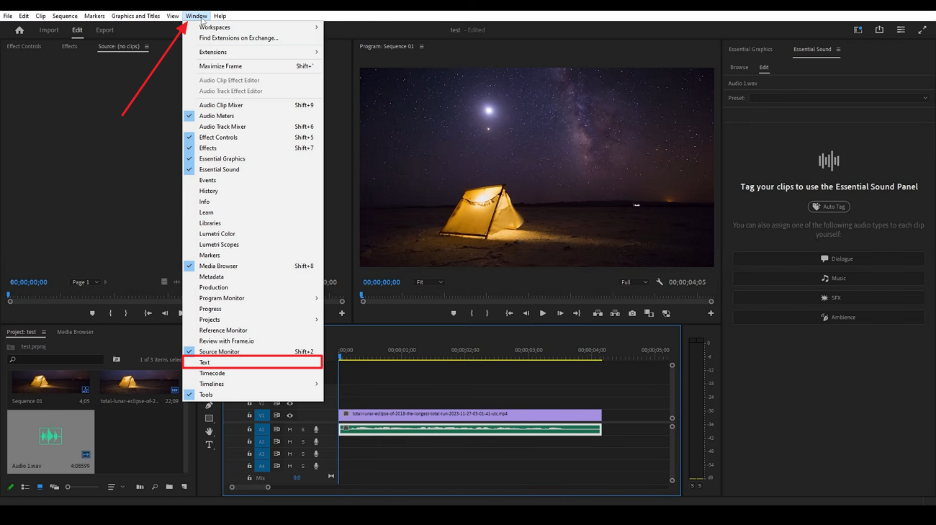
Steg 1. När du lagt till en video i Adobe Premiere Pro klickar du på Windows och väljer Text.
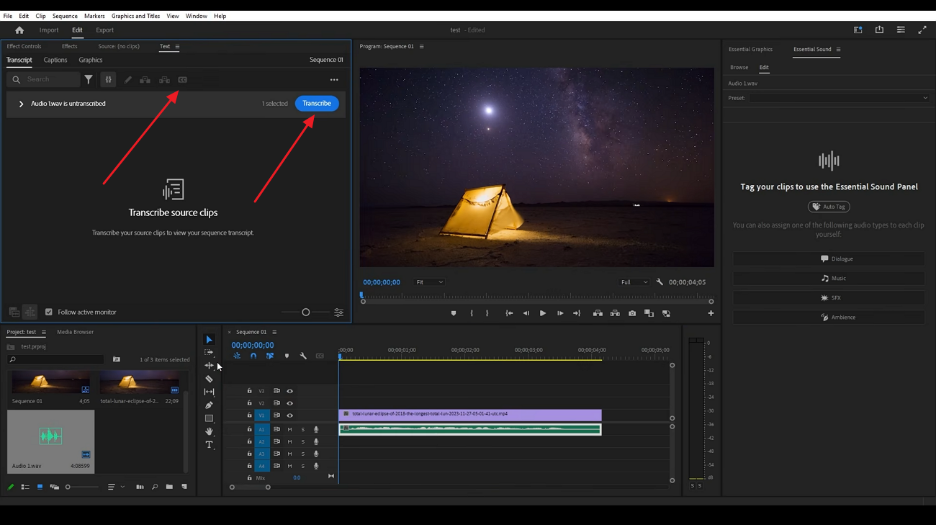
Steg 2. Tryck sedan på knappen Transcribe och välj ikonen Caption.
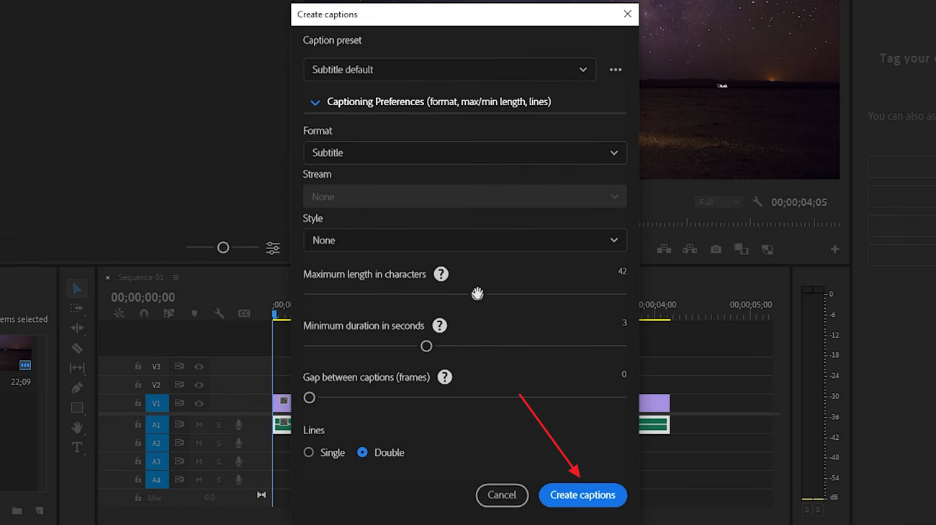
Steg 3. Justera till sist inställningarna och välj Create Caption för att generera undertexter.
Metod 3. Generera undertextfiler med gratisverktyg med öppen källkod
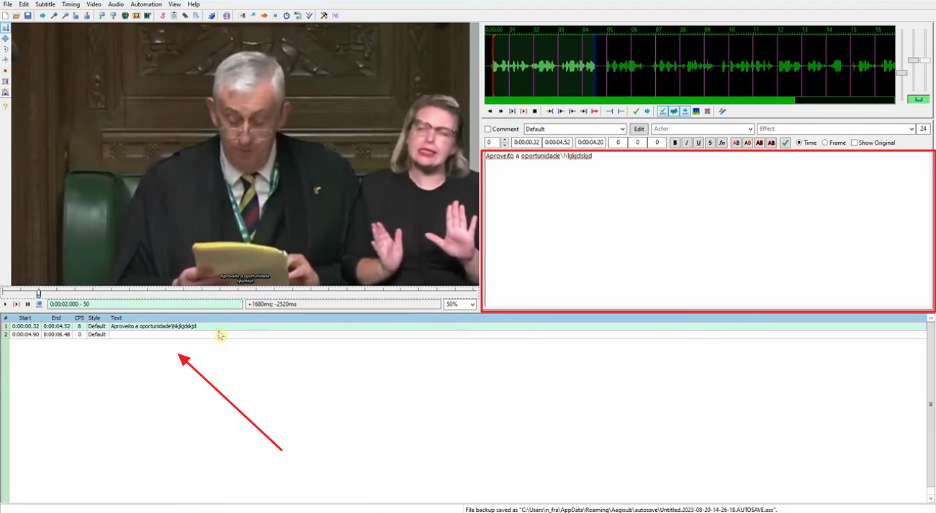
Det finns många gratisverktyg med öppen källkod som Aegisub för att generera undertexter. Vågformsvisningen hjälper till att matcha tajmingen mot talade ord. Funktionen för variabel bildfrekvens håller undertexter i linje över olika videoformat. Efterbehandlingsverktyg finslipar lyriktajming för pålitlig karaoke. Följ stegen för att generera undertextfiler med Aegisub:
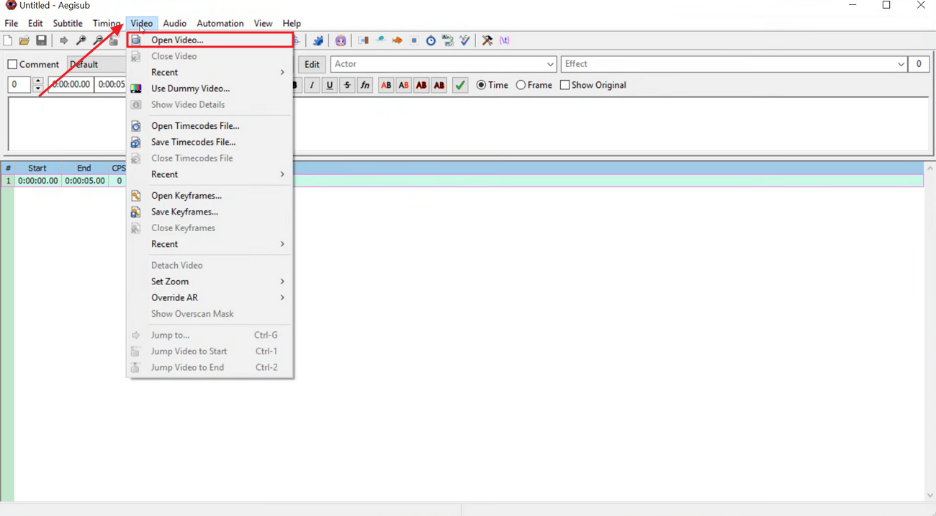
Steg 1. I Aegisub klickar du på Video och väljer Open Video för att lägga till en video.
Steg 2. När videon är tillagd skriver du captions för hand i Text Box och justerar tidslinjen för när de ska visas.
Del 2. Hur väljer du rätt metod för undertextgenerering?
Varje alternativ passar olika videor beroende på dina redigeringskunskaper och projektbehov. Att välja hur du genererar undertexter till video kokar ändå ner till den här tabellen:
| Funktioner | MagicLight AI | Adobe Premiere Pro | Aegisub |
| Videoskapande | Komplett videoworkflow | Redigera befintligt material | Undertextredigerare |
| AI-generering | AI-videoskapande | Manuell redigeringsprocess | Ingen AI-generering |
| Undertextstilar | 16 undertextstilar | Anpassade textkontroller | Grundläggande undertextformatering |
| Scenplanering | Nano Storyboard-justeringar | Tidslinjeredigering | Undertextkontroll via tidskod |
| Undertexttajming | Tajming scen för scen | Caption-tajming för sekvensen | Precis lyriktajming |
| Innehållstyper | Berättelser, dramatik, förklaringar | Professionella videoprojekt | Karaokeundertextprojekt |
| Export | 720p- och 1080p-video | Exportalternativ för captions | Export av undertextfil |
| Bakgrundsmusik | 40 musikval | Ljudredigeringsverktyg | Inga musikverktyg |
Del 3. Tips för högkvalitativa videoundertexter
Tydliga undertexter kräver att du vet hur du genererar dem med bättre kvalitet. Gå igenom följande tips för att förbättra varje tittarupplevelse.
Gör undertexter lätta att läsa
Läsbarhet handlar om några siffror som proffs i praktiken behandlar som fasta. Gå igenom de här 5 punkterna innan du tänker på utseende:
- Radgräns: håll undertexter inom två rader så att de inte skymmer viktigt innehåll.
- Teckenantal: begränsa rader till ungefär 40 tecken för lättare läsning under visning.
- Visningstid: visa varje undertext ungefär en sekund så att man hinner läsa bekvämt.
- Naturliga avbrott: dela rader vid pauser så att meningarna hålls tydliga.
- Textkontrast: använd tydlig kontrast mot bakgrunden så att undertexterna alltid syns.
Förbättra träffsäkerhet och naturligt flöde
Träffsäkerheten ökar när du kollar namn, varumärken och ovanliga ord noggrant. Vissa termer förvirrar automatiska verktyg och ger snabbt felaktiga undertexter. Naturliga undertexter undviker upprepningar, falska starter och onödiga pauser. Att redigera de ställena ger smidigare text som går att följa medan man tittar.
Matcha undertexter mot videoinnehållet
Olika videor behöver olika undertextstilar för förståelse och komfort. Tutorials bör hålla viktiga termer tydliga så att varje steg går att följa. Korta videor behöver korta captions med stark synlighet. Barnvideor behöver enkla ord och långsammare tajming. Intervjuer och berättelser behöver träffsäker text och tydliga talarbyten.
Del 4. Vanliga utmaningar vid undertextgenerering och lösningar
Även efter att du lärt dig hur du genererar undertexter till en video kan vanliga problem fortfarande uppstå. Varje fix nedan kostar mycket mindre tid än att bygga om filen från början:
| Utmaning | Lösning |
| Undertexttajmingen går sönder efter videoredigeringar. | Håll undertexter skilda från videofilen. Uppdatera dem när det reviderade skriptet ändras. |
| Autocaptions skapar stora textblock. | Sätt teckengränser och caption-tajming innan du genererar undertexter för bättre läsbarhet. |
| Översatta undertexter blir för långa på skärmen. | Korta originalraderna före översättning och granska radbrytningar i det nya språket. |
| Captions överlappar videografik. | Justera undertextens position eller flytta grafiken så att båda syns tydligt. |
Avslutning
Kort sagt blir undertexter lättare när du väljer rätt process innan videorna görs. Att veta hur du genererar undertexter till video hjälper till att undvika de här problemen från början. Ett passande workflow sparar arbete och förbättrar resultatet. För skriptbaserade videor ger MagicLight AI en komplett skapandeprocess med inbyggt undertextstöd. Det genererar video och undertexter tillsammans, utan ett extra redigeringssteg.
Vanliga frågor om att generera undertexter till video
1. Kan jag generera undertexter gratis?
Ja. Gratisverktyg som Aegisub kan skapa undertextfiler från videor. De hjälper till att generera SRT utan extra avgifter. Betalverktyg erbjuder främst extra stilar, högre hastighet och enklare undertextfunktioner.
2. Behöver autogenererade undertexter manuell redigering?
Ja. Autogenererade undertexter behöver ofta en kontroll efteråt. Talverktyg kan missa namn, specialord eller olika sätt att tala. MagicLight AI minskar redigeringar eftersom undertexterna följer ditt skrivna skript direkt.
3. Vad är skillnaden mellan undertexter och closed captions?
Undertexter visar talade ord och utgår från att tittaren hör övriga ljud. Closed captions inkluderar också ljud, musikdetaljer och talarens namn. De gör videor mer tillgängliga eftersom man kan slå på eller av dem när som helst.
4. Kan undertexter översättas automatiskt till andra språk?
Ja. Moderna videoverktyg kan översätta undertexter till olika språk. Den översatta texten bör ändå granskas eftersom meningslängder ofta ändras. MagicLight AI stöder 11 språk, vilket gör det lättare att skapa videor med matchande undertexter.





