


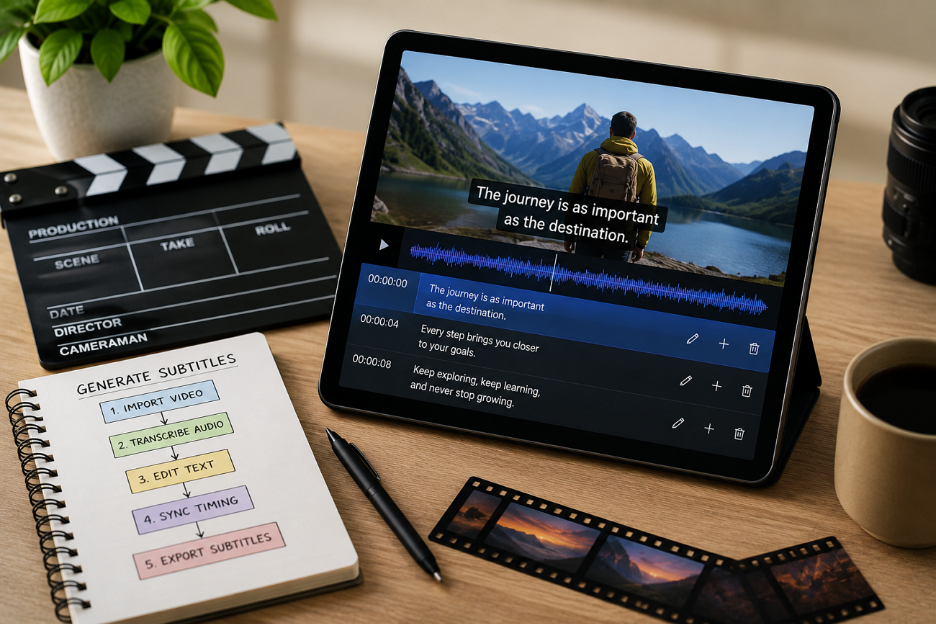
Créer des sous-titres à la main prend du temps et laisse souvent de petites erreurs. Beaucoup regardent des vidéos sans son au travail ou en déplacement. Des sous-titres clairs aident à comprendre chaque scène sans rater d’informations parlées importantes. Savoir comment générer des sous-titres pour une vidéo comble cet écart avant qu’il ne coûte une vue. Ce guide explique des méthodes simples et des conseils utiles pour des sous-titres clairs et précis.
Partie 1. 3 façons de générer des sous-titres pour une vidéo
Chaque créateur devrait comprendre comment générer des sous-titres pour une vidéo avant de bien démarrer. Voici trois méthodes pratiques, adaptées à des besoins et des niveaux différents :
Méthode 1. Générer des sous-titres avec des outils vidéo IA comme MagicLight AI
Beaucoup d’outils génèrent des sous-titres, mais MagicLight AI est le plus adapté à cette tâche. Il propose 16 styles intégrés pour coller aux thèmes et aux goûts du public. Vous pouvez affiner le timing dans le Nano Storyboard, scène par scène, avant la vidéo finale. Il ajuste le timing par scène pour une lecture plus fluide dans les dialogues rapides et les scènes d’action.
De plus, l’outil crée des sous-titres alignés sur les conversations des personnages, pour une narration plus claire. Il maintient des personnages cohérents d’une scène à l’autre, pendant que les sous-titres suivent le dialogue. Le pipeline texte-vers-vidéo de MagicLight AI conserve automatiquement styles et langue pendant la création.
Guide complet pour générer des sous-titres vidéo avec peu d’effort
Le guide suivant vous aide à générer des sous-titres pour une vidéo via MagicLight AI :
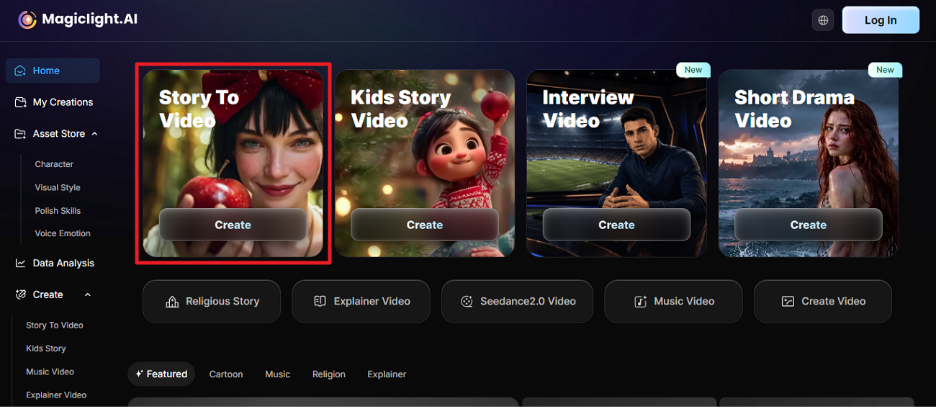
Étape 1. Ouvrez Story to Video dans MagicLight AI
Lorsque vous ouvrez MagicLight AI dans votre navigateur habituel, cliquez sur la fonction Story to Video pour démarrer un nouveau projet.
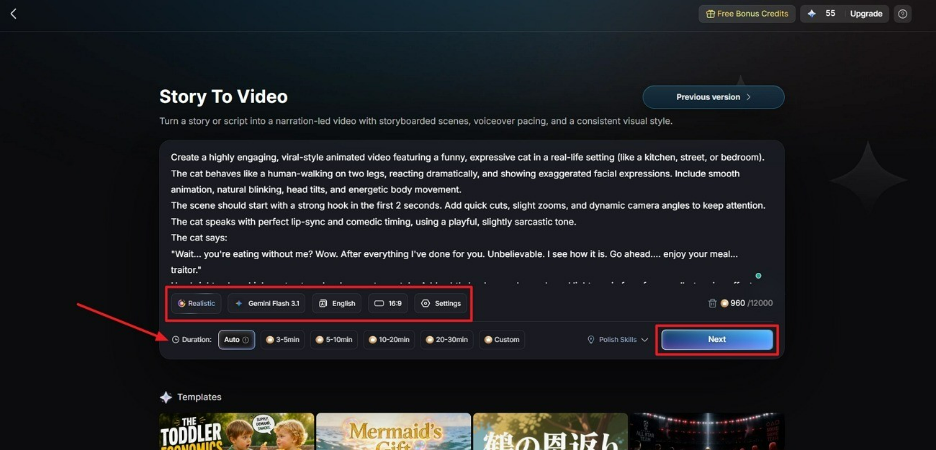
Étape 2. Entrez le script et choisissez les réglages
Saisissez votre prompt dans le Text Box et sélectionnez la Video Language. Ajustez ensuite l’Aspect Ratio et choisissez un Story Model tel que GPT-4. Réglez ensuite la Video Duration, puis cliquez sur Next pour continuer.
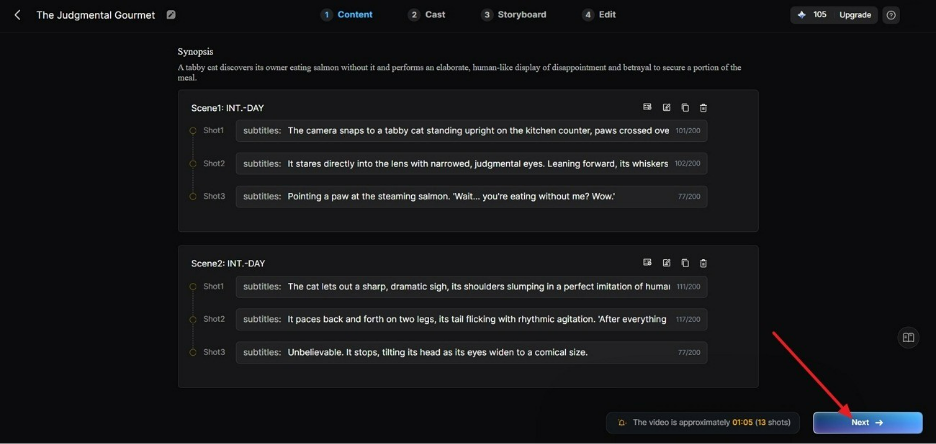
Étape 3. Relisez le storyboard généré
MagicLight AI crée automatiquement un storyboard à partir de votre script. Vérifiez chaque scène avec soin, faites les changements nécessaires, puis cliquez sur Next.
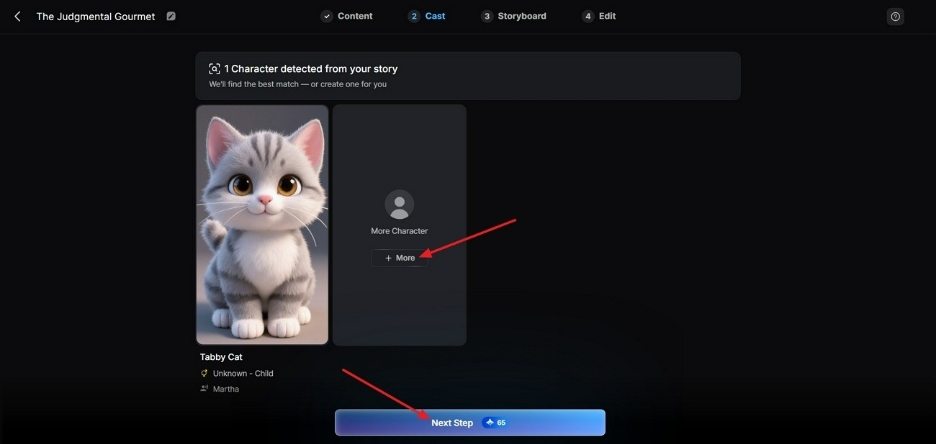
Étape 4. Choisissez des personnages IA pour votre vidéo
Choisissez les personnages IA suggérés ou créez-en un nouveau via More Character. Après confirmation, cliquez sur Next Step pour continuer.
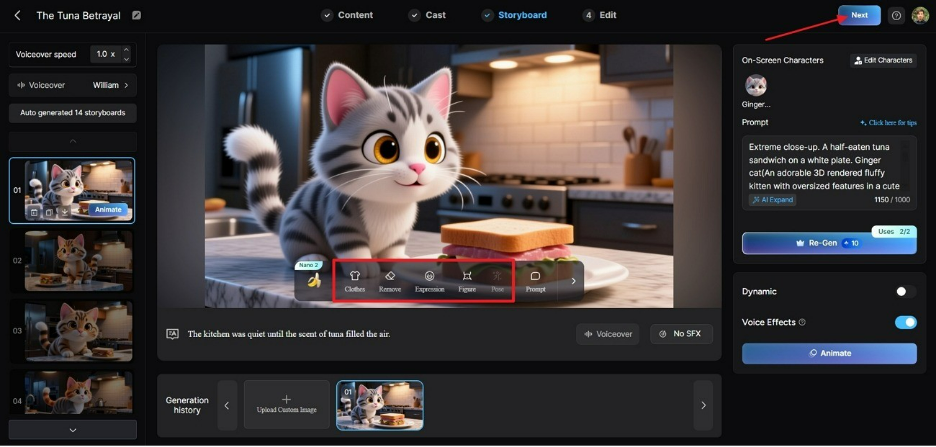
Étape 5. Modifiez l’apparence du personnage choisi
Dans l’écran Storyboard, vous pouvez changer le Voiceover Speed d’un personnage. Vous pouvez aussi modifier Clothes, Expression et Body Figure via les boutons. Une fois les réglages vérifiés, cliquez sur Next.
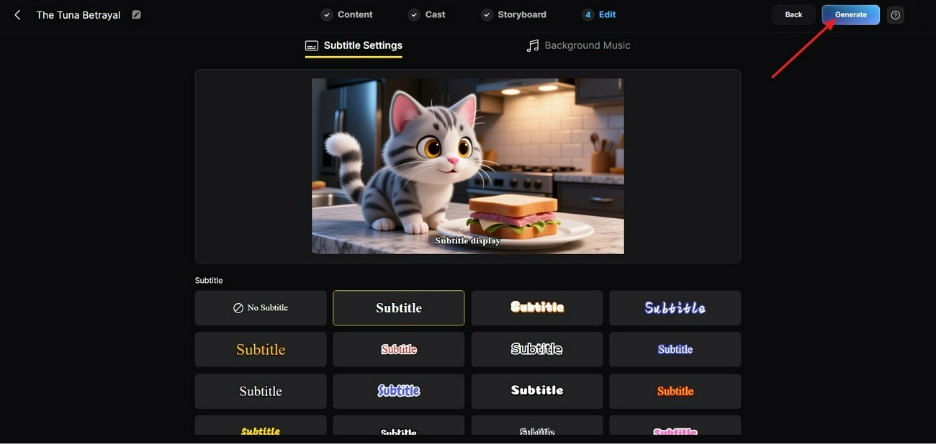
Étape 6. Générez et personnalisez les sous-titres
Ouvrez Subtitle Settings et activez la génération automatique de sous-titres pour votre vidéo. Choisissez le style, ajoutez de la musique de fond si besoin, puis cliquez sur Generate.
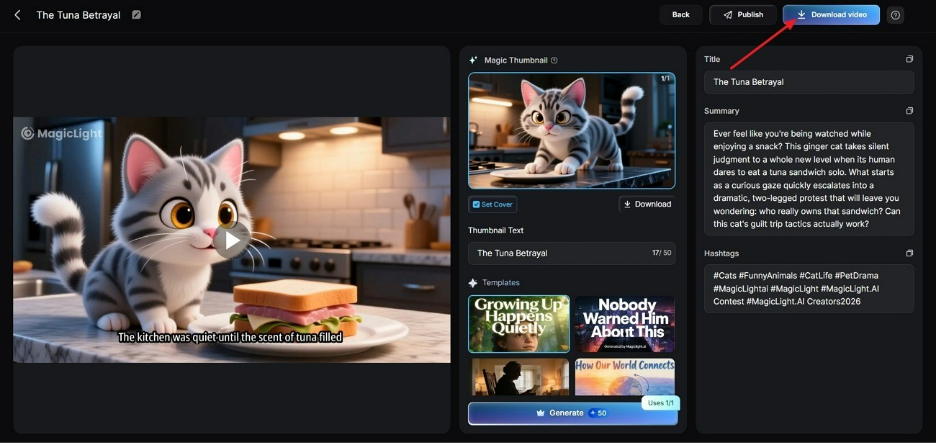
Étape 7. Regardez et téléchargez la vidéo sous-titrée
Quand le traitement est terminé, prévisualisez le timing et la précision. Si tout convient, choisissez Download pour enregistrer la vidéo sous-titrée finale.
Méthode 2. Ajouter des sous-titres avec un logiciel de montage
Adobe Premiere Pro est le choix naturel pour créer des sous-titres après analyse de l’audio de la vidéo finie. Son panneau Text convertit la parole en sous-titres éditables, avec un timing précis pour chaque scène. Vous pouvez exporter un SRT ou graver les sous-titres dans la vidéo. Suivez les étapes pour apprendre à générer des sous-titres pour une vidéo :
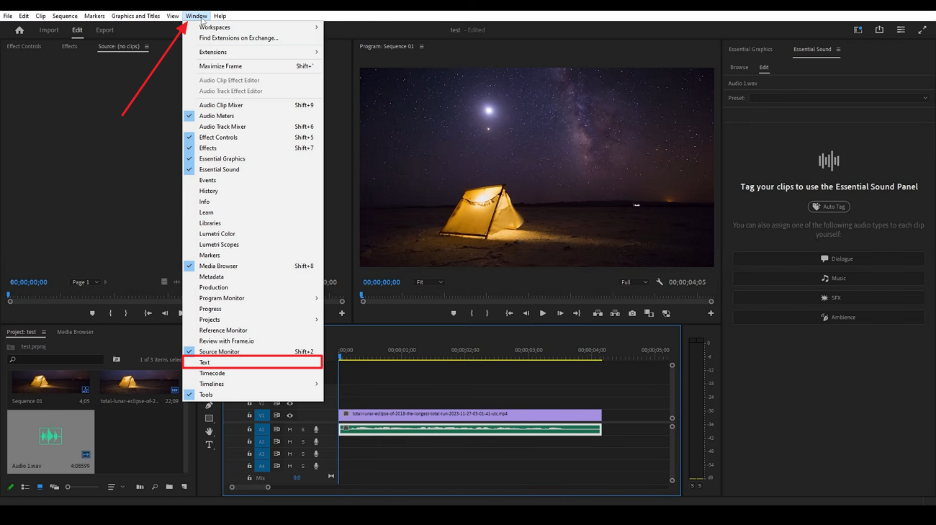
Étape 1. Après avoir ajouté une vidéo dans Adobe Premiere Pro, cliquez sur Windows et sélectionnez Text.
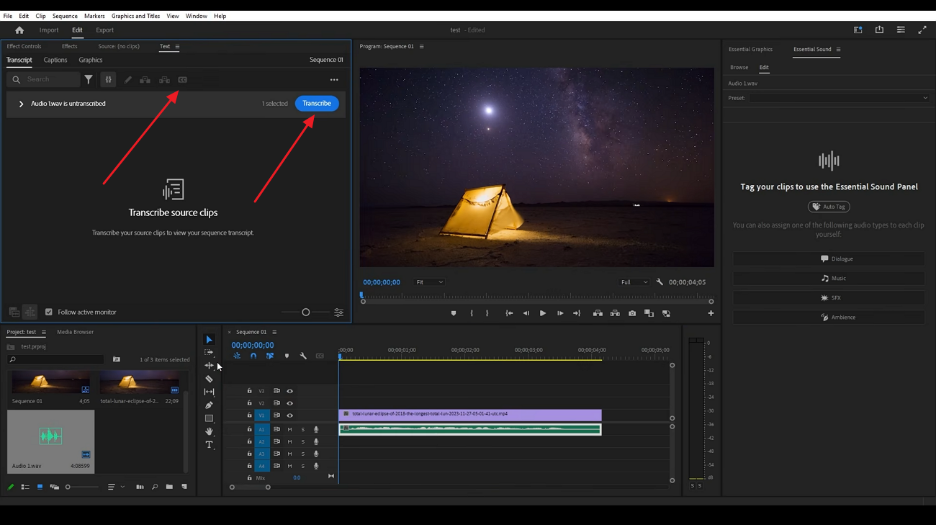
Étape 2. Appuyez ensuite sur le bouton Transcribe et choisissez l’icône Caption.
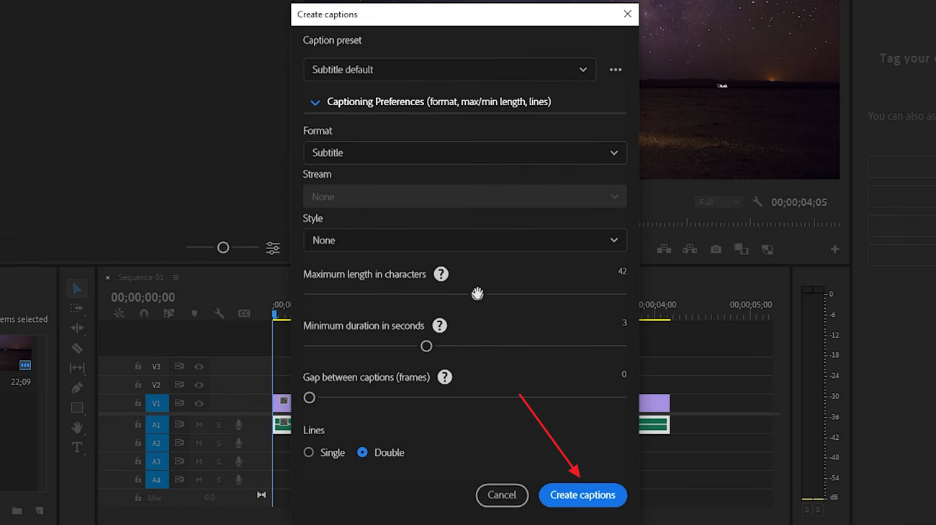
Étape 3. Enfin, ajustez les réglages et choisissez Create Caption pour générer les sous-titres.
Méthode 3. Générer des fichiers de sous-titres avec des outils libres
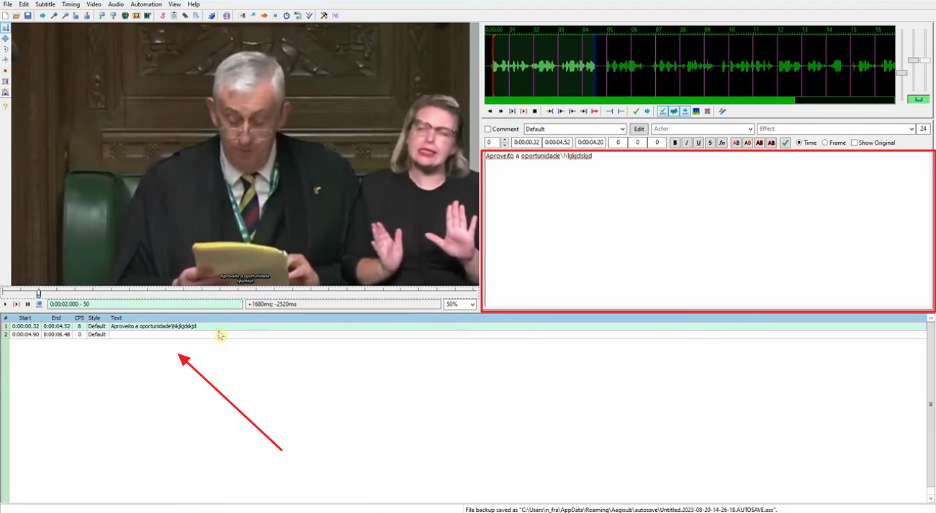
Il existe de nombreux outils libres comme Aegisub pour générer des sous-titres. L’affichage de la forme d’onde aide à caler le timing sur les mots prononcés. La fonction de fréquence d’images variable garde les sous-titres alignés sur différents formats. Les outils de post-traitement affinent le timing des paroles pour des karaokés fiables. Suivez les étapes pour générer des fichiers de sous-titres avec Aegisub :
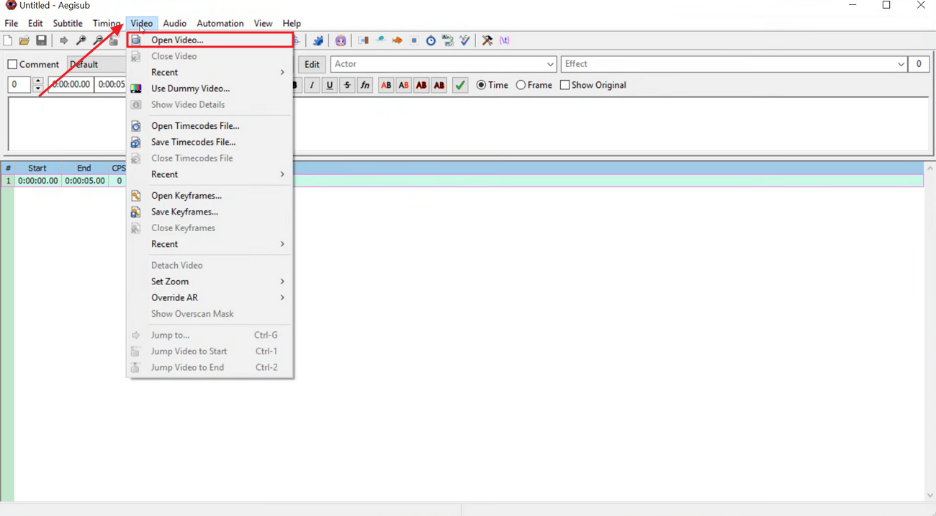
Étape 1. Dans Aegisub, cliquez sur Video et sélectionnez Open Video pour ajouter une vidéo.
Étape 2. Après l’ajout, tapez les sous-titres à la main dans le Text Box et ajustez la timeline pour définir leur apparition.
Partie 2. Comment choisir la bonne méthode de génération de sous-titres ?
Chaque option convient à des vidéos différentes selon vos compétences de montage et les besoins du projet. Décider comment générer des sous-titres pour une vidéo se résume toutefois à ce tableau :
| Fonctions | MagicLight AI | Adobe Premiere Pro | Aegisub |
| Création vidéo | Flux vidéo complet | Monter des images existantes | Outil d’édition de sous-titres |
| Génération IA | Création vidéo IA | Processus de montage manuel | Pas de génération IA |
| Styles de sous-titres | 16 styles de sous-titres | Contrôles de texte personnalisés | Mise en forme basique |
| Planification des scènes | Ajustements Nano Storyboard | Montage sur timeline | Contrôle des sous-titres par timecode |
| Timing des sous-titres | Timing scène par scène | Timing des sous-titres de séquence | Timing précis des paroles |
| Types de contenu | Récits, drames, explications | Projets vidéo professionnels | Projets karaoké |
| Export | Vidéo 720p et 1080p | Options d’export de sous-titres | Export de fichier de sous-titres |
| Musique de fond | 40 options musicales | Outils d’édition audio | Pas d’outils musique |
Partie 3. Conseils pour des sous-titres vidéo de qualité
Des sous-titres clairs demandent de savoir les générer avec une meilleure qualité. Parcourez ces conseils pour améliorer l’expérience de chaque spectateur.
Rendez les sous-titres faciles à lire
La lisibilité tient à quelques chiffres que les sous-titreurs pro traitent comme fixes. Passez par ces 5 points avant de penser au cosmétique :
- Limite de lignes : gardez les sous-titres sur deux lignes pour ne pas masquer le contenu important.
- Nombre de caractères : limitez chaque ligne à environ 40 caractères pour une lecture plus facile.
- Temps d’affichage : montrez chaque sous-titre environ une seconde pour lire confortablement.
- Coupures naturelles : coupez les lignes aux pauses pour garder des phrases claires.
- Contraste du texte : utilisez un contraste net avec l’arrière-plan pour que les sous-titres restent visibles.
Améliorer la précision et le flux naturel
La précision s’améliore quand vous vérifiez noms, marques et mots inhabituels. Certains termes déroutent les outils automatiques et produisent vite de mauvais sous-titres. Des sous-titres naturels évitent répétitions, faux départs et pauses inutiles. Corriger ces passages donne un texte plus fluide, compréhensible en regardant la vidéo.
Faire correspondre les sous-titres au contenu
Différentes vidéos ont besoin de styles différents pour la compréhension et le confort. Les tutoriels doivent garder les termes clés clairs pour suivre chaque étape. Les vidéos courtes ont besoin de sous-titres brefs et très visibles. Les vidéos pour enfants demandent des mots simples et un timing plus lent. Interviews et récits ont besoin d’un texte exact et de changements de locuteur clairs.
Partie 4. Défis courants de génération de sous-titres et solutions
Même après avoir appris à générer des sous-titres pour une vidéo, des problèmes courants peuvent encore arriver. Chaque correctif ci-dessous coûte bien moins de temps que de reconstruire le fichier :
| Défi | Solution |
| Le timing des sous-titres casse après des montages. | Gardez les sous-titres séparés du fichier vidéo. Mettez-les à jour quand le script révisé change. |
| Les sous-titres auto créent de gros blocs de texte. | Fixez des limites de caractères et un timing avant de générer, pour une meilleure lisibilité. |
| Les sous-titres traduits deviennent trop longs à l’écran. | Raccourcissez les lignes originales avant traduction et relisez les sauts de ligne dans la nouvelle langue. |
| Les sous-titres se superposent aux graphiques. | Ajustez la position des sous-titres ou déplacez les graphiques pour que les deux restent visibles. |
Conclusion
Pour conclure, créer des sous-titres devient plus simple quand vous choisissez le bon processus avant de faire des vidéos. Savoir comment générer des sous-titres pour une vidéo aide à éviter ces problèmes dès le départ. Un workflow adapté économise l’effort et améliore le résultat. Pour les vidéos basées sur un script, MagicLight AI propose un processus complet avec sous-titres intégrés. Il génère vidéos et sous-titres ensemble, sans étape de montage supplémentaire.
FAQ : comment générer des sous-titres pour une vidéo
1. Peut-on générer des sous-titres gratuitement ?
Oui. Des outils gratuits comme Aegisub peuvent créer des fichiers de sous-titres à partir de vidéos. Ils aident à générer des SRT sans frais supplémentaires. Les outils payants offrent surtout plus de styles, plus de vitesse et des fonctions plus simples.
2. Les sous-titres auto ont-ils besoin d’une relecture manuelle ?
Oui. Les sous-titres générés automatiquement ont souvent besoin d’une vérification. Les outils vocaux peuvent rater des noms, des mots spéciaux ou des styles de parole. MagicLight AI réduit les corrections car les sous-titres suivent directement votre script écrit.
3. Quelle est la différence entre sous-titres et closed captions ?
Les sous-titres montrent les paroles et supposent que le spectateur entend le reste. Les closed captions incluent aussi sons, détails musicaux et noms des locuteurs. Ils rendent les vidéos plus accessibles, car on peut les activer ou les désactiver à tout moment.
4. Les sous-titres peuvent-ils être traduits automatiquement ?
Oui. Les outils vidéo modernes peuvent traduire les sous-titres dans d’autres langues. Il faut toutefois vérifier le texte, car la longueur des phrases change souvent. MagicLight AI prend en charge 11 langues, ce qui facilite des vidéos avec des sous-titres assortis.





