


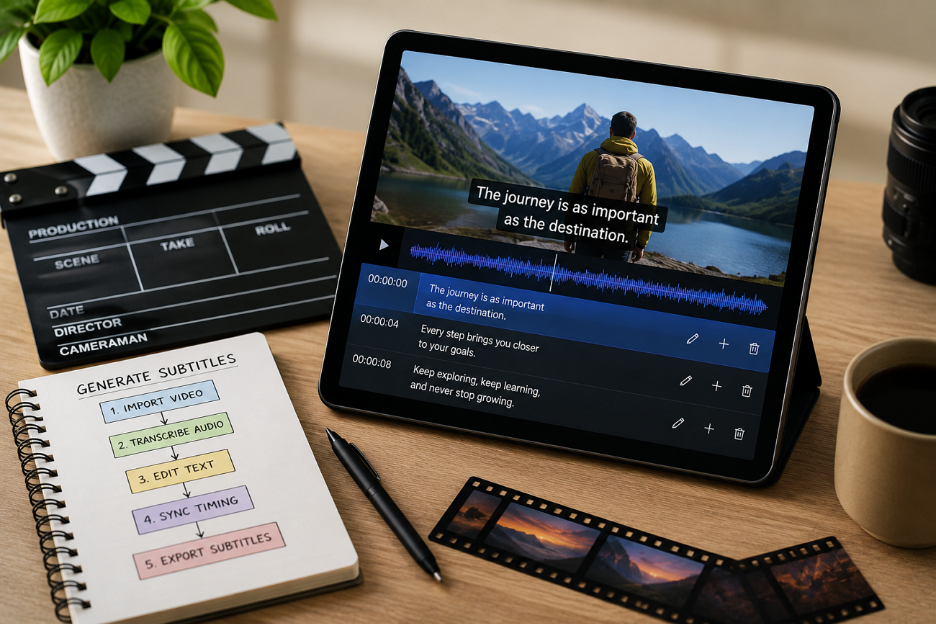
Untertitel von Hand zu schreiben kostet Zeit und führt oft zu kleinen Fehlern. Viele schauen Videos ohne Ton bei der Arbeit oder unterwegs. Klare Untertitel helfen, jede Szene zu verstehen, ohne wichtige gesprochene Infos zu verpassen. Wenn du weißt, wie du Untertitel für Videos erzeugst, schließt du diese Lücke, bevor sie dich Views kostet. Dieser Guide erklärt einfache Methoden und nützliche Tipps für klare, genaue Untertitel.
Teil 1. 3 Wege, Untertitel für Videos zu erzeugen
Jede Creatorin und jeder Creator sollte verstehen, wie man Untertitel für Videos erzeugt, bevor es richtig losgeht. Unten findest du drei praktische Methoden für unterschiedliche Bedürfnisse und Erfahrungsstände:
Methode 1. Untertitel mit KI-Videotools wie MagicLight AI erzeugen
Es gibt viele Tools für Untertitel, aber MagicLight AI eignet sich am besten dafür. Es hat 16 eingebaute Untertitelstile für verschiedene Videothemen und Zielgruppen. Du kannst das Timing im Nano Storyboard Szene für Szene feinjustieren, bevor das finale Video entsteht. Es passt das Timing je Szene an, damit schnelle Dialoge und Action leichter zu lesen sind.
Außerdem erzeugt das Tool Untertitel passend zu den Figurendialogen, damit die Story klarer bleibt. Charaktere bleiben über Szenen hinweg konsistent, während die Untertitel dem laufenden Gespräch folgen. Die Text-zu-Video-Pipeline von MagicLight AI bewahrt Untertitelstile und Spracheinstellungen automatisch während der Erstellung.
Komplette Anleitung: Untertitel für Videos mit wenig Aufwand erzeugen
Die folgende Anleitung zeigt dir, wie du Untertitel für Videos mit MagicLight AI erzeugst:
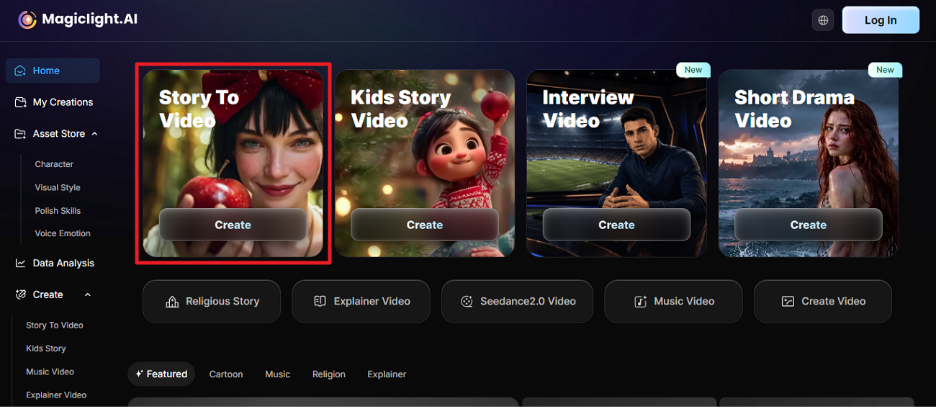
Schritt 1. Öffne Story to Video in MagicLight AI
Wenn du MagicLight AI in deinem Browser öffnest, klicke auf die Funktion Story to Video, um ein neues Projekt zu starten.
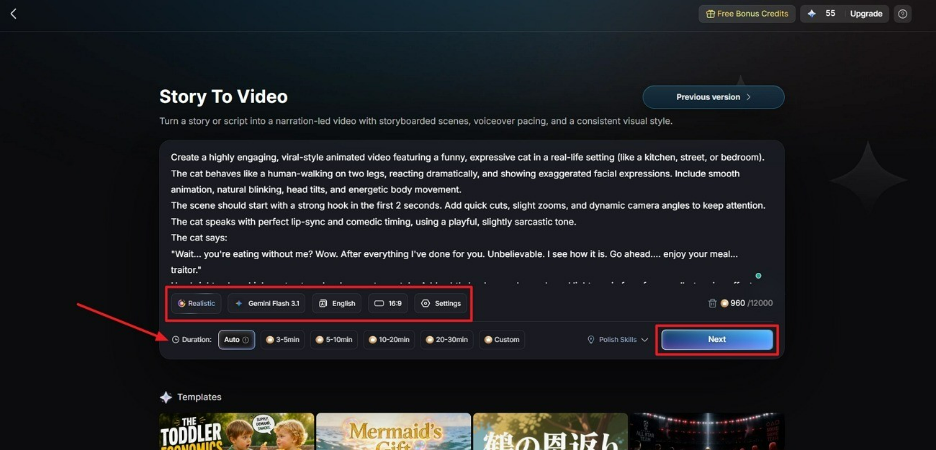
Schritt 2. Gib dein Videoskript ein und wähle Einstellungen
Gib deinen Prompt in das Text Box ein und wähle die Video Language. Passe danach das Aspect Ratio an und wähle ein Story Model wie GPT-4. Stelle dann die Video Duration ein und klicke auf Next, um weiterzugehen.
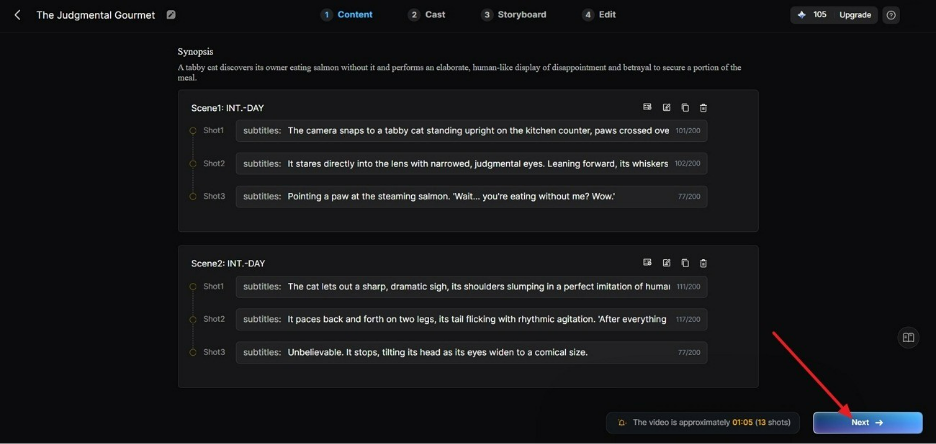
Schritt 3. Prüfe das generierte Storyboard
MagicLight AI erstellt automatisch ein Storyboard aus deinem Skript. Prüfe jede Szene sorgfältig, nimm nötige Änderungen vor und klicke auf Next.
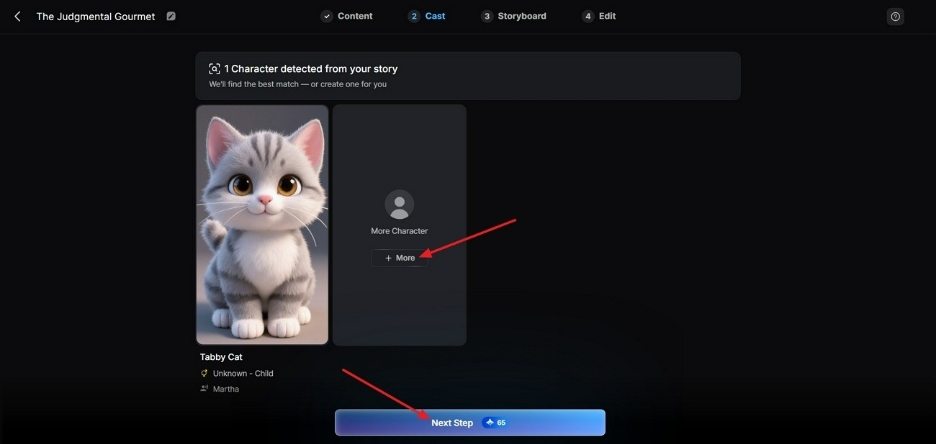
Schritt 4. Wähle KI-Charaktere für dein Video
Wähle die vorgeschlagenen KI-Charaktere oder erstelle einen neuen über More Character. Nach der Bestätigung klicke auf Next Step, um fortzufahren.
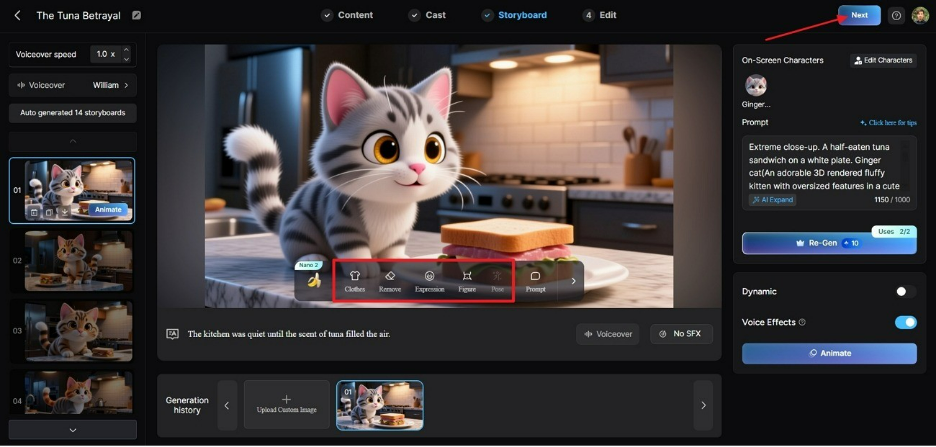
Schritt 5. Ändere das Aussehen des gewählten Charakters
Im Storyboard-Bildschirm kannst du die Voiceover Speed eines Charakters ändern. Außerdem lassen sich Clothes, Expression und Body Figure über die Buttons anpassen. Wenn alles stimmt, klicke auf Next.
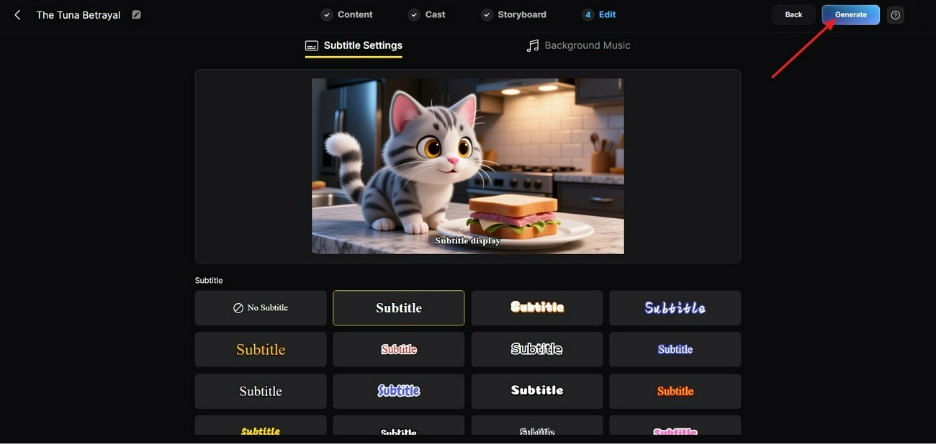
Schritt 6. Erzeuge und passe Video-Untertitel an
Öffne Subtitle Settings und aktiviere die automatische Untertitelgenerierung für dein Video. Wähle den gewünschten Untertitelstil, füge bei Bedarf Hintergrundmusik hinzu und klicke auf Generate.
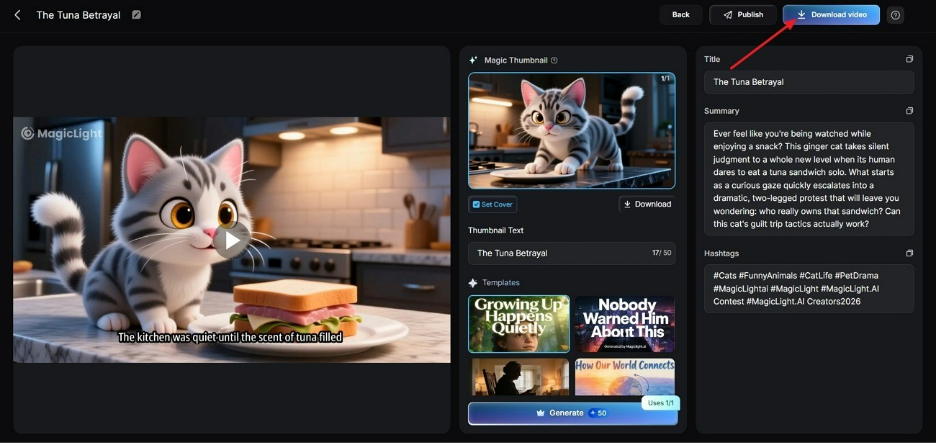
Schritt 7. Sieh dir das untertitelte Video an und lade es herunter
Nach der Verarbeitung prüfe Timing und Genauigkeit in der Vorschau. Wenn alles passt, wähle Download, um das fertige untertitelte Video zu speichern.
Methode 2. Untertitel mit Videoschnittsoftware hinzufügen
Adobe Premiere Pro ist die naheliegende Wahl, wenn du nach einer Prüfung des fertigen Video-Audios Untertitel erstellst. Das Text-Panel wandelt Sprache in editierbare Captions mit genauem Timing je Szene um. Du kannst eine SRT exportieren oder Untertitel direkt ins fertige Video brennen. Folge den Schritten, um Untertitel für Videos zu erzeugen:
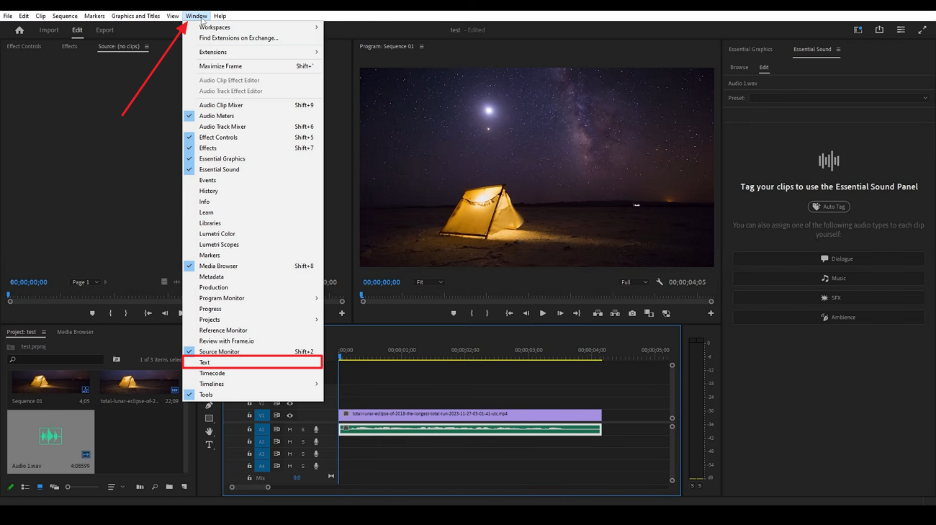
Schritt 1. Nachdem du ein Video in Adobe Premiere Pro eingefügt hast, klicke auf Windows und wähle Text.
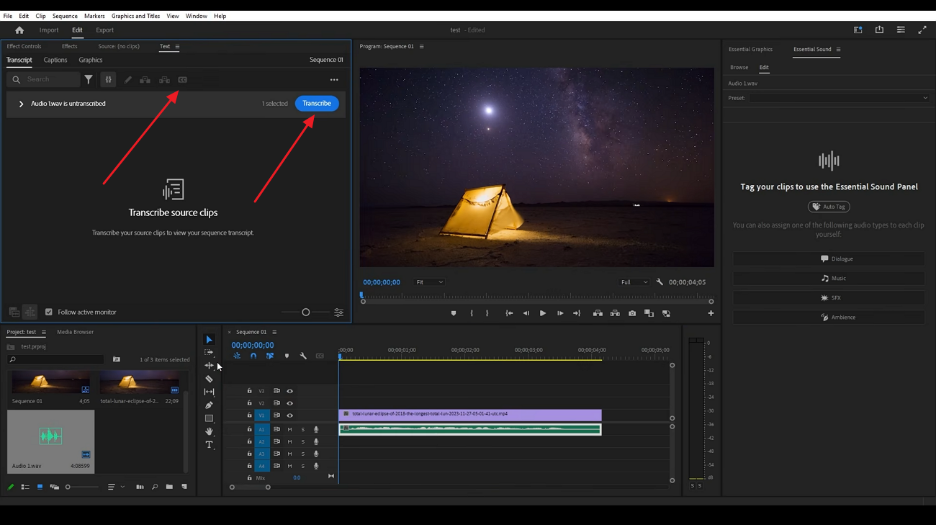
Schritt 2. Drücke dann den Button Transcribe und wähle das Icon Caption.
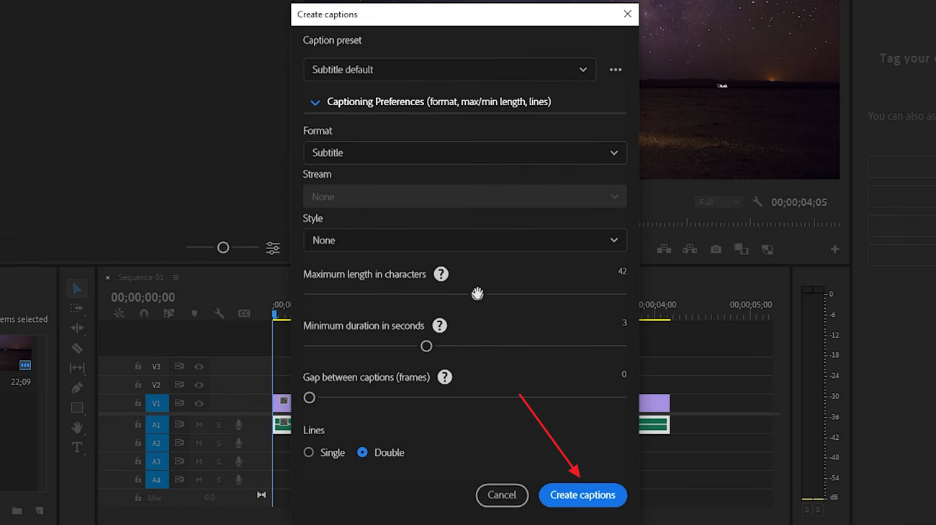
Schritt 3. Passe zuletzt die Einstellungen an und wähle Create Caption, um Untertitel zu erzeugen.
Methode 3. Untertiteldateien mit kostenlosen Open-Source-Tools erzeugen
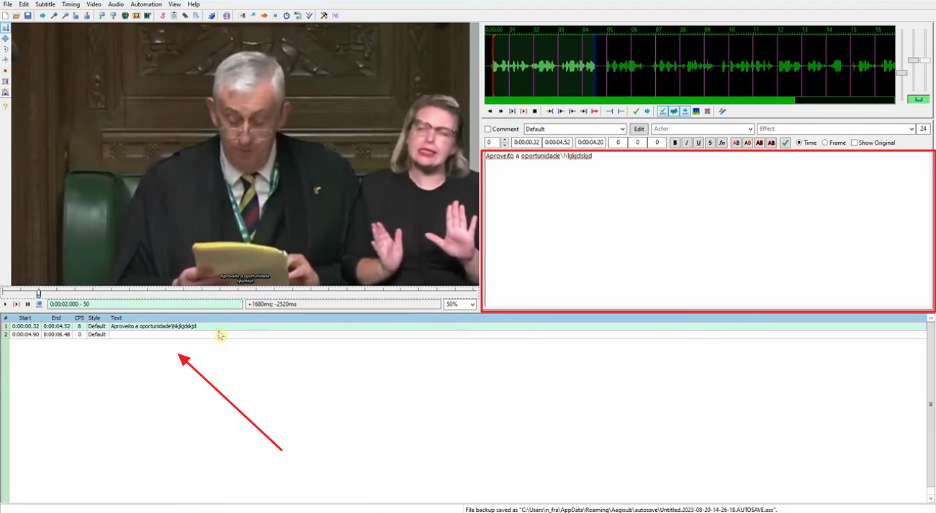
Es gibt viele kostenlose Open-Source-Tools wie Aegisub, um Untertitel zu erzeugen. Die Wellenformanzeige hilft, das Timing genauer an gesprochene Wörter anzupassen. Die Variable-Frame-Rate-Funktion hält Untertitel über verschiedene Videoformate hinweg ausgerichtet. Nachbearbeitungswerkzeuge feilen am Lyric-Timing für zuverlässige Karaoke-Ergebnisse. Folge den Schritten, um Untertiteldateien mit Aegisub zu erzeugen:
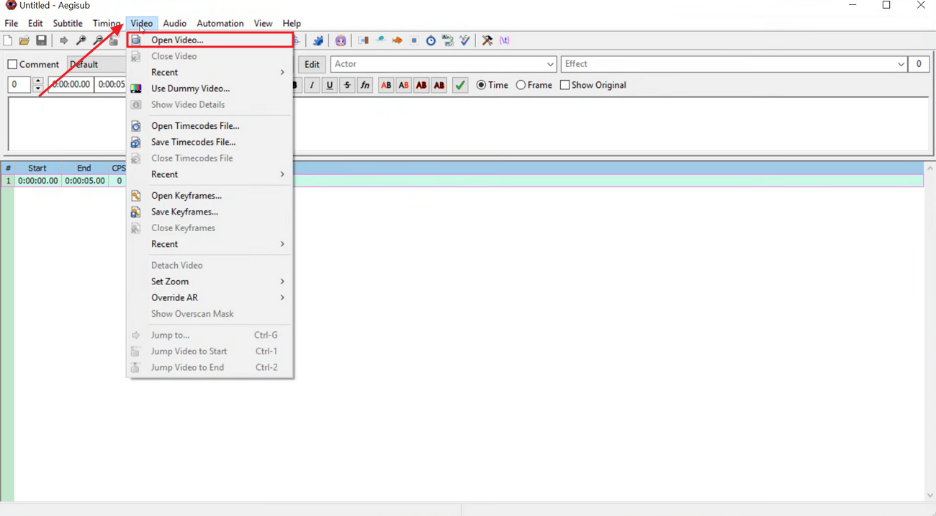
Schritt 1. Klicke in Aegisub auf Video und wähle Open Video, um ein Video hinzuzufügen.
Schritt 2. Nach dem Hinzufügen tippe Captions manuell ins Text Box und passe die Timeline an, damit klar ist, wann sie erscheinen.
Teil 2. Wie wählst du die richtige Methode zur Untertitelgenerierung?
Jede Option passt zu anderen Videos, abhängig von deinen Schnittkenntnissen und Projektanforderungen. Die Entscheidung, wie du Untertitel für Videos erzeugst, läuft trotzdem auf diese Tabelle hinaus:
| Funktionen | MagicLight AI | Adobe Premiere Pro | Aegisub |
| Videoerstellung | Kompletter Video-Workflow | Vorhandenes Material schneiden | Untertitel-Editor |
| KI-Generierung | KI-Videoerstellung | Manueller Schnittprozess | Keine KI-Generierung |
| Untertitelstile | 16 Untertitelstile | Eigene Textsteuerung | Grundlegende Untertitelformatierung |
| Szenenplanung | Nano-Storyboard-Anpassungen | Timeline-basiertes Schneiden | Timecode-Untertitelkontrolle |
| Untertitel-Timing | Timing Szene für Szene | Sequenz-Caption-Timing | Präzises Lyric-Timing |
| Inhaltstypen | Geschichten, Dramen, Erklärvideos | Professionelle Videoprojekte | Karaoke-Untertitelprojekte |
| Export | 720p- und 1080p-Video | Caption-Exportoptionen | Export der Untertiteldatei |
| Hintergrundmusik | 40 Musikoptionen | Audio-Editing-Tools | Keine Musiktools |
Teil 3. Tipps für hochwertige Video-Untertitel
Klare Untertitel brauchen Wissen, wie du sie in besserer Qualität erzeugst. Sieh dir die folgenden Tipps an, um das Seherlebnis zu verbessern.
Mach Untertitel leicht lesbar
Lesbarkeit hängt an ein paar Zahlen, die Profis praktisch als fest behandeln. Geh diese 5 Punkte durch, bevor du an Optik denkst:
- Zeilenlimit: Halte Untertitel auf zwei Zeilen, damit sie nichts Wichtiges verdecken.
- Zeichenanzahl: Begrenze Zeilen auf etwa 40 Zeichen, damit sie beim Zuschauen leichter lesbar sind.
- Anzeigedauer: Zeige jeden Untertitel rund eine Sekunde, damit man ruhig mitlesen kann.
- Natürliche Brüche: Teile Zeilen an Pausen, damit Sätze klar und leicht bleiben.
- Textkontrast: Nutze klaren Kontrast zum Hintergrund, damit Untertitel immer sichtbar sind.
Genauigkeit und natürlichen Fluss verbessern
Die Genauigkeit steigt, wenn du Namen, Marken und ungewöhnliche Wörter sorgfältig prüfst. Manche Begriffe verwirren Automatik-Tools und erzeugen schnell falsche Untertitel. Natürliche Untertitel vermeiden Wiederholungen, Fehlstarts und unnötige Pausen. Wenn du diese Stellen glättest, entsteht Text, den man beim Zuschauen versteht.
Untertitel an den Videoinhalt anpassen
Unterschiedliche Videos brauchen unterschiedliche Untertitelstile, damit Verständnis und Komfort steigen. Tutorials sollten wichtige Begriffe klar halten, damit man jeden Schritt folgen kann. Kurze Videos brauchen knappe Captions mit starker Sichtbarkeit. Kinder-Videos brauchen einfache Wörter und langsameres Timing. Interviews und Geschichten brauchen genauen Text und klare Sprecherwechsel.
Teil 4. Häufige Herausforderungen bei der Untertitelgenerierung und Lösungen
Auch wenn du weißt, wie man Untertitel für ein Video erzeugt, können typische Probleme auftauchen. Jeder Fix unten kostet deutlich weniger Zeit als die Datei neu aufzubauen:
| Herausforderung | Lösung |
| Das Untertitel-Timing bricht nach Videoschnitten. | Halte Untertitel getrennt von der Videodatei. Aktualisiere sie, wenn sich das überarbeitete Skript ändert. |
| Auto-Captions erzeugen große Textblöcke. | Setze Zeichenlimits und Caption-Timing, bevor du Untertitel erzeugst, damit sie besser lesbar sind. |
| Übersetzte Untertitel werden auf dem Bildschirm zu lang. | Kürze Originalzeilen vor der Übersetzung und prüfe Zeilenumbrüche in der neuen Sprache. |
| Captions überlappen mit Videografiken. | Passe die Untertitelposition an oder verschiebe Grafiken, damit beide klar sichtbar bleiben. |
Fazit
Kurz gesagt: Untertitel werden leichter, wenn du den richtigen Prozess wählst, bevor Videos entstehen. Zu wissen, wie du Untertitel für Videos erzeugst, hilft, diese Probleme von Anfang an zu vermeiden. Ein passender Workflow spart Aufwand und verbessert das Ergebnis. Für skriptbasierte Videos bietet MagicLight AI einen kompletten Erstellungsprozess mit eingebauter Untertitelunterstützung. Es erzeugt Videos und Untertitel gemeinsam, ohne extra Schnitt-Schritt.
FAQs: Untertitel für Videos erzeugen
1. Kann ich Untertitel kostenlos erzeugen?
Ja. Kostenlose Tools wie Aegisub können Untertiteldateien aus Videos erstellen. Sie helfen, SRT-Dateien ohne Extra-Gebühren zu erzeugen. Bezahlte Tools bieten vor allem zusätzliche Stile, höhere Geschwindigkeit und einfachere Untertitelfunktionen.
2. Brauchen automatisch erzeugte Untertitel manuelle Bearbeitung?
Ja. Automatisch erzeugte Untertitel brauchen danach oft eine Prüfung. Sprachtools verfehlen manchmal Namen, Sonderwörter oder unterschiedliche Sprechweisen. MagicLight AI reduziert Edits, weil Untertitel direkt deinem geschriebenen Skript folgen.
3. Was ist der Unterschied zwischen Untertiteln und Closed Captions?
Untertitel zeigen gesprochene Wörter und gehen davon aus, dass Zuschauer andere Sounds hören. Closed Captions enthalten auch Geräusche, Musikdetails und Sprechernamen. Sie machen Videos zugänglicher, weil man sie jederzeit ein- oder ausschalten kann.
4. Können Untertitel automatisch in andere Sprachen übersetzt werden?
Ja. Moderne Videotools können Untertitel in verschiedene Sprachen übersetzen. Der übersetzte Text sollte trotzdem geprüft werden, weil Satzlängen oft wechseln. MagicLight AI unterstützt 11 Sprachen und macht Videos mit passenden Untertiteln leichter.





