


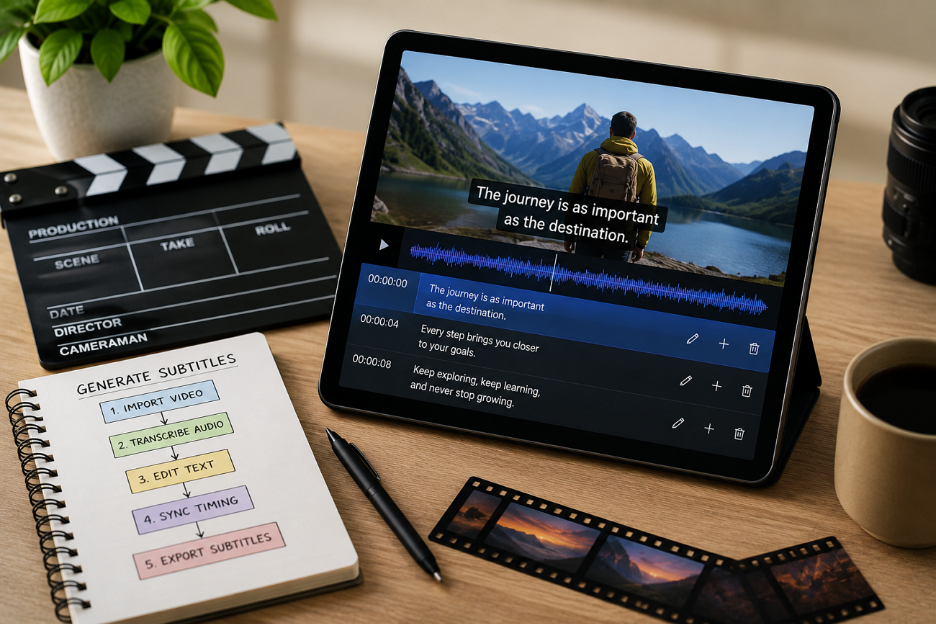
Писать субтитры вручную занимает время и часто оставляет мелкие ошибки. Многие смотрят видео без звука на работе или в дороге. Понятные субтитры помогают понять каждую сцену, не пропустив важную речь. Если вы знаете, как сгенерировать субтитры к видео, этот разрыв закрывается до того, как вы потеряете просмотр. Это руководство объясняет простые методы и полезные советы для ясных и точных субтитров.
Часть 1. 3 способа сгенерировать субтитры к видео
Каждому автору стоит понять, как генерировать субтитры к видео, прежде чем уверенно начинать. Ниже три практических метода для разных задач и уровней опыта:
Способ 1. Генерируйте субтитры ИИ-видеоинструментами вроде MagicLight AI
Инструментов для субтитров много, но для этой задачи лучше всего подходит MagicLight AI. В нём 16 встроенных стилей субтитров под разные темы и предпочтения аудитории. Тайминг можно уточнить в Nano Storyboard сцена за сценой до финального видео. Он подстраивает тайминг по сценам, чтобы быстрые диалоги и экшен читались спокойнее.
Кроме того, инструмент создаёт субтитры под разговоры персонажей, чтобы история была понятнее. Персонажи остаются согласованными между сценами, а субтитры идут за диалогом. Конвейер текст-в-видео MagicLight AI автоматически сохраняет стили субтитров и выбор языка во время создания.
Полное руководство: как сгенерировать субтитры к видео с минимумом усилий
Следующее руководство поможет разобраться, как генерировать субтитры к видео через MagicLight AI:
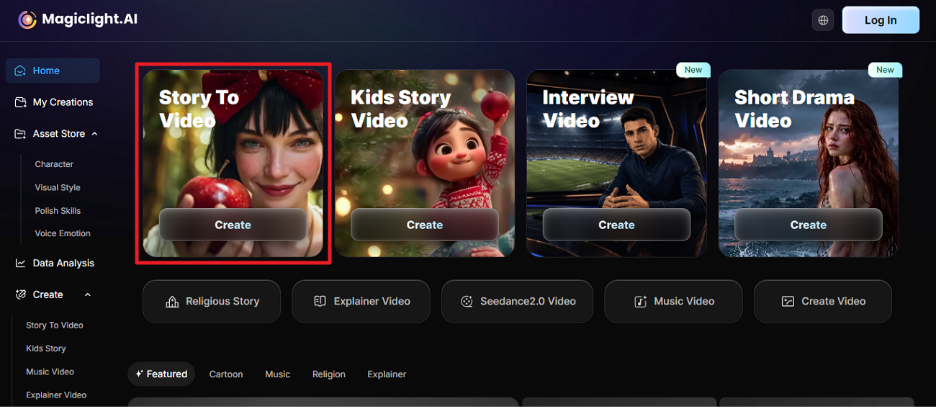
Шаг 1. Откройте Story to Video в MagicLight AI
Открыв MagicLight AI в привычном браузере, нажмите функцию Story to Video, чтобы начать новый проект.
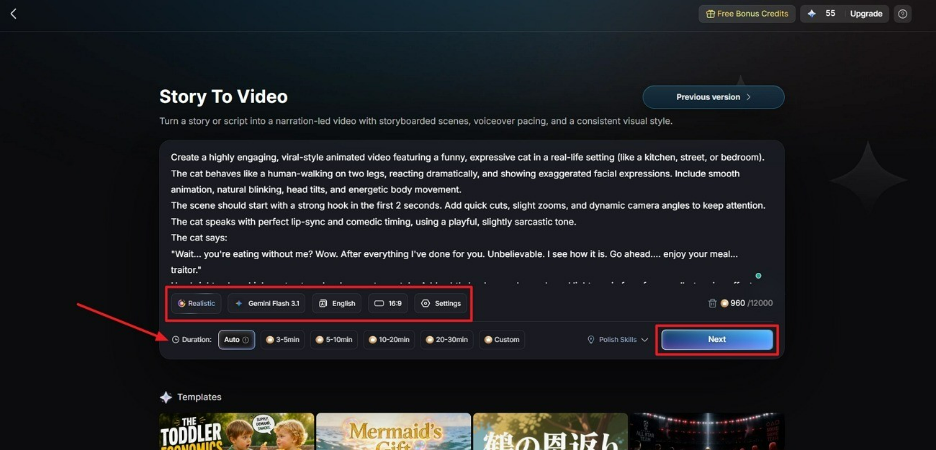
Шаг 2. Введите сценарий и выберите настройки
Введите промпт в Text Box и выберите Video Language. Затем настройте Aspect Ratio и выберите Story Model, например GPT-4. После этого задайте Video Duration и нажмите Next, чтобы продолжить.
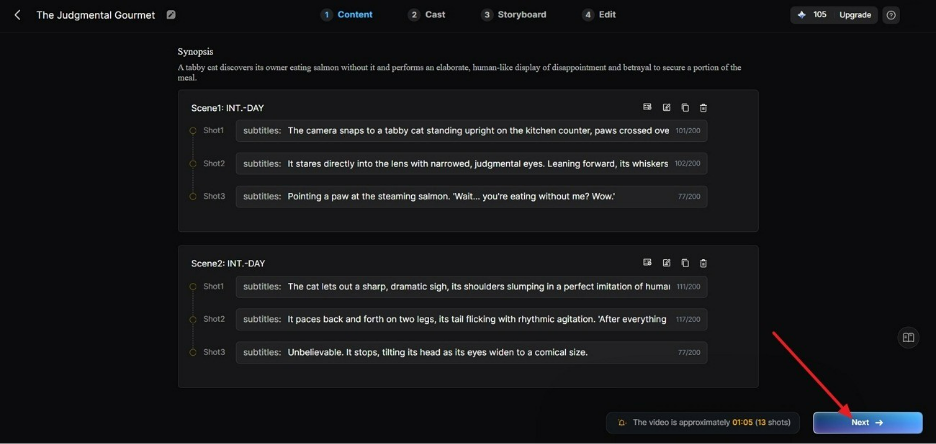
Шаг 3. Проверьте сгенерированную раскадровку
MagicLight AI автоматически создаёт раскадровку из вашего сценария. Внимательно проверьте каждую сцену, внесите нужные правки и нажмите Next.
Шаг 4. Выберите ИИ-персонажей для видео
Выберите предложенных ИИ-персонажей или создайте нового через More Character. После подтверждения нажмите Next Step, чтобы продолжить.
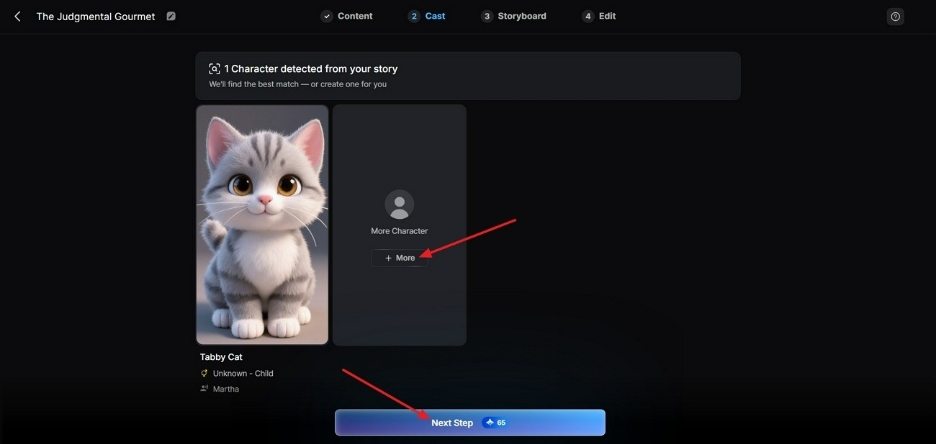
Шаг 5. Измените внешность выбранного персонажа
На экране Storyboard можно изменить Voiceover Speed персонажа. Также можно править Clothes, Expression и Body Figure кнопками. Когда всё верно, нажмите Next.
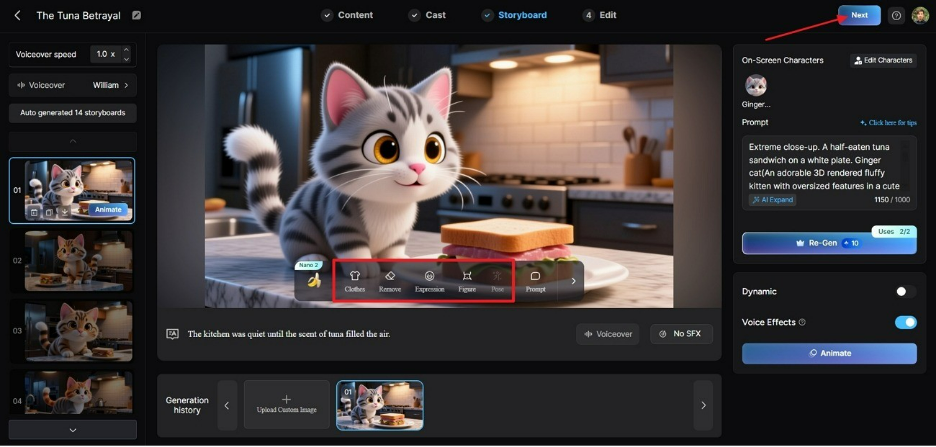
Шаг 6. Сгенерируйте и настройте субтитры
Откройте Subtitle Settings и включите автоматическую генерацию субтитров для видео. Выберите стиль, при необходимости добавьте фоновую музыку и нажмите Generate.
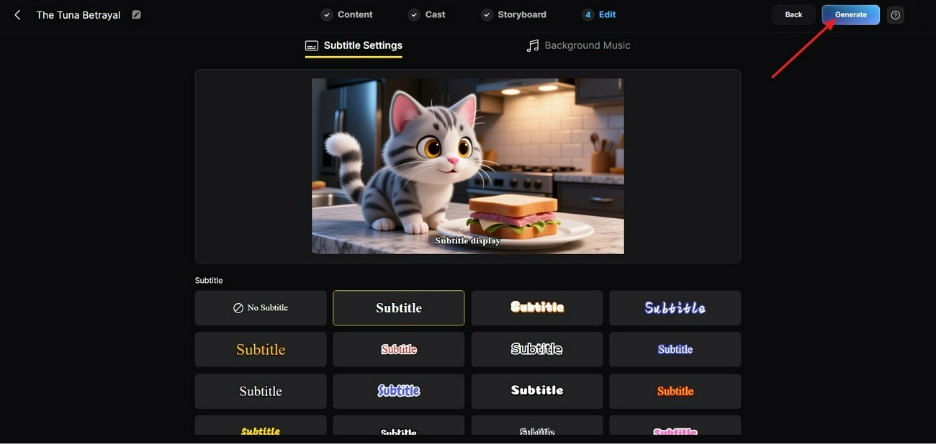
Шаг 7. Посмотрите и скачайте видео с субтитрами
Когда обработка закончится, проверьте тайминг и точность в предпросмотре. Если всё верно, выберите Download, чтобы сохранить финальное видео с субтитрами.
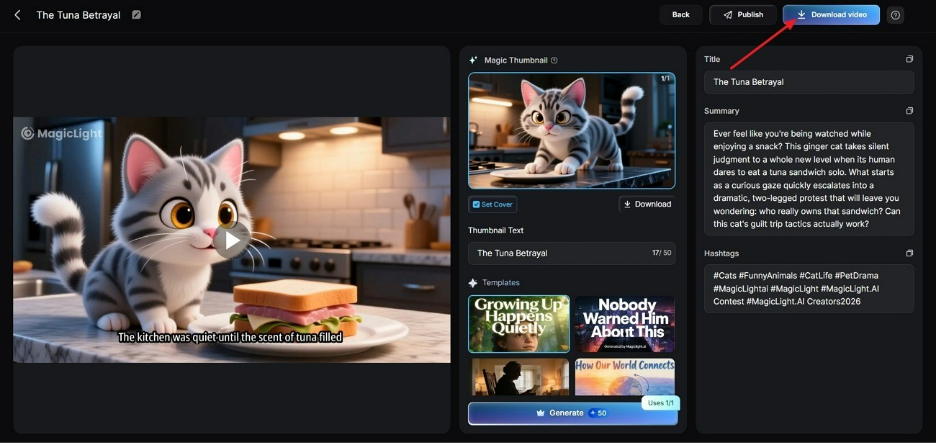
Способ 2. Добавьте субтитры в программе монтажа
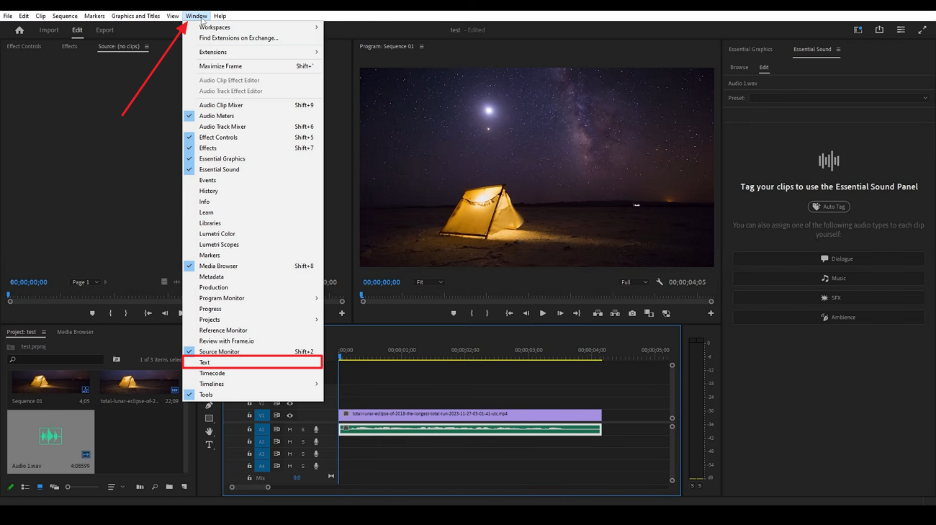
Adobe Premiere Pro — естественный выбор, когда вы создаёте субтитры после анализа аудио готового видео. Панель Text превращает речь в редактируемые подписи с точным таймингом каждой сцены. Можно экспортировать SRT или вжечь субтитры в видео. Следуйте шагам, чтобы научиться генерировать субтитры к видео:
Шаг 1. Добавив видео в Adobe Premiere Pro, нажмите Windows и выберите Text.
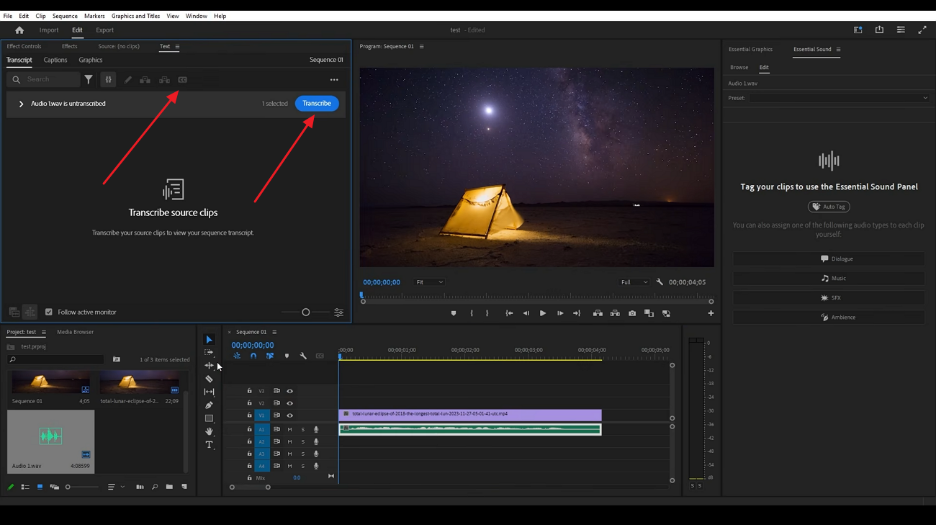
Шаг 2. Затем нажмите кнопку Transcribe и выберите значок Caption.
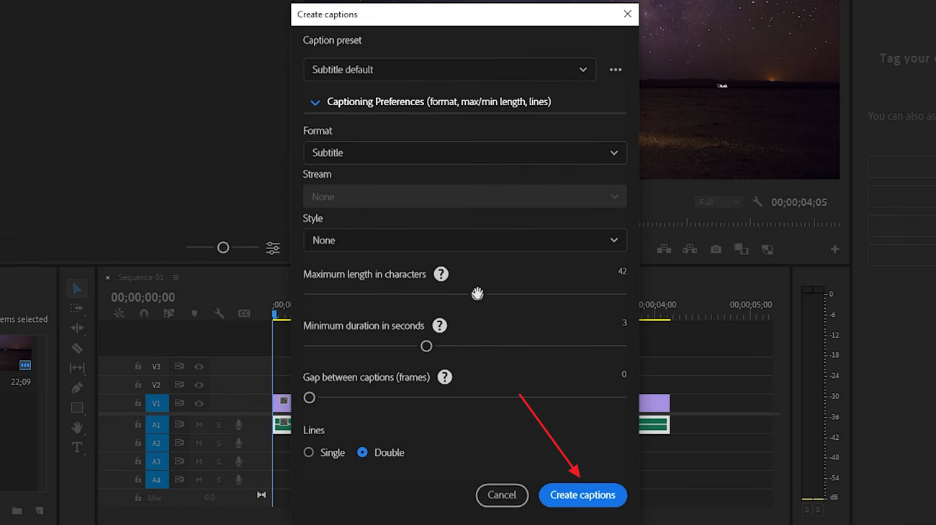
Шаг 3. Наконец, настройте параметры и выберите Create Caption, чтобы сгенерировать субтитры.
Способ 3. Генерируйте файлы субтитров бесплатными инструментами с открытым кодом
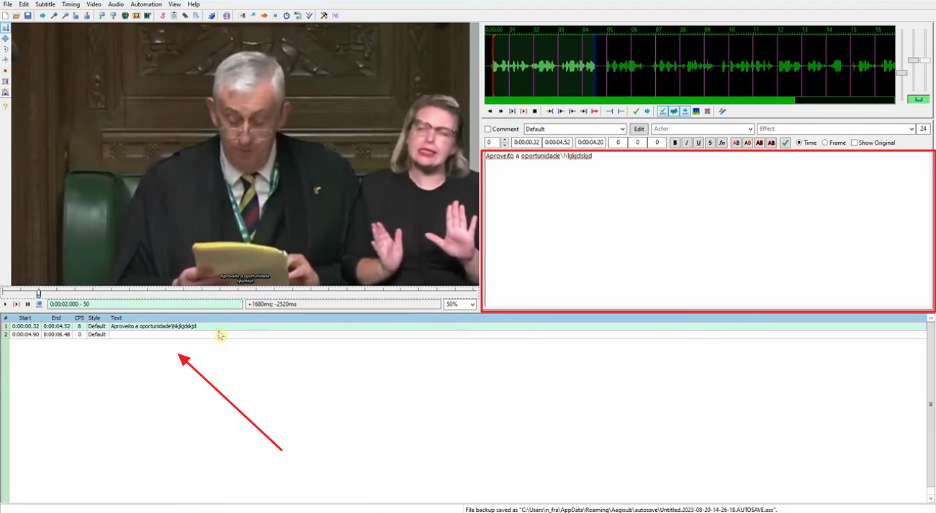
Есть много бесплатных инструментов с открытым кодом вроде Aegisub для генерации субтитров. Отображение волны помогает точнее совместить тайминг с произнесёнными словами. Функция переменной частоты кадров держит субтитры выровненными в разных форматах. Инструменты постобработки уточняют тайминг текста песен для надёжного караоке. Следуйте шагам, чтобы сгенерировать файлы субтитров в Aegisub:
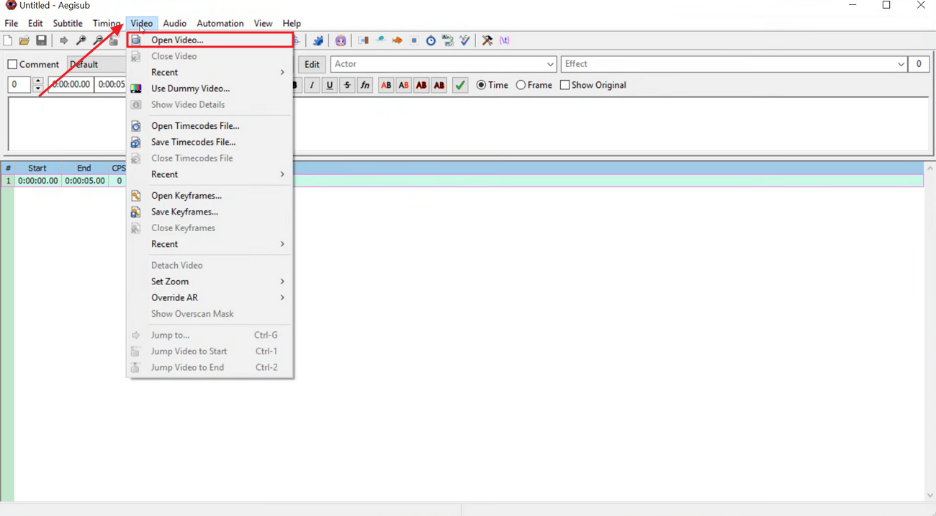
Шаг 1. В Aegisub нажмите Video и выберите Open Video, чтобы добавить видео.
Шаг 2. Добавив видео, введите подписи вручную в Text Box и настройте таймлайн, когда они должны появляться.
Часть 2. Как выбрать подходящий способ генерации субтитров?
Каждый вариант подходит разным видео в зависимости от навыков монтажа и задач проекта. Решение, как генерировать субтитры к видео, всё же сводится к этой таблице:
| Функции | MagicLight AI | Adobe Premiere Pro | Aegisub |
| Создание видео | Полный видеопроцесс | Монтаж готового материала | Редактор субтитров |
| ИИ-генерация | Создание видео с ИИ | Ручной монтаж | Без ИИ-генерации |
| Стили субтитров | 16 стилей субтитров | Свои настройки текста | Базовое форматирование субтитров |
| Планирование сцен | Правки Nano Storyboard | Монтаж на таймлайне | Управление субтитрами по таймкоду |
| Тайминг субтитров | Тайминг сцена за сценой | Тайминг подписей последовательности | Точный тайминг текста песен |
| Типы контента | Истории, драмы, объяснения | Профессиональные видеопроекты | Караоке-проекты |
| Экспорт | Видео 720p и 1080p | Варианты экспорта подписей | Экспорт файла субтитров |
| Фоновая музыка | 40 вариантов музыки | Инструменты правки аудио | Нет музыкальных инструментов |
Часть 3. Советы по качественным видеосубтитрам
Чтобы сделать понятные субтитры, нужно знать, как генерировать их с лучшим качеством. Посмотрите советы ниже, чтобы улучшить опыт каждого зрителя.
Сделайте субтитры удобными для чтения
Читаемость сводится к нескольким числам, которые профессионалы почти считают фиксированными. Пройдите эти 5 пунктов, прежде чем думать о внешнем виде:
- Лимит строк: держите субтитры в двух строках, чтобы не закрывать важное в кадре.
- Число символов: ограничивайте строку примерно 40 символами, чтобы легче читать во время просмотра.
- Время показа: показывайте каждый субтитр около секунды, чтобы успеть спокойно прочитать.
- Естественные разрывы: делите строки на паузах, чтобы предложения оставались ясными.
- Контраст текста: используйте явный контраст с фоном, чтобы субтитры всегда были видны.
Повысьте точность и естественный поток
Точность растёт, когда вы внимательно проверяете имена, бренды и редкие слова. Некоторые термины путают автоматические инструменты и быстро дают неверные субтитры. Естественные субтитры избегают повторов, ложных стартов и лишних пауз. Правка этих мест даёт более гладкий текст, который понятен во время просмотра.
Согласуйте субтитры с содержанием видео
Разным видео нужны разные стили субтитров для понимания и комфорта. В обучающих роликах ключевые термины должны быть ясны, чтобы можно было пройти каждый шаг. Коротким видео нужны краткие и хорошо заметные подписи. Детским видео нужны простые слова и более медленный тайминг. Интервью и истории требуют точного текста и явной смены говорящих.
Часть 4. Частые сложности генерации субтитров и решения
Даже после того как вы узнали, как генерировать субтитры к видео, типичные проблемы всё ещё могут появиться. Каждый приём ниже занимает гораздо меньше времени, чем собирать файл заново:
| Сложность | Решение |
| Тайминг субтитров ломается после правок видео. | Храните субтитры отдельно от видеофайла. Обновляйте их, когда меняется переработанный сценарий. |
| Автоподписи создают большие блоки текста. | Задайте лимиты символов и тайминг подписей до генерации, чтобы улучшить читаемость. |
| Переведённые субтитры становятся слишком длинными на экране. | Сократите исходные строки до перевода и проверьте переносы в новом языке. |
| Подписи перекрываются графикой в видео. | Сдвиньте позицию субтитров или графику, чтобы оба элемента были хорошо видны. |
Заключение
Итого: субтитры даются легче, если выбрать подходящий процесс до создания видео. Знание, как генерировать субтитры к видео, помогает избежать этих проблем с самого начала. Подходящий workflow экономит усилия и улучшает результат. Для видео по сценарию MagicLight AI даёт полный процесс создания со встроенной поддержкой субтитров. Он генерирует видео и субтитры вместе, без дополнительного шага монтажа.
Частые вопросы о том, как сгенерировать субтитры к видео
1. Можно ли генерировать субтитры бесплатно?
Да. Бесплатные инструменты вроде Aegisub легко создают файлы субтитров из видео. Они помогают генерировать SRT без дополнительных платежей. Платные инструменты в основном дают дополнительные стили, более высокую скорость и более простые функции.
2. Нуждаются ли автосубтитры в ручной правке?
Да. Автоматически сгенерированные субтитры часто нужно проверить после создания. Речевые инструменты иногда пропускают имена, особые слова или разные манеры речи. MagicLight AI снижает правки, потому что субтитры напрямую следуют вашему написанному сценарию.
3. Чем субтитры отличаются от closed captions?
Субтитры показывают произнесённые слова и предполагают, что зритель слышит остальные звуки. Closed captions также включают звуки, детали музыки и имена говорящих. Они делают видео доступнее, потому что их можно включать и выключать в любой момент.
4. Можно ли автоматически перевести субтитры на другие языки?
Да. Современные видеоинструменты могут переводить субтитры на разные языки. Переведённый текст всё же стоит проверить, потому что длина предложений часто меняется. MagicLight AI поддерживает 11 языков, поэтому проще создавать видео с подходящими субтитрами.





