


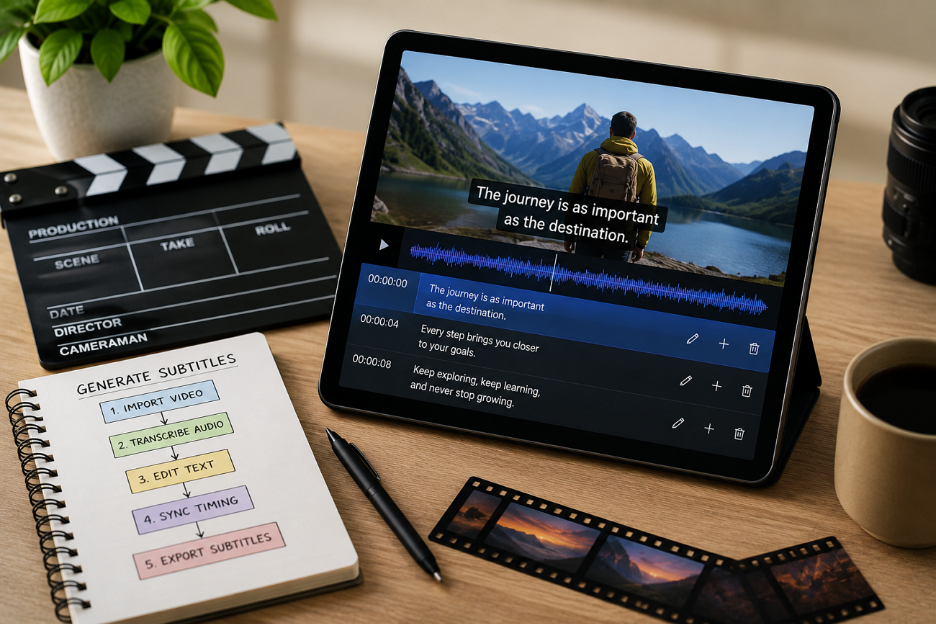
Psát titulky ručně trvá a často v nich zůstanou drobné chyby. Spousta lidí sleduje videa bez zvuku v práci nebo cestou. Jasné titulky pomáhají pochopit každou scénu, aniž by unikly důležité mluvené informace. Naučit se, jak generovat titulky k videu, tu mezeru uzavře dřív, než vás to bude stát zhlédnutí. Tento návod vysvětluje jednoduché metody a užitečné tipy pro jasné a přesné titulky.
Část 1. 3 způsoby, jak generovat titulky k videu
Každý tvůrce by měl vědět, jak generovat titulky k videu, než se do toho pustí naplno. Níže jsou tři praktické metody pro různé potřeby a úrovně zkušeností:
Metoda 1. Generujte titulky nástroji AI videa, jako je MagicLight AI
Nástrojů na titulky je hodně, ale na tuhle práci se nejvíc hodí MagicLight AI. Má 16 vestavěných stylů titulků pro různá témata a preference publika. Timing můžete doladit v Nano Storyboardu scénu po scéně, než vznikne finální video. Upravuje timing po scénách, aby se rychlé dialogy a akce četly plynuleji.
Nástroj navíc tvoří titulky podle konverzací postav, takže je vyprávění srozumitelnější. Postavy drží konzistenci mezi scénami a titulky jdou s probíhajícím dialogem. Pipeline text-to-video v MagicLight AI automaticky zachová styly titulků a volbu jazyka během tvorby.
Kompletní návod, jak s minimální námahou generovat titulky k videím
Následující návod vám pomůže zjistit, jak generovat titulky k videu v MagicLight AI:
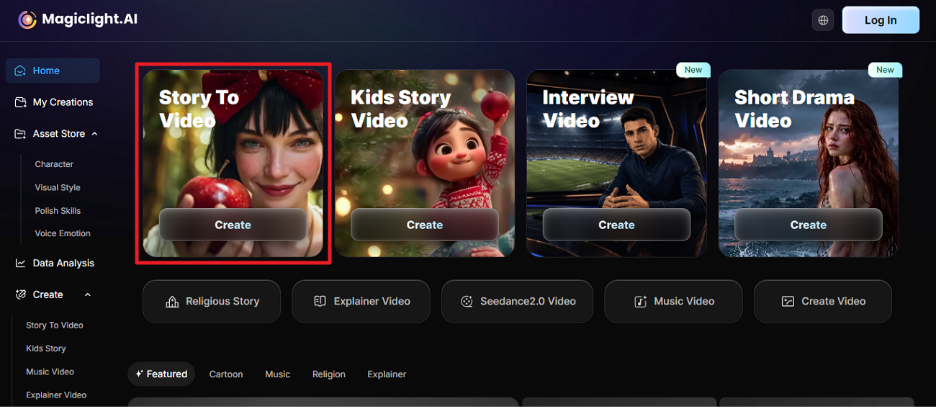
Krok 1. Otevřete Story to Video v MagicLight AI
Až otevřete MagicLight AI v prohlížeči, který používáte, klikněte na funkci Story to Video a začněte nový projekt.
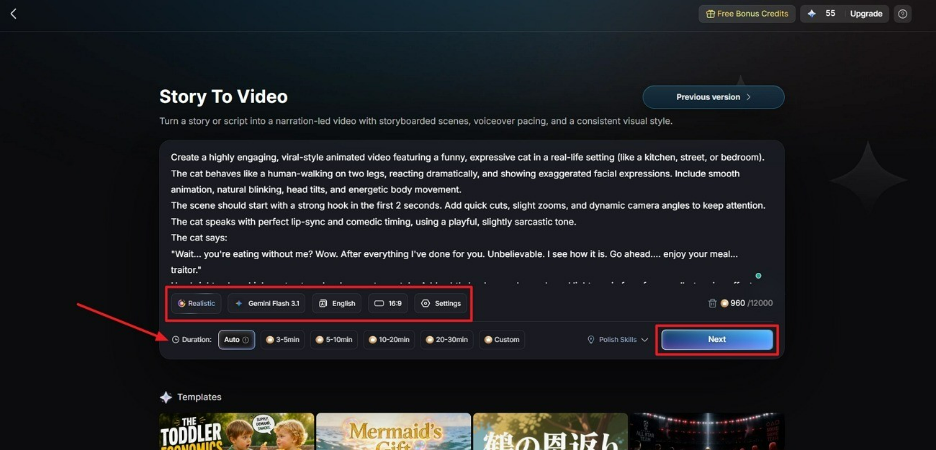
Krok 2. Zadejte scénář a vyberte nastavení
Do Text Box zadejte prompt a vyberte Video Language. Pak upravte Aspect Ratio a zvolte Story Model, například GPT-4. Nastavte Video Duration a pokračujte tlačítkem Next.
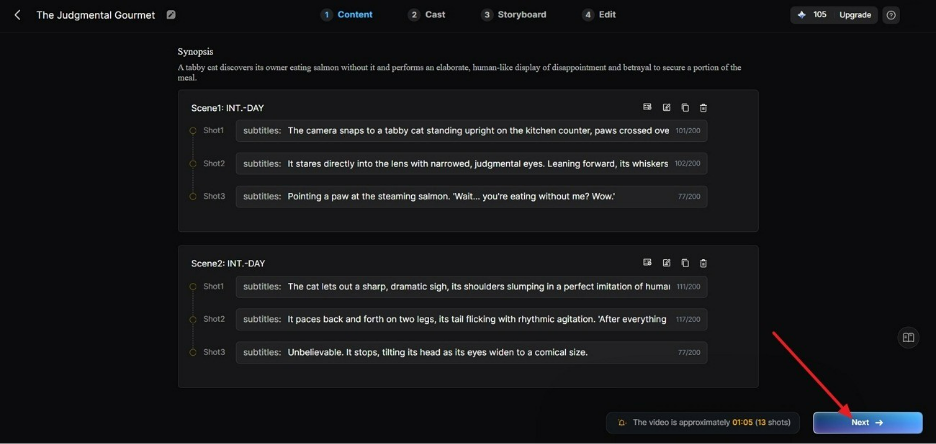
Krok 3. Zkontrolujte vygenerovaný storyboard
MagicLight AI ze scénáře automaticky vytvoří storyboard. Každou scénu pečlivě zkontrolujte, proveďte potřebné změny a klikněte na Next.
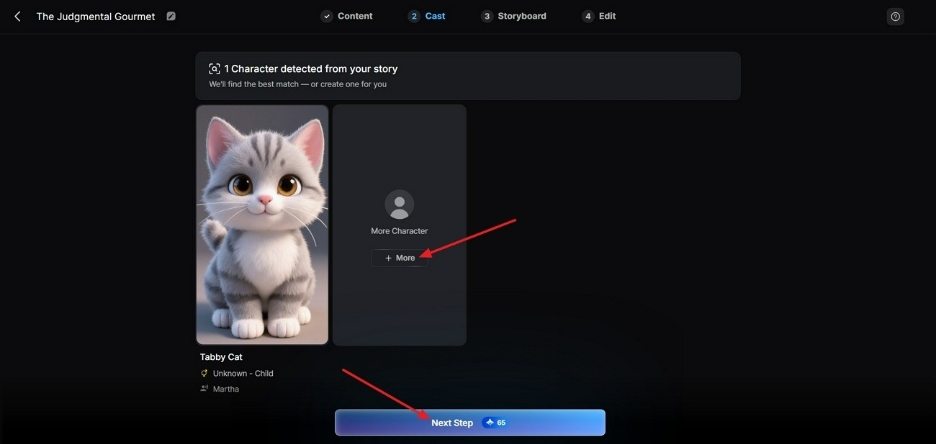
Krok 4. Vyberte AI postavy pro video
Vyberte navržené AI postavy, nebo vytvořte novou přes More Character. Po potvrzení klikněte na Next Step a pokračujte.
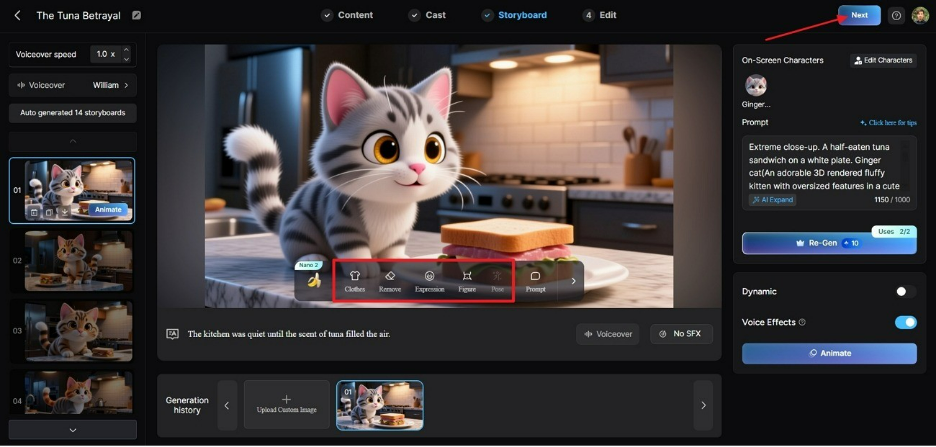
Krok 5. Změňte vzhled vybrané postavy
Na obrazovce Storyboard můžete změnit Voiceover Speed postavy. Přes tlačítka můžete upravit i Clothes, Expression a Body Figure. Až vše sedí, klikněte na Next.
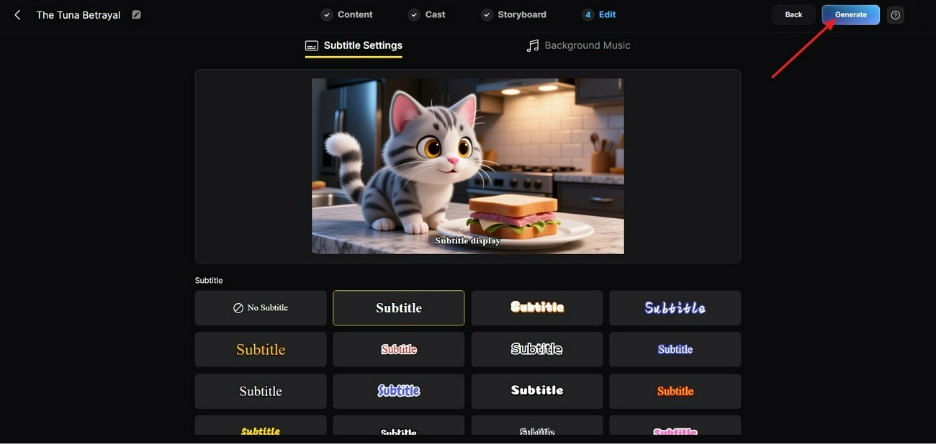
Krok 6. Vygenerujte a upravte titulky videa
Otevřete Subtitle Settings a zapněte automatické generování titulků pro video. Vyberte styl, podle potřeby přidejte hudbu na pozadí a klikněte na Generate.
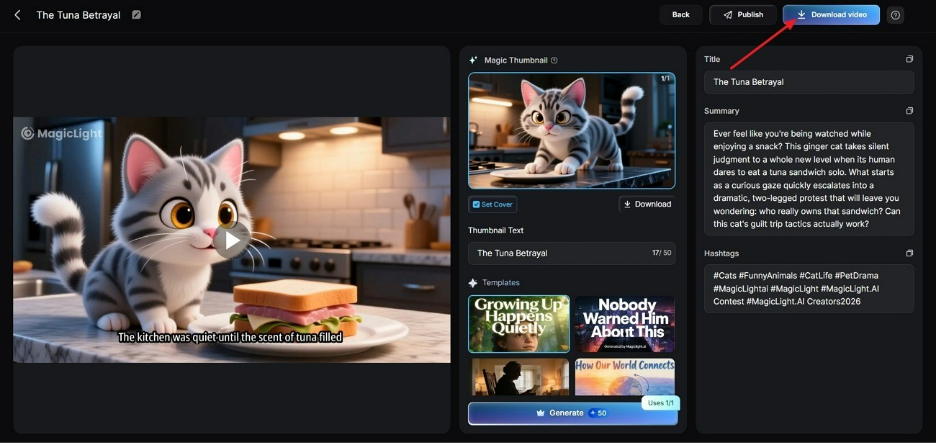
Krok 7. Přehrajte a stáhněte video s titulky
Až zpracování skončí, zkontrolujte timing a přesnost v náhledu. Pokud vše sedí, zvolte Download a uložte finální video s titulky.
Metoda 2. Přidejte titulky ve střižně
Adobe Premiere Pro je přirozená volba, když po analýze hotového audia tvoříte titulky. Panel Text převede řeč na upravitelné titulky s přesným timingem každé scény. Můžete exportovat SRT, nebo titulky vypálit do videa. Postupujte podle kroků a naučte se, jak generovat titulky k videu:
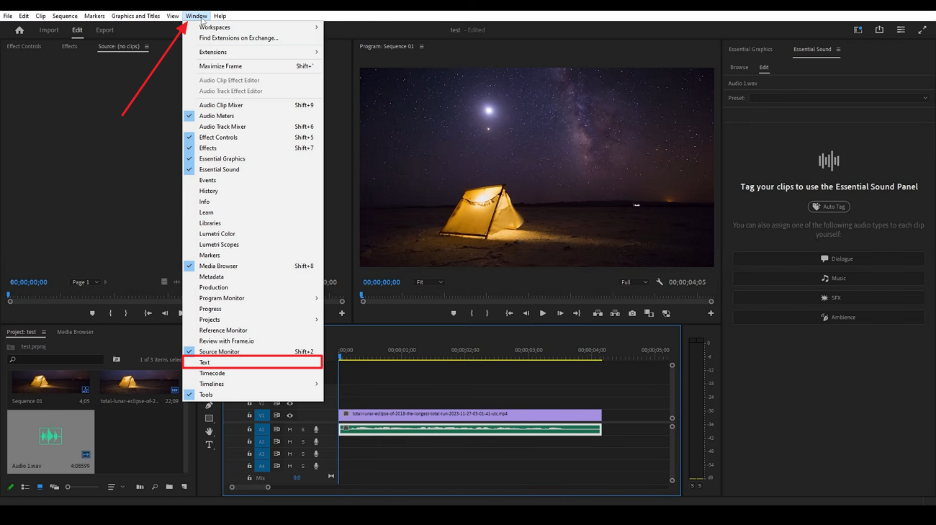
Krok 1. Po přidání videa do Adobe Premiere Pro klikněte na Windows a vyberte Text.
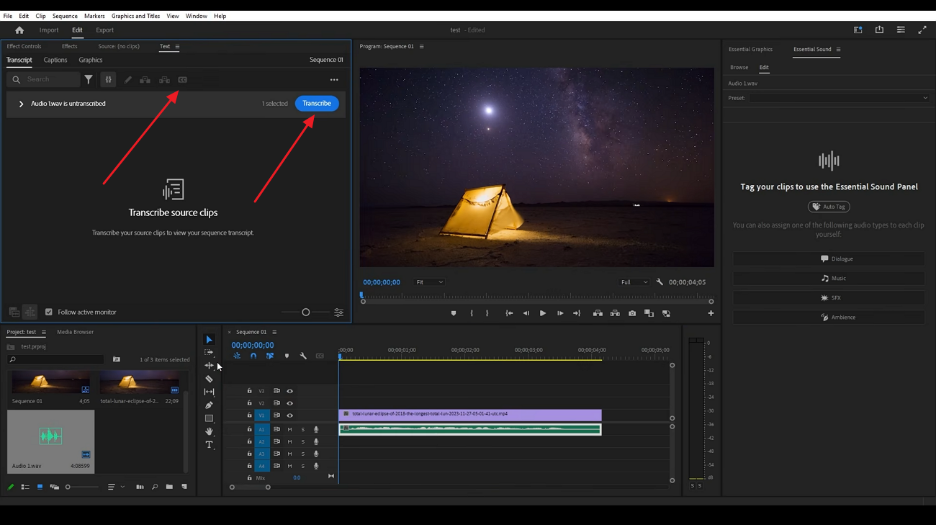
Krok 2. Pak stiskněte tlačítko Transcribe a zvolte ikonu Caption.
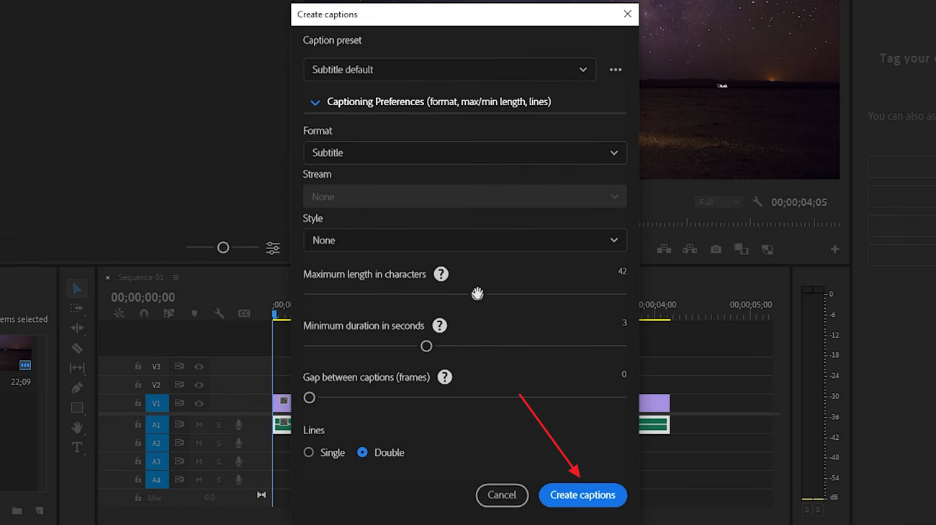
Krok 3. Nakonec upravte nastavení a zvolte Create Caption, abyste titulky vygenerovali.
Metoda 3. Generujte soubory titulků bezplatnými open-source nástroji
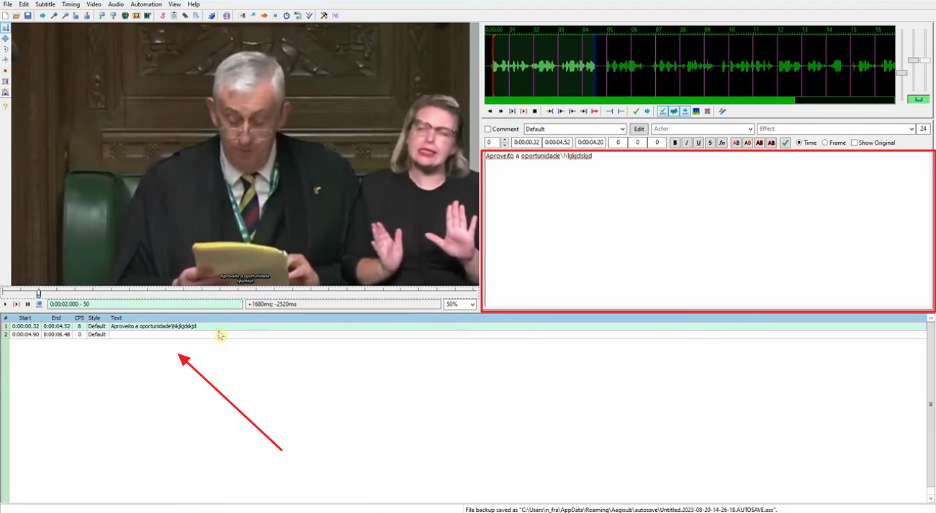
Existuje spousta bezplatných open-source nástrojů jako Aegisub na generování titulků. Zobrazení průběhu vlny pomáhá sladit timing s mluvenými slovy. Funkce proměnlivé snímkové frekvence drží titulky zarovnané napříč formáty. Nástroje následného zpracování doladí timing textů písní pro spolehlivé karaoke. Postupujte podle kroků a vygenerujte soubory titulků v Aegisub:
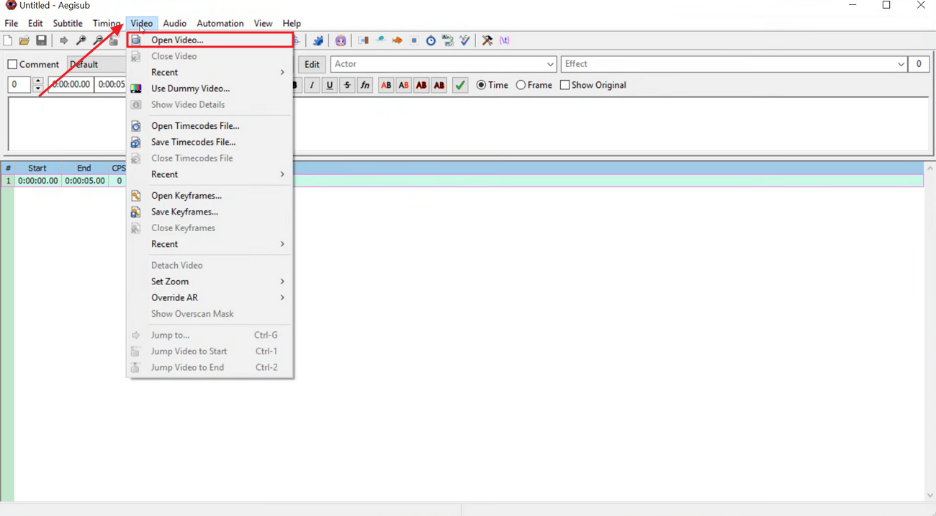
Krok 1. V Aegisub klikněte na Video a vyberte Open Video, abyste video přidali.
Krok 2. Po přidání videa napište titulky ručně do Text Box a upravte timeline, kdy se mají objevit.
Část 2. Jak vybrat správnou metodu generování titulků?
Každá volba sedí k jiným videím podle vašich střihačských dovedností a potřeb projektu. Rozhodnutí, jak generovat titulky k videu, se přesto scvrkává na tuto tabulku:
| Funkce | MagicLight AI | Adobe Premiere Pro | Aegisub |
| Tvorba videa | Kompletní video workflow | Střih existujícího záznamu | Editor titulků |
| AI generování | Tvorba videa pomocí AI | Manuální střihačský proces | Bez AI generování |
| Styly titulků | 16 stylů titulků | Vlastní ovládání textu | Základní formátování titulků |
| Plánování scén | Úpravy Nano Storyboard | Střih na časové ose | Ovládání titulků podle timecodu |
| Timing titulků | Timing scéna po scéně | Timing titulků sekvence | Přesný timing textů písní |
| Typy obsahu | Příběhy, dramata, vysvětlení | Profesionální video projekty | Karaoke projekty |
| Export | Video 720p a 1080p | Možnosti exportu titulků | Export souboru titulků |
| Hudba na pozadí | 40 hudebních voleb | Nástroje na úpravu audia | Bez hudebních nástrojů |
Část 3. Tipy na kvalitní video titulky
Jasné titulky vyžadují vědět, jak je generovat v lepší kvalitě. Projděte následující tipy, které zlepší zážitek každého diváka.
Udělejte titulky snadno čitelné
Čitelnost se scvrkává na několik čísel, která profesionální titulkáři berou jako daná. Než řešíte vzhled, projděte těchto 5 bodů:
- Limit řádků: držte titulky ve dvou řádcích, ať nezakrývají důležité dění.
- Počet znaků: omezte řádky zhruba na 40 znaků, ať se při sledování lépe čtou.
- Doba zobrazení: každou titulku ukažte zhruba jednu sekundu, ať se dá pohodlně přečíst.
- Přirozené zlomy: dělicí řádky dávejte do pauz, ať věty zůstanou jasné.
- Kontrast textu: použijte jasný kontrast s pozadím, ať jsou titulky vždy vidět.
Zlepšete přesnost a přirozený tok
Přesnost stoupne, když pečlivě zkontrolujete jména, značky a neobvyklá slova. Některé termíny automatické nástroje zmátnou a rychle vzniknou špatné titulky. Přirozené titulky se vyhýbají opakování, falešným startům a zbytečným pauzám. Úprava těchto míst dá plynulejší text, kterému jde rozumět při sledování.
Slaďte titulky s obsahem videa
Různá videa potřebují různé styly titulků kvůli srozumitelnosti a pohodlí. Tutoriály mají mít jasné klíčové termíny, ať se dá sledovat každý krok. Krátká videa potřebují stručné titulky se silnou viditelností. Dětská videa potřebují jednoduchá slova a pomalejší timing. Rozhovory a příběhy potřebují přesný text a jasné střídání mluvčích.
Část 4. Běžné výzvy při generování titulků a řešení
I když umíte generovat titulky k videu, běžné problémy se pořád můžou objevit. Každá oprava níže stojí mnohem méně času než znovu sestavit soubor od začátku:
| Výzva | Řešení |
| Po střihu videa se rozpadne timing titulků. | Držte titulky oddělené od videosouboru. Aktualizujte je, když se změní upravený scénář. |
| Automatické titulky tvoří velké bloky textu. | Před generováním nastavte limity znaků a timing titulků, ať se lépe čtou. |
| Přeložené titulky jsou na obrazovce příliš dlouhé. | Před překladem zkraťte původní věty a zkontrolujte zalomení v novém jazyce. |
| Titulky se překrývají s grafikou ve videu. | Upravte pozici titulků, nebo posuňte grafiku, ať jsou obě vidět. |
Závěr
Stručně řečeno, titulky jdou lépe, když před tvorbou videí zvolíte správný proces. Vědět, jak generovat titulky k videu, pomáhá těmto problémům předejít od začátku. Vhodný workflow ušetří práci a zlepší výsledek. Pro videa ze scénáře nabízí MagicLight AI kompletní tvůrčí proces s vestavěnou podporou titulků. Video i titulky generuje společně, bez extra střihačského kroku.
Časté otázky: jak generovat titulky k videu
1. Mohu titulky generovat zdarma?
Ano. Bezplatné nástroje jako Aegisub umí z videí snadno vytvořit soubory titulků. Pomáhají generovat SRT bez dalších poplatků. Placené nástroje nabízejí hlavně další styly, vyšší rychlost a pohodlnější funkce.
2. Potřebují automatické titulky ruční úpravy?
Ano. Automaticky vygenerované titulky po vytvoření často potřebují kontrolu. Hlasové nástroje občas minou jména, speciální slova nebo jiný způsob řeči. MagicLight AI snižuje úpravy, protože titulky jdou přímo podle napsaného scénáře.
3. Jaký je rozdíl mezi titulky a closed captions?
Titulky ukazují mluvená slova a předpokládají, že divák slyší ostatní zvuky. Closed captions obsahují i zvuky, detaily hudby a jména mluvčích. Videa jsou díky nim přístupnější, protože je lze kdykoli zapnout nebo vypnout.
4. Lze titulky automaticky přeložit do jiných jazyků?
Ano. Moderní video nástroje umí titulky přeložit do různých jazyků. Přeložený text by se ale měl zkontrolovat, protože délka vět se často mění. MagicLight AI podporuje 11 jazyků, takže je snadnější tvořit videa s odpovídajícími titulky.





