


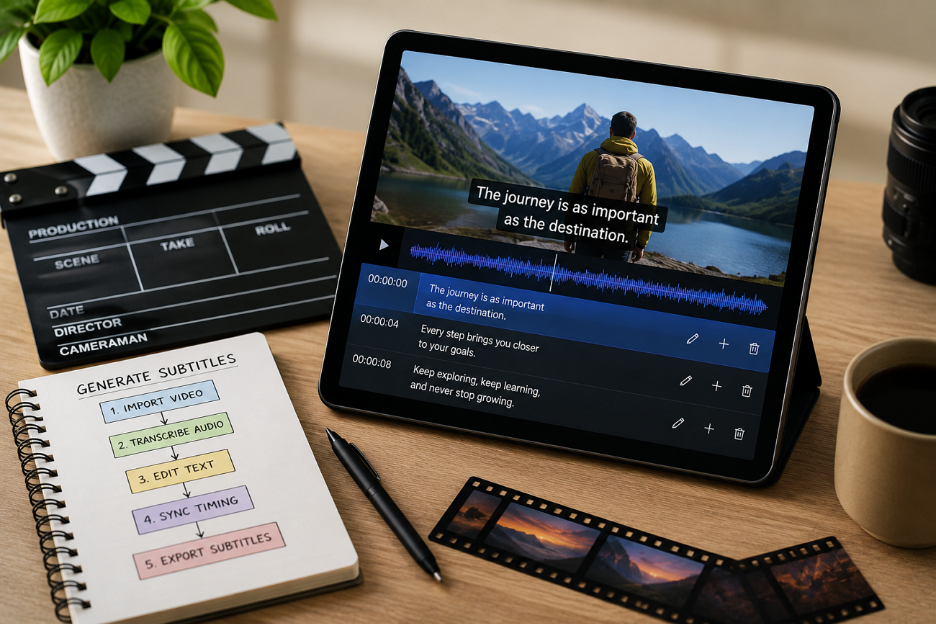
Criar legendas na mão toma tempo e costuma deixar erros pequenos. Muita gente assiste a vídeos sem som no trabalho ou no caminho. Legendas claras ajudam a entender cada cena sem perder informação falada importante. Aprender a gerar legendas para vídeo fecha essa lacuna antes de custar a visualização. Este guia explica métodos simples e dicas úteis para legendas claras e precisas.
Parte 1. 3 jeitos de gerar legendas para vídeo
Todo criador deveria entender como gerar legendas para vídeo antes de começar bem. Abaixo estão três métodos práticos, adequados a necessidades e níveis diferentes:
Método 1. Gere legendas com ferramentas de vídeo de IA como MagicLight AI
Existem muitas ferramentas para gerar legendas, mas o MagicLight AI é o mais adequado para isso. Ele tem 16 estilos de legenda embutidos para combinar com temas e preferências de audiência. Você pode afinar o timing no Nano Storyboard, cena a cena, antes do vídeo final. Ele ajusta o timing por cena para uma leitura mais fluida em diálogos rápidos e sequências de ação.
Além disso, a ferramenta cria legendas alinhadas às conversas dos personagens para uma narrativa mais clara. Mantém personagens consistentes entre cenas enquanto as legendas acompanham o diálogo. O fluxo de texto para vídeo do MagicLight AI preserva automaticamente estilos e idioma durante a criação.
Guia completo para gerar legendas de vídeo com pouco esforço
O guia a seguir ajuda você a gerar legendas para vídeo com MagicLight AI:
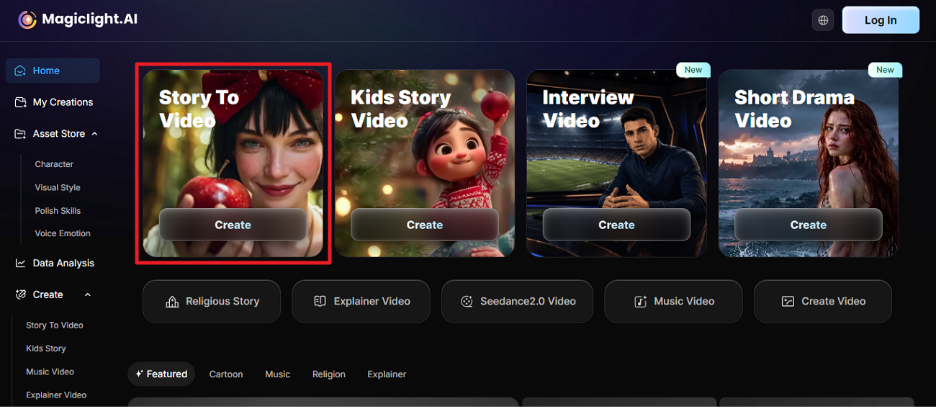
Passo 1. Abra Story to Video no MagicLight AI
Ao abrir o MagicLight AI no navegador que você usa, clique no recurso Story to Video para começar um projeto novo.
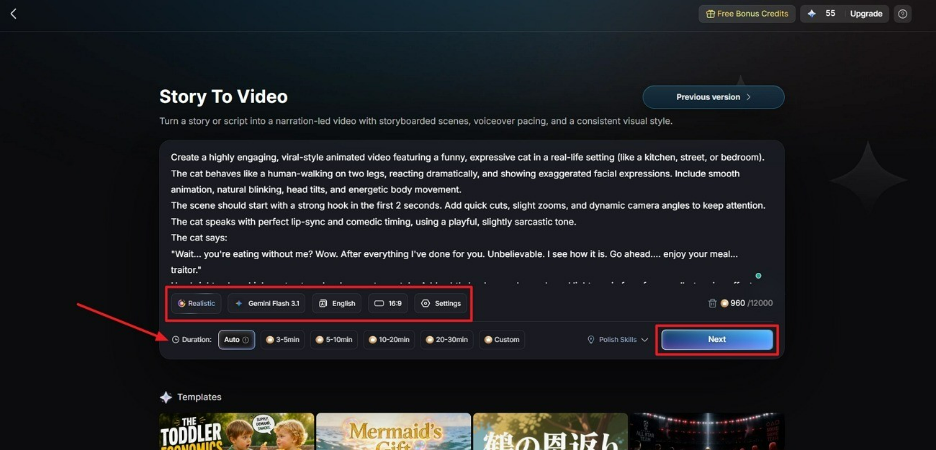
Passo 2. Insira o roteiro e escolha as configurações
Digite seu prompt no Text Box e selecione o Video Language. Depois ajuste o Aspect Ratio e escolha um Story Model, como GPT-4. Em seguida defina o Video Duration e clique em Next para continuar.
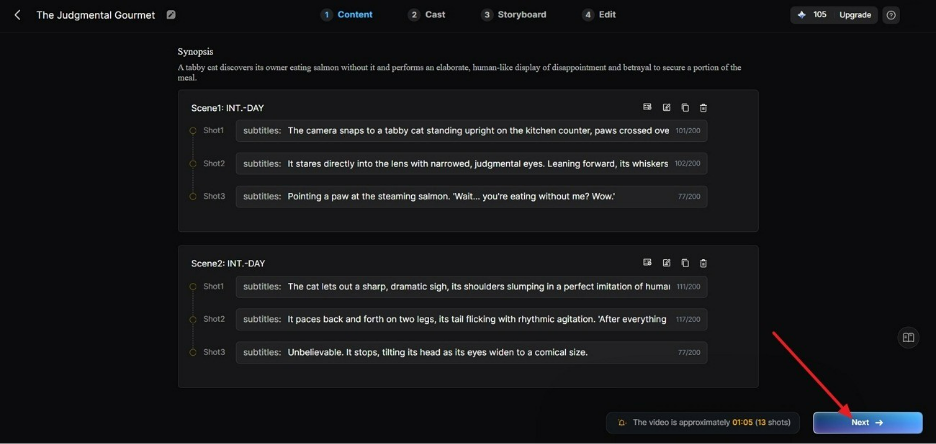
Passo 3. Revise o storyboard gerado
O MagicLight AI cria um storyboard automático a partir do seu roteiro. Confira cada cena com cuidado, faça as mudanças necessárias e clique em Next.
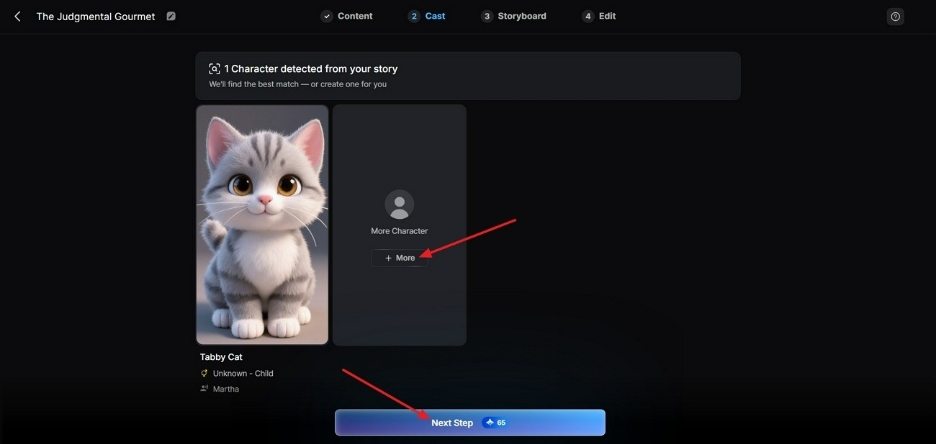
Passo 4. Escolha personagens de IA para o vídeo
Escolha os personagens de IA sugeridos ou crie um novo em More Character. Depois de confirmar, clique em Next Step para seguir.
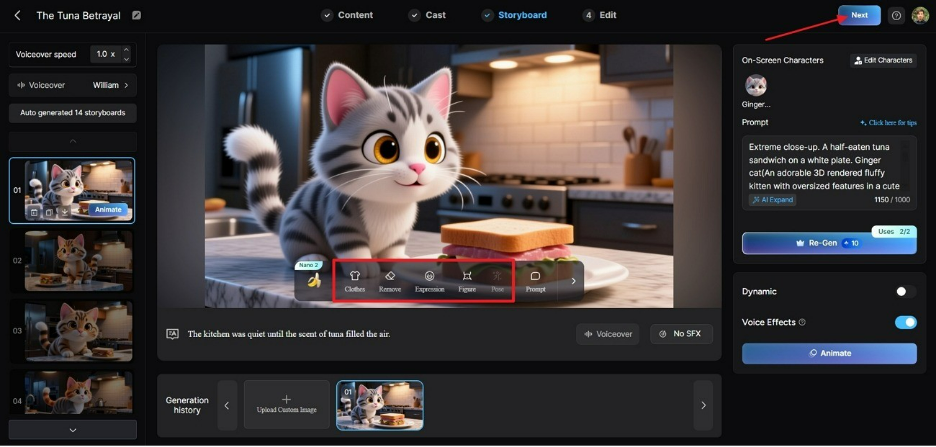
Passo 5. Altere a aparência do personagem escolhido
Na tela Storyboard, você pode mudar o Voiceover Speed de um personagem. Também dá para modificar Clothes, Expression e Body Figure pelos botões. Quando tudo estiver certo, clique em Next.
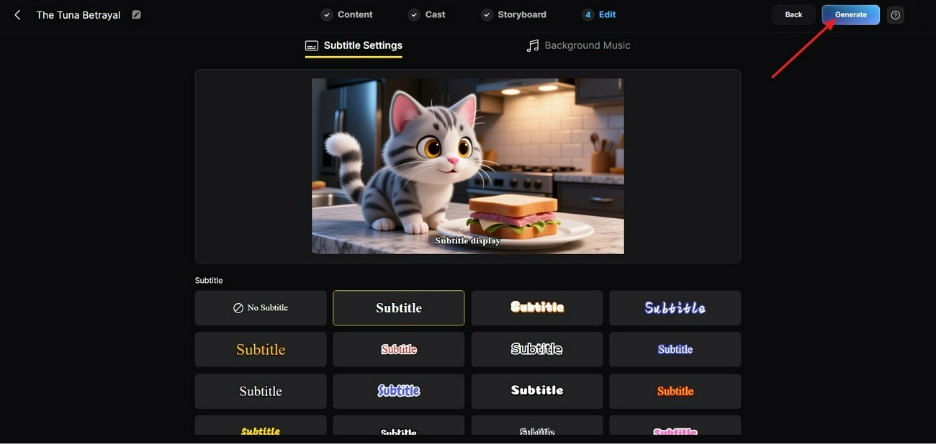
Passo 6. Gere e personalize as legendas
Abra Subtitle Settings e ative a geração automática de legendas para o vídeo. Escolha o estilo, adicione música de fundo se precisar e clique em Generate.
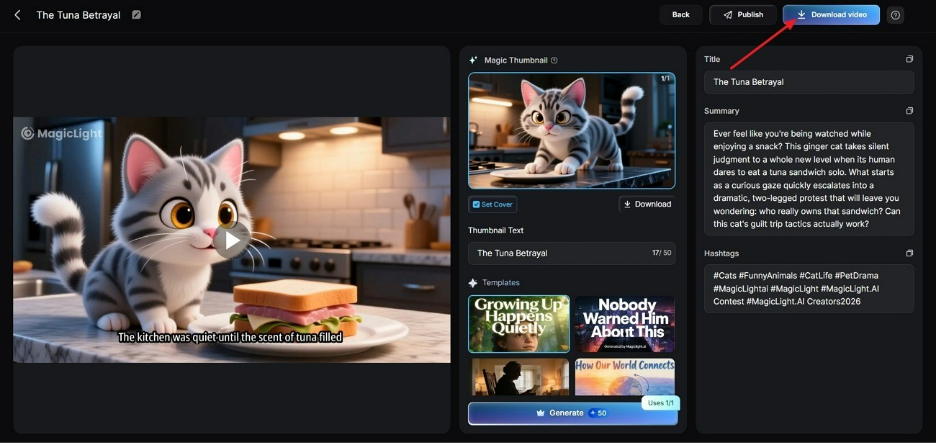
Passo 7. Assista e baixe o vídeo legendado
Quando o processamento terminar, pré-visualize o timing e a precisão. Se estiver certo, escolha Download para salvar o vídeo legendado final.
Método 2. Adicione legendas com software de edição
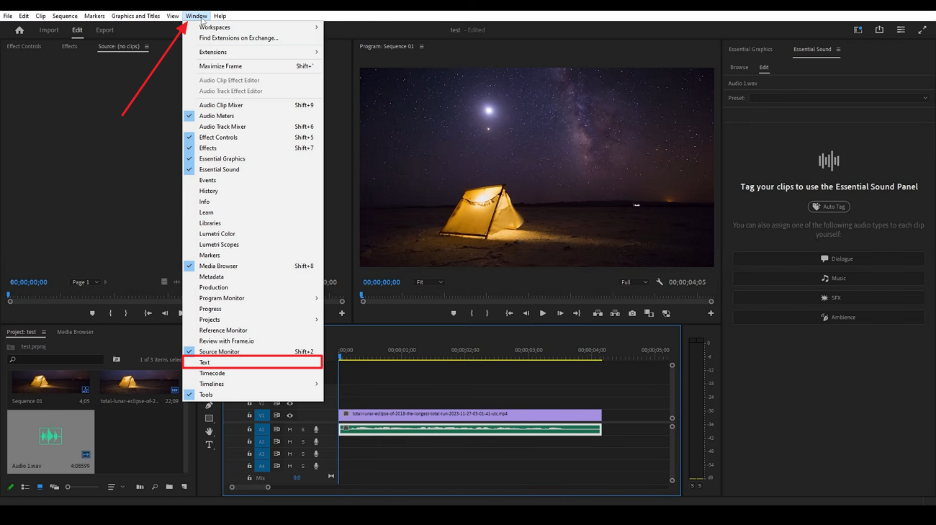
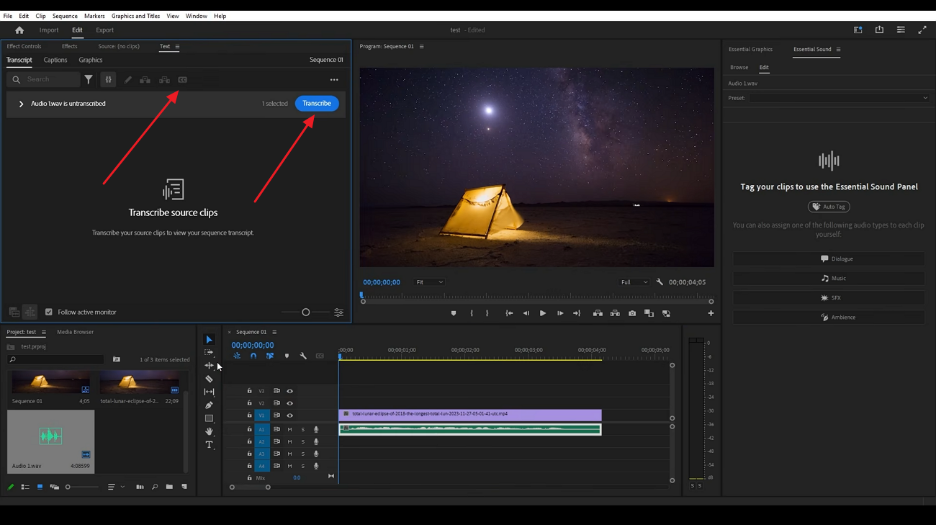
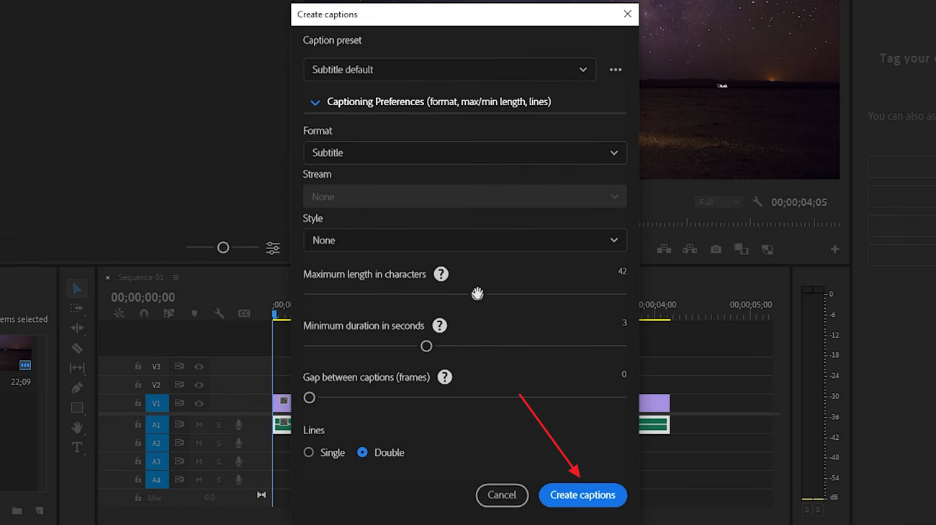
O Adobe Premiere Pro é a escolha natural para criar legendas depois de analisar o áudio do vídeo pronto. O painel Text converte a fala em legendas editáveis, com timing preciso em cada cena. Você pode exportar um SRT ou gravar as legendas no vídeo. Siga os passos para aprender a gerar legendas para vídeo:
Passo 1. Depois de adicionar um vídeo no Adobe Premiere Pro, clique em Windows e selecione Text.
Passo 2. Em seguida, pressione o botão Transcribe e escolha o ícone Caption.
Passo 3. Por fim, ajuste as configurações e escolha Create Caption para gerar legendas.
Método 3. Gere arquivos de legenda com ferramentas gratuitas
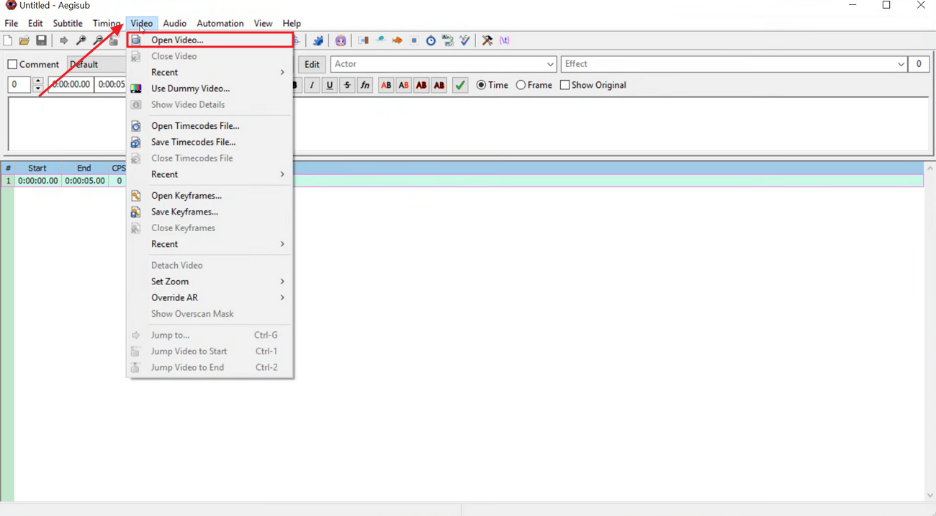
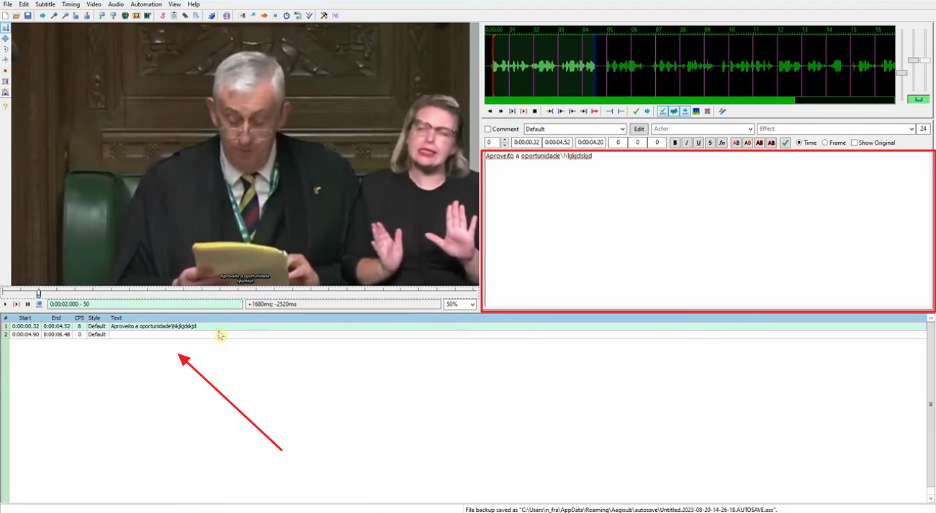
Há muitas ferramentas gratuitas de código aberto como o Aegisub para gerar legendas. A visualização de forma de onda ajuda a alinhar o timing com as palavras faladas. O recurso de taxa de quadros variável mantém as legendas alinhadas em formatos diferentes. As ferramentas de pós-processamento afinam o timing das letras para karaokê confiável. Siga os passos para gerar arquivos de legenda com o Aegisub:
Passo 1. Dentro do Aegisub, clique em Video e selecione Open Video para adicionar um vídeo.
Passo 2. Depois de adicionar o vídeo, digite as legendas na mão no Text Box e ajuste a timeline para definir quando elas aparecem.
Parte 2. Como escolher o método certo de geração de legendas?
Cada opção combina com vídeos diferentes, conforme sua habilidade de edição e as necessidades do projeto. Ainda assim, decidir como gerar legendas para vídeo se resume a esta tabela:
| Recursos | MagicLight AI | Adobe Premiere Pro | Aegisub |
| Criação de vídeo | Fluxo de vídeo completo | Editar material existente | Ferramenta de edição de legendas |
| Geração de IA | Criação de vídeo com IA | Processo de edição manual | Sem geração de IA |
| Estilos de legenda | 16 estilos de legenda | Controles de texto personalizados | Formatação básica de legendas |
| Planejamento de cenas | Ajustes de Nano Storyboard | Edição na timeline | Controle de legendas por timecode |
| Timing das legendas | Timing cena a cena | Timing de legendas da sequência | Timing preciso de letras |
| Tipos de conteúdo | Histórias, dramas, explicações | Projetos de vídeo profissionais | Projetos de karaokê |
| Exportação | Vídeo 720p e 1080p | Opções de exportação de legendas | Exportação de arquivo de legendas |
| Música de fundo | 40 opções de música | Ferramentas de edição de áudio | Sem ferramentas de música |
Parte 3. Dicas para legendas de vídeo de alta qualidade
Legendas claras pedem saber como gerá-las com melhor qualidade. Revise as dicas a seguir para melhorar a experiência de cada espectador.
Deixe as legendas fáceis de ler
A legibilidade se resume a alguns números que legendadores profissionais tratam como fixos. Passe por estes 5 pontos antes de se preocupar com aparência:
- Limite de linhas: mantenha as legendas em duas linhas para não tapar conteúdo importante.
- Contagem de caracteres: limite cada linha a cerca de 40 caracteres para leitura mais fácil.
- Tempo na tela: mostre cada legenda por cerca de um segundo para ler com conforto.
- Quebras naturais: divida as linhas nas pausas para manter as frases claras.
- Contraste do texto: use contraste claro com o fundo para as legendas ficarem sempre visíveis.
Melhore a precisão e o fluxo natural
A precisão melhora quando você confere nomes, marcas e palavras incomuns. Alguns termos confundem ferramentas automáticas e geram legendas erradas rápido. Legendas naturais evitam palavras repetidas, arranques falhos e pausas desnecessárias. Editar essas partes cria um texto mais fluido, fácil de entender enquanto se assiste.
Combine as legendas com o conteúdo do vídeo
Vídeos diferentes precisam de estilos diferentes para entendimento e conforto. Tutoriais devem manter termos importantes claros para acompanhar cada passo. Vídeos curtos precisam de legendas breves e bem visíveis. Vídeos infantis precisam de palavras simples e timing mais lento. Entrevistas e histórias precisam de texto preciso e mudanças de falante claras.
Parte 4. Desafios comuns na geração de legendas e soluções
Mesmo depois de aprender a gerar legendas para um vídeo, problemas comuns ainda podem aparecer. Cada correção abaixo custa bem menos tempo do que reconstruir o arquivo do zero:
| Desafio | Solução |
| O timing das legendas quebra depois de editar o vídeo. | Mantenha as legendas separadas do arquivo de vídeo. Atualize-as quando o roteiro revisado mudar. |
| Legendas automáticas criam blocos grandes de texto. | Defina limites de caracteres e timing das legendas antes de gerar, para melhorar a leitura. |
| Legendas traduzidas ficam longas demais na tela. | Encurte as linhas originais antes da tradução e revise as quebras de linha no novo idioma. |
| As legendas se sobrepõem aos gráficos do vídeo. | Ajuste a posição das legendas ou mova os gráficos para os dois ficarem visíveis. |
Conclusão
Em resumo, criar legendas fica mais fácil quando você escolhe o processo certo antes de fazer vídeos. Saber como gerar legendas para vídeo ajuda a evitar esses problemas desde o começo. Escolher um fluxo adequado economiza esforço e melhora o resultado. Para vídeos baseados em roteiro, o MagicLight AI oferece um processo completo com legendas embutidas. Ele gera vídeo e legendas juntos, sem uma etapa extra de edição.
Perguntas frequentes sobre como gerar legendas para vídeo
1. Posso gerar legendas de graça?
Sim. Ferramentas gratuitas como o Aegisub conseguem criar arquivos de legenda a partir de vídeos. Elas ajudam a gerar SRT sem taxas extras. Ferramentas pagas oferecem principalmente mais estilos, mais velocidade e recursos mais fáceis.
2. Legendas automáticas precisam de edição manual?
Sim. Legendas geradas automaticamente costumam precisar de conferência depois. Ferramentas de fala às vezes erram nomes, palavras especiais ou jeitos diferentes de falar. O MagicLight AI reduz essas edições porque as legendas seguem o roteiro escrito.
3. Qual a diferença entre legendas e closed captions?
Legendas mostram as palavras faladas e assumem que o espectador ouve o resto. Closed captions também incluem sons, detalhes de música e nomes de falantes. Elas deixam os vídeos mais acessíveis, porque dá para ligar ou desligar a qualquer momento.
4. Dá para traduzir legendas automaticamente para outros idiomas?
Sim. Ferramentas de vídeo modernas conseguem traduzir legendas para idiomas diferentes. Ainda assim, o texto traduzido deve ser conferido, porque o tamanho das frases muda. O MagicLight AI oferece 11 idiomas, o que facilita criar vídeos com legendas combinando.





