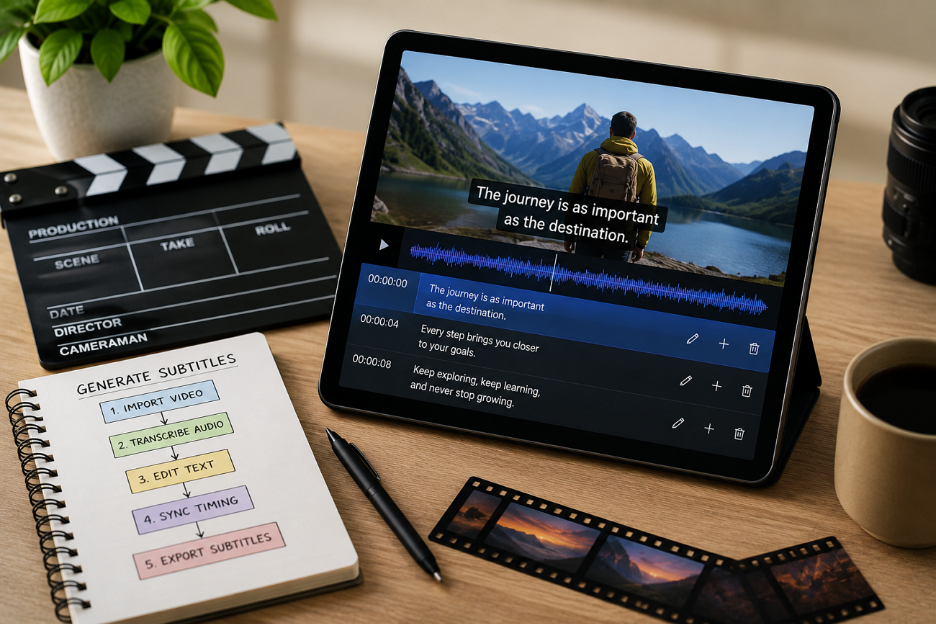
手写字幕费时间,还容易出小错。很多人上班或路上会静音看视频。清楚的字幕能帮他们看懂每场,不漏关键对白。学会怎么给视频生成字幕,就能在丢掉观看之前把这个缺口补上。本教程用简单方法和实用技巧,帮你做出清楚、准确的字幕。
第 1 部分. 给视频生成字幕的 3 种方法
开始做之前,每个创作者都该搞清楚怎么给视频生成字幕。下面三种实用方法,适合不同需求和经验:
方法 1. 用 MagicLight AI 这类 AI 视频工具生成字幕
能生成字幕的工具很多,但 MagicLight AI 最适合这项工作。它内置 16 种字幕样式,能匹配不同视频主题和观众偏好。最终成片前,你可以在 Nano Storyboard 里按场微调字幕时间。它会一场一场对齐字幕,快速对白和动作戏读起来更顺。
另外,工具会按角色对话生成字幕,叙事更清楚。角色跨场保持一致,字幕也跟着对话走。MagicLight AI 的文本生成视频流程,会在创作过程中自动保留字幕样式和语言选择。
少动手就能给视频生成字幕的完整指南
下面步骤带你用 MagicLight AI 给视频生成字幕:
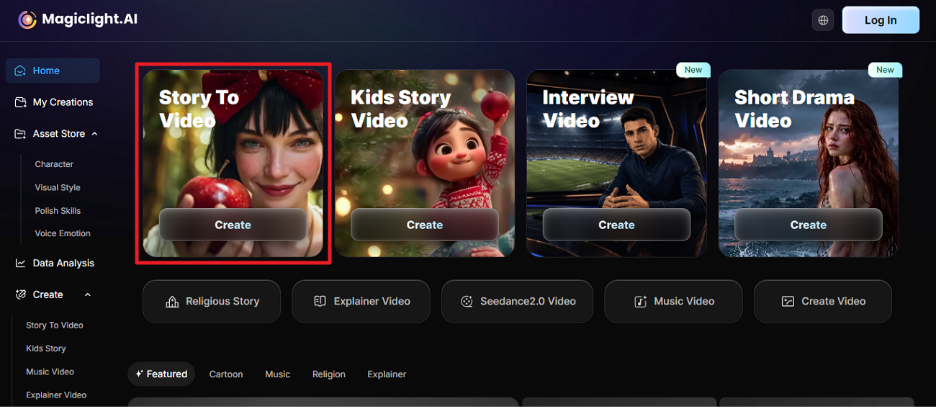
步骤 1. 在 MagicLight AI 打开 Story to Video
在常用浏览器打开 MagicLight AI,点击 Story to Video 功能,开始新项目。
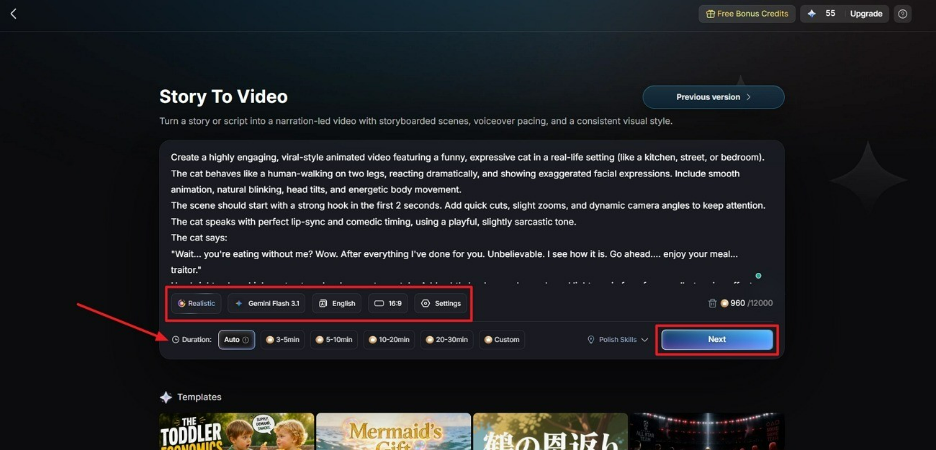
步骤 2. 输入视频脚本并选择设置
在提供的 Text Box 里输入提示词,选择 Video Language。接着调整 Aspect Ratio,选择 Story Model,例如 GPT-4。然后设置 Video Duration,点 Next 继续。
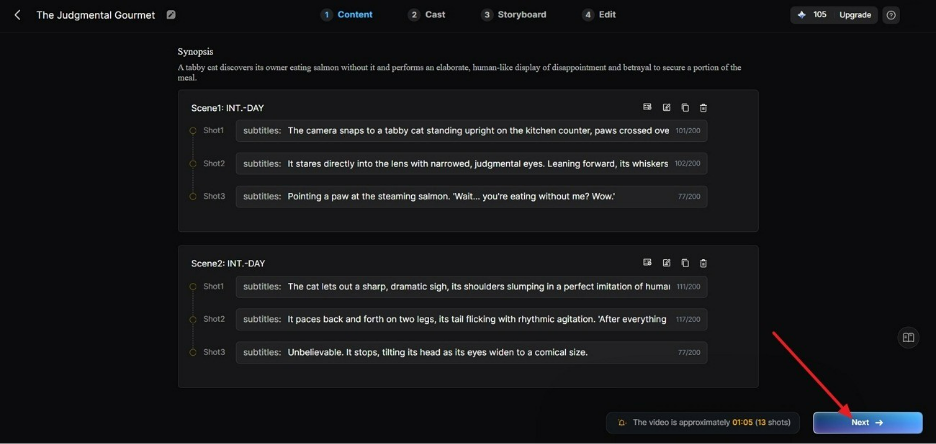
步骤 3. 检查生成的分镜
MagicLight AI 会根据脚本自动创建分镜。仔细检查每场,需要就改,再点 Next。
步骤 4. 为视频选择 AI 角色
选择建议的 AI 角色,或通过 More Character 新建。确认选择后,点 Next Step 继续。
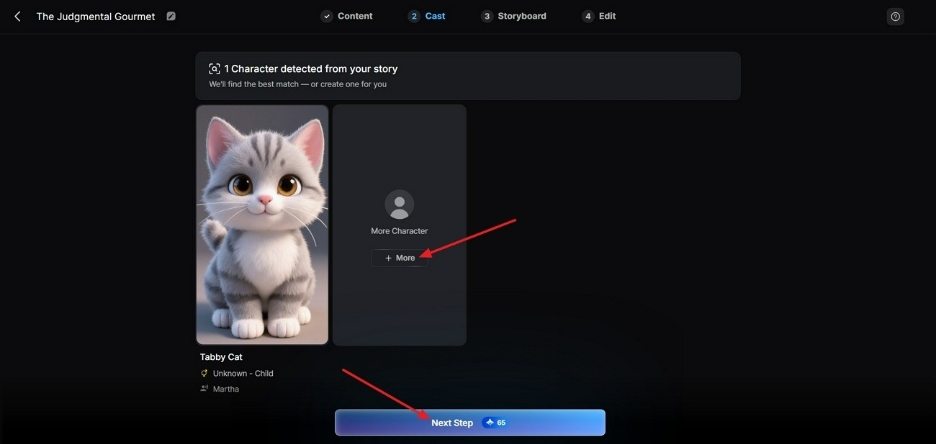
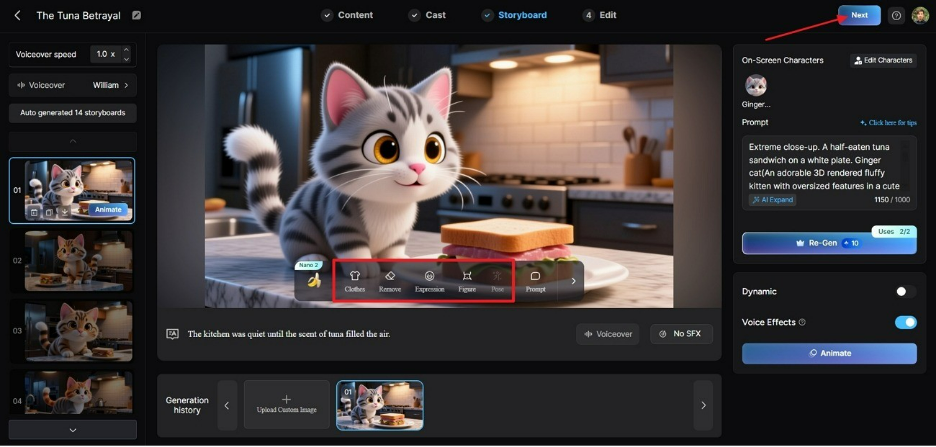
步骤 5. 修改所选角色外观
在 Storyboard 界面,你可以改角色的 Voiceover Speed。也可以用提供的按钮改 Clothes、Expression 和 Body Figure。核对设置无误后,点 Next 继续。
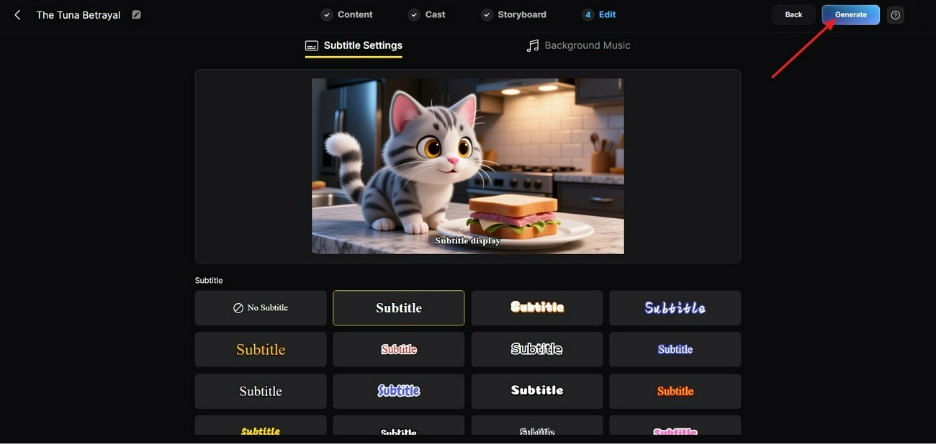
步骤 6. 生成并自定义视频字幕
打开 Subtitle Settings,为视频开启自动字幕生成。选择喜欢的字幕样式,需要的话加上背景音乐,再点 Generate。
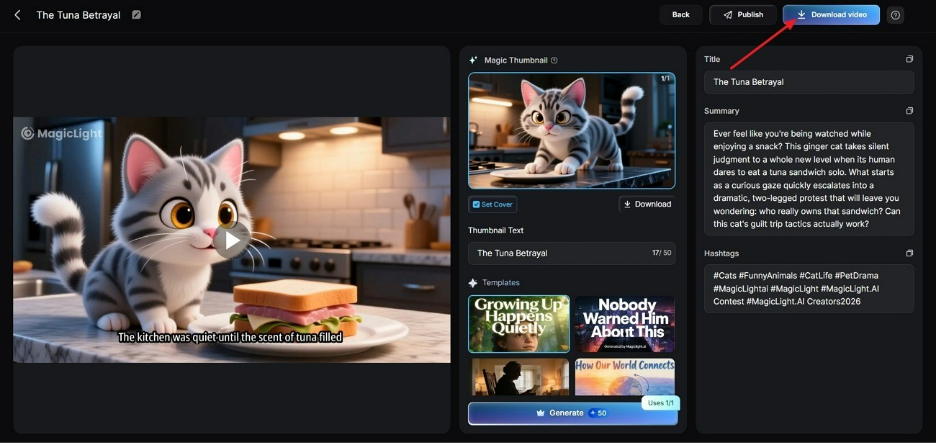
步骤 7. 观看并下载带字幕的视频
视频处理完成后,先预览字幕时间和准确性。没问题就选 Download,保存成片。
方法 2. 用视频剪辑软件加字幕
仔细听完成片音频后,Adobe Premiere Pro 是给视频做字幕的常见选择。它的 Text 面板会把语音转成可编辑字幕,并带上每场的准确时间。你可以导出 SRT,或把字幕烧进成片。按下面步骤学习怎么给视频生成字幕:
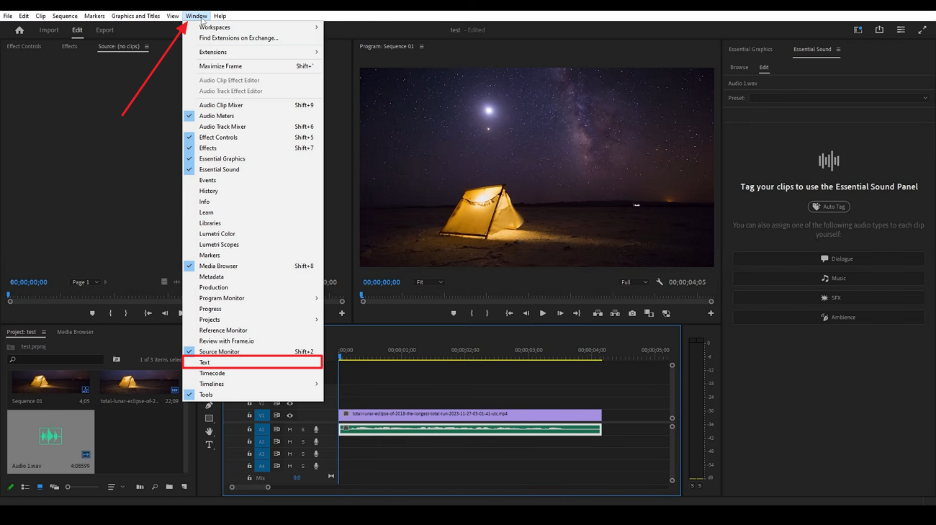
步骤 1. 把视频加进 Adobe Premiere Pro 后,点 Windows,再选 Text。
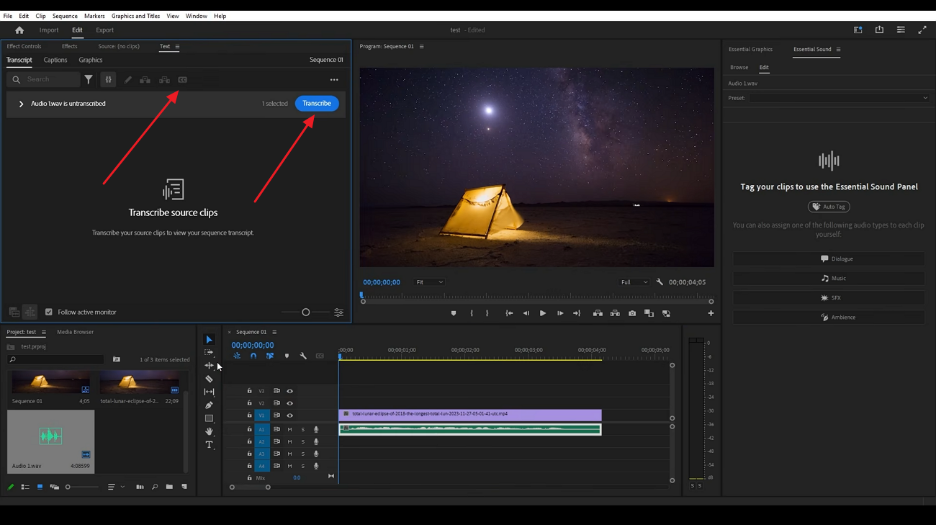
步骤 2. 接着点 Transcribe,再选 Caption 图标。
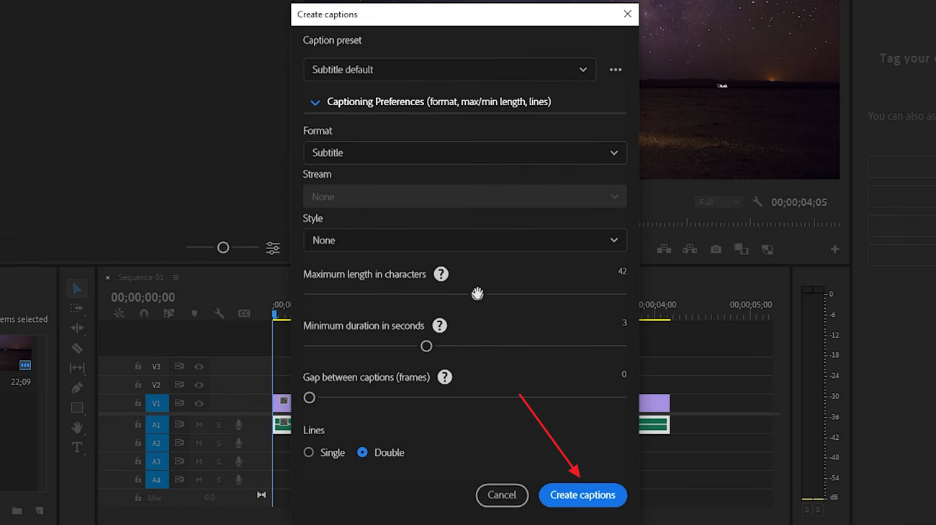
步骤 3. 最后调整设置,点 Create Caption 生成字幕。
方法 3. 用免费开源工具生成字幕文件
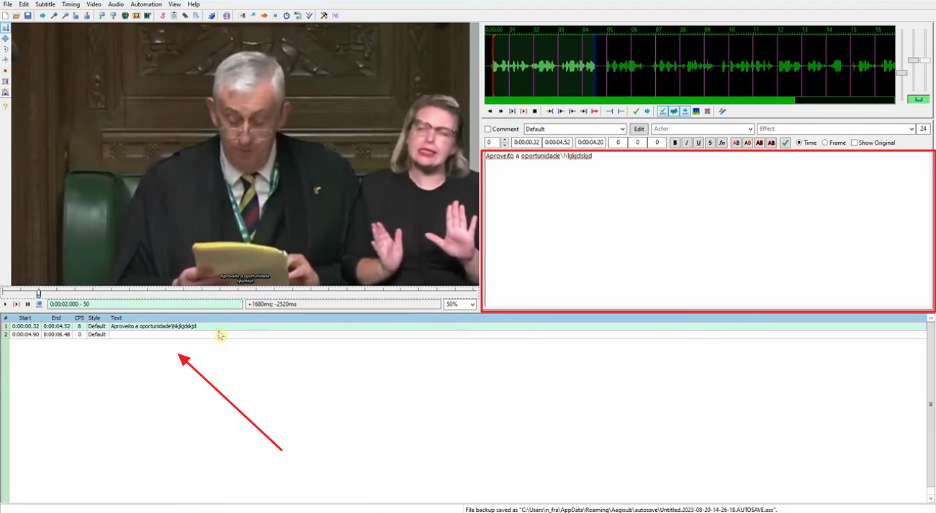
有很多免费开源工具能生成字幕,比如 Aegisub。波形显示能帮你把字幕时间和说话更准确地对齐。可变帧率功能能让字幕在不同视频格式里保持同步。后期处理工具还能打磨歌词时间,做出可靠的卡拉 OK 效果。按下面步骤用 Aegisub 生成字幕文件:
步骤 1. 在 Aegisub 里点 Video,再选 Open Video,把视频加进工具。
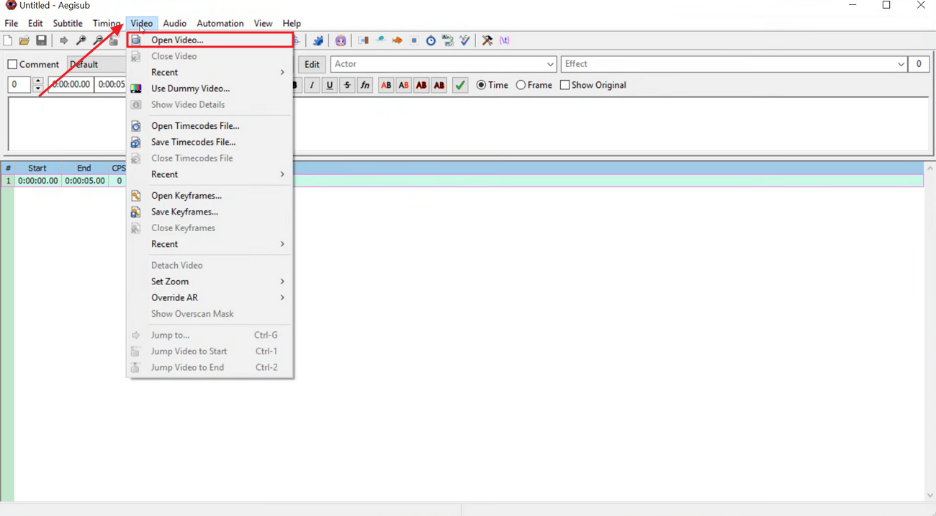
步骤 2. 加上视频后,在 Text Box 里手打字幕,并调时间轴,设定它们该何时出现。
第 2 部分. 怎么选对字幕生成方法?
每种方案适合不同视频,取决于你的剪辑能力和项目需求。要决定怎么给视频生成字幕,可以看这张对照表:
| 功能 | MagicLight AI | Adobe Premiere Pro | Aegisub |
| 视频创作 | 完整视频流程 | 剪辑已有素材 | 字幕编辑工具 |
| AI 生成 | AI 视频创作 | 手动剪辑流程 | 无 AI 生成 |
| 字幕样式 | 16 种字幕样式 | 自定义文本控制 | 基础字幕格式 |
| 场面规划 | Nano Storyboard 调整 | 时间线剪辑 | 时间码字幕控制 |
| 字幕时间 | 按场对齐时间 | 序列字幕时间 | 精确歌词时间 |
| 内容类型 | 故事、剧情、讲解 | 专业视频项目 | 卡拉 OK 字幕项目 |
| 导出选项 | 720p 和 1080p 视频 | 字幕导出选项 | 字幕文件导出 |
| 背景音乐 | 40 首音乐可选 | 音频编辑工具 | 无音乐工具 |
第 3 部分. 做出高质量视频字幕的技巧
要做出清楚字幕,先要知道怎么把字幕质量做上去。看看下面这些技巧,它们能改善每位观众的观看体验。
让字幕好读
可读性其实就几个数字,专业字幕员基本当固定值来用。先过这 5 点,再去想外观:
- 行数限制: 字幕控制在两行以内,避免挡住重要画面。
- 字符数: 每行大约 40 个字符,观看时更好读。
- 停留时间: 每条字幕显示约一秒,观众才来得及读。
- 自然断行: 在停顿处拆行,句子才清楚好读。
- 文字对比: 字幕和背景对比要够,始终看得见。
提高字幕准确度和自然流畅度
仔细核对名字、品牌和不常见词,字幕准确度会明显提高。有些词会难倒自动工具,很快写出错字幕。自然的字幕应去掉重复词、起句失败和不必要的停顿。把这些地方改顺,观众边看边读会更轻松。
让字幕匹配视频内容
不同类型视频需要不同字幕风格,观众才看得懂、看得舒服。教程要把关键术语写清楚,用户才跟得上每一步。短视频需要短字幕,并且始终足够显眼。儿童视频要用简单词、更慢的时间。访谈和故事要对准文本,并清楚标出说话人切换。
第 4 部分. 常见字幕生成问题和解决办法
就算学会了怎么给视频生成字幕,常见问题仍可能出现。下面每个修法,都比从头重做文件省很多时间:
| 问题 | 解决办法 |
| 改完视频后,字幕时间错位。 | 把字幕和视频文件分开保存。脚本一改,就同步更新字幕。 |
| 自动字幕变成大段文字。 | 生成前先设好字符上限和字幕时间,可读性更好。 |
| 译完的字幕在屏幕上太长。 | 翻译前先缩短原句,并检查新语言的断行。 |
| 字幕和画面图形叠在一起。 | 调整字幕位置,或挪开图形,让两者都看得清。 |
结语
总的来说,做视频前先选对流程,字幕会好做很多。知道怎么给视频生成字幕,能从一开始避开这些问题。选对工作流能省力气,成片也更好。对脚本驱动的视频,MagicLight AI 提供带内置字幕支持的完整创作流程。它能把视频和字幕一起生成,不必再加一层剪辑。
如何给视频生成字幕:常见问题
1. 可以免费生成字幕吗?
可以,像 Aegisub 这类免费工具就能从视频做出字幕文件。它们能生成 SRT,不必再付额外费用。付费工具主要提供更多样式、更快速度,以及更省事的字幕功能。
2. 自动生成的字幕还要手改吗?
要,自动字幕生成后通常还得检查。语音工具有时会漏掉名字、特殊词或不同说话方式。MagicLight AI 能减少修改,因为字幕直接跟着你写的脚本走。
3. 字幕和隐藏式字幕有什么区别?
字幕显示对白,并假设观众能听清其他声音。隐藏式字幕还会写上音效、音乐信息和说话人名字。它们让视频更好访问,因为观众随时可以开关。
4. 字幕能自动翻译成其他语言吗?
能,现代视频工具可以把字幕译成不同语言。不过译完仍要检查,因为句子长度常会变。MagicLight AI 支持 11 种语言,方便做出带匹配字幕的视频。