


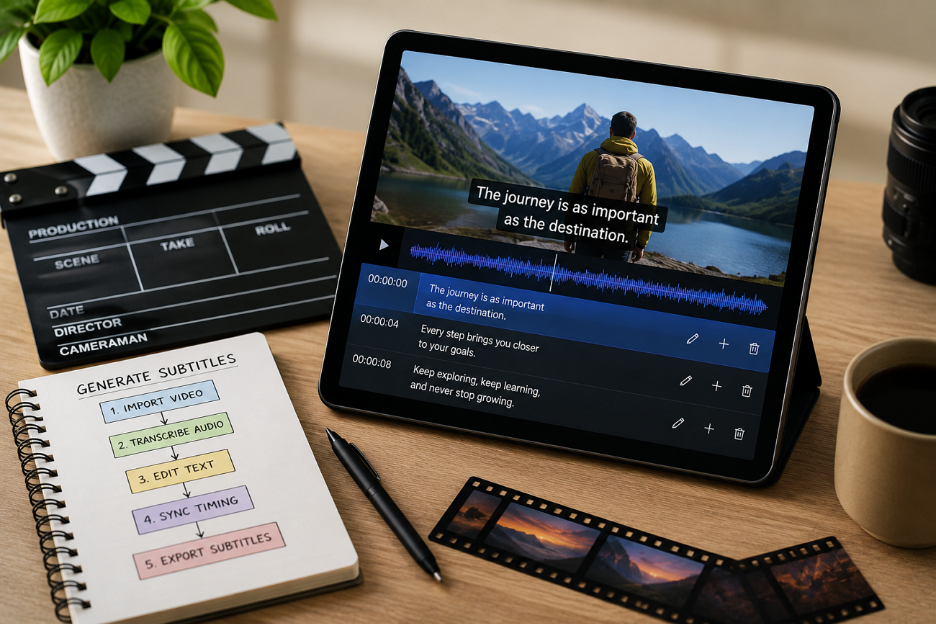
字幕を手作業で作ると時間がかかり、小さなミスも出やすいです。多くの人は通勤中や仕事中に無音で動画を見ます。はっきりした字幕があれば、大事な台詞を逃さず各場面を理解できます。動画に字幕を生成する方法を知っておけば、視聴を失う前にその隙間を埋められます。このガイドは、はっきり正確な字幕を作るための簡単な方法と実用的なコツを説明します。
パート1. 動画に字幕を生成する3つの方法
始める前に、すべての作り手が動画に字幕を生成する方法を理解しておくと安心です。以下の3つの実用的な方法は、ニーズと経験の違いに合います。
方法1. MagicLight AIのようなAI動画ツールで字幕を生成する
字幕を生成するツールは多いですが、この用途に最も向いているのは MagicLight AIです。動画のテーマと視聴者の好みに合わせられる字幕スタイルが16種類内蔵されています。最終動画の前に、Nano Storyboardで場面ごとに字幕タイミングを整えられます。速い会話やアクションでも読みやすいよう、場面ごとにタイミングを合わせます。
さらに、ツールはキャラクターの会話に合わせた字幕を作り、ストーリーテリングをはっきりさせます。場面をまたいでもキャラクターは一貫し、字幕も続く会話に沿います。MagicLight AIのテキストから動画へのパイプラインは、制作中に字幕スタイルと言語の選択を自動で保ちます。
手間を抑えて動画に字幕を生成する完全ガイド
以下の手順で、MagicLight AIを使って動画に字幕を生成する方法がわかります。
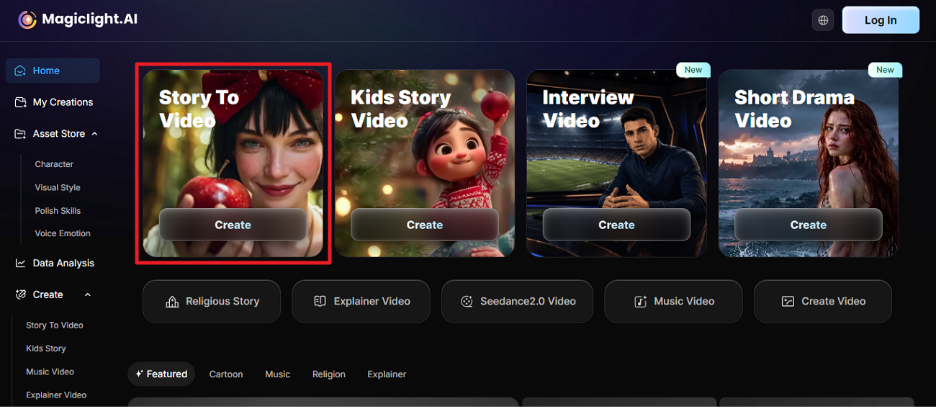
手順1. MagicLight AIで Story to Video を開く
いつものブラウザで MagicLight AI を開き、Story to Video 機能をクリックして新しいプロジェクトを始めます。
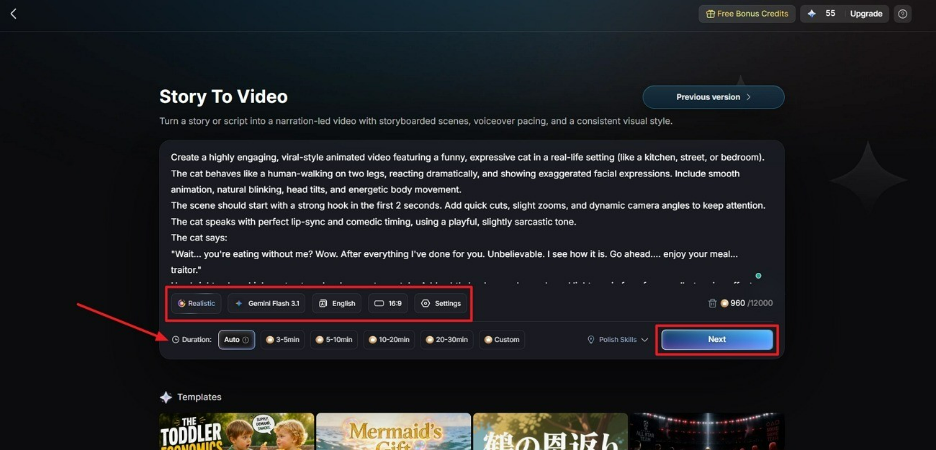
手順2. 動画スクリプトを入れて設定を選ぶ
用意された Text Box にプロンプトを入力し、Video Language を選びます。次に Aspect Ratio を調整し、GPT-4 などの Story Model を選びます。Video Duration を設定してから Next を押して進みます。
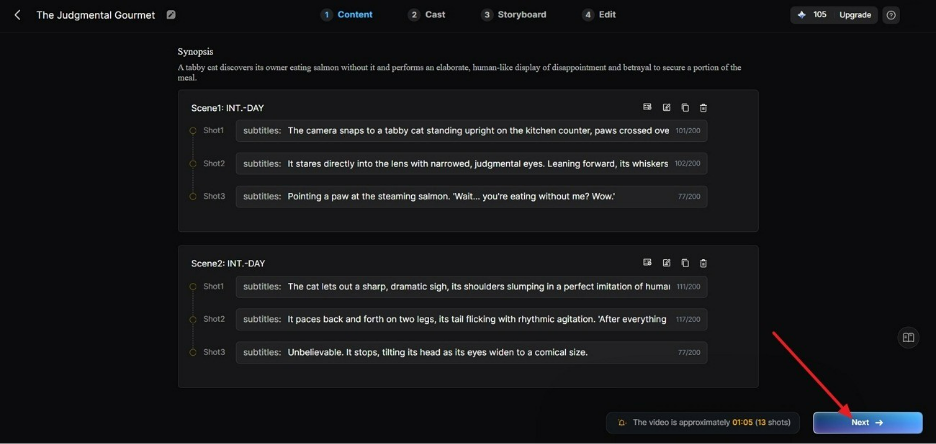
手順3. 生成された絵コンテを確認する
MagicLight AI はスクリプトから絵コンテを自動で作ります。各場面を丁寧に確認し、必要な変更を加えてから Next をクリックします。
手順4. 動画用のAIキャラクターを選ぶ
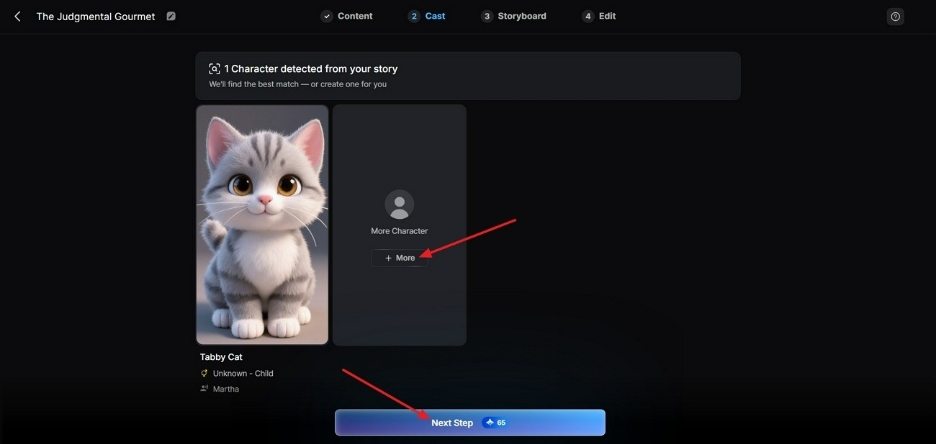
提案されたAIキャラクターを選ぶか、More Character から新しく作ります。選択を確認したら Next Step をクリックして続けます。
手順5. 選んだキャラクターの見た目を変える
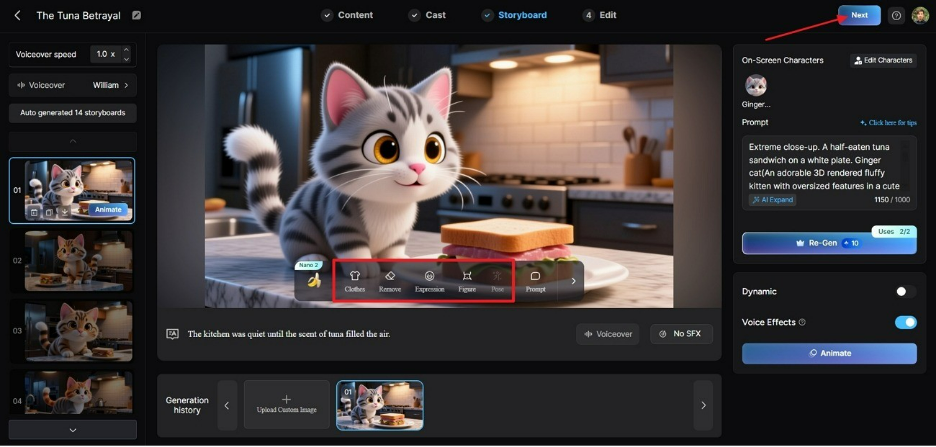
Storyboard 画面では、キャラクターの Voiceover Speed を変えられます。用意されたボタンから Clothes、Expression、Body Figure も変更できます。設定が正しいことを確認したら、Next をクリックして続けます。
手順6. 動画字幕を生成して整える
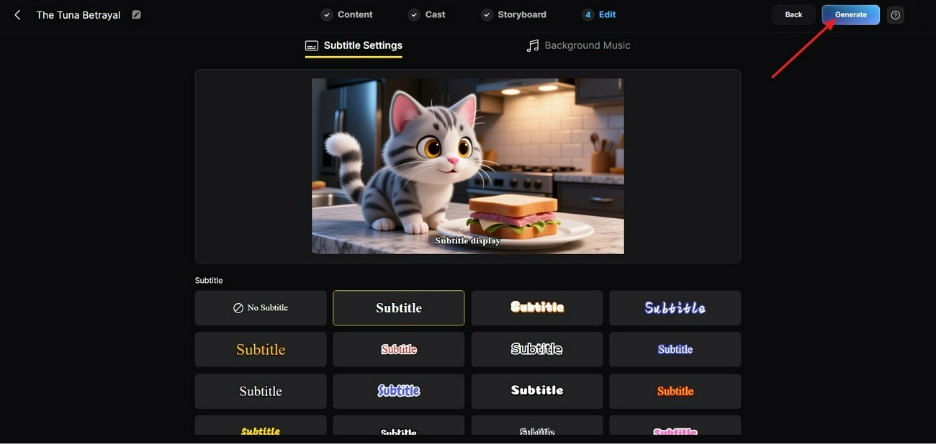
Subtitle Settings を開き、動画の自動字幕生成をオンにします。好みの字幕スタイルを選び、必要ならBGMを追加してから Generate をクリックします。
手順7. 字幕付き動画を見てダウンロードする
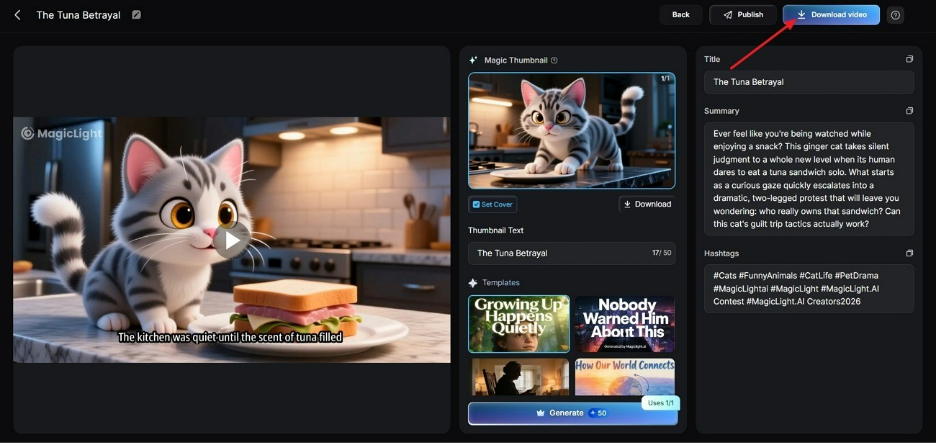
動画の処理が終わったらプレビューし、字幕のタイミングと正確さを確認します。問題なければ Download を選んで完成した字幕付き動画を保存します。
方法2. 動画編集ソフトで字幕を付ける
完成した動画の音声をよく確認したあと、字幕を付けるなら Adobe Premiere Pro が自然な選択です。Text パネルは音声を、各場面の正確なタイミング付きの編集可能なキャプションに変換します。SRTファイルを書き出すか、字幕を完成動画に焼き込めます。以下の手順で、動画に字幕を生成する方法を学びます。
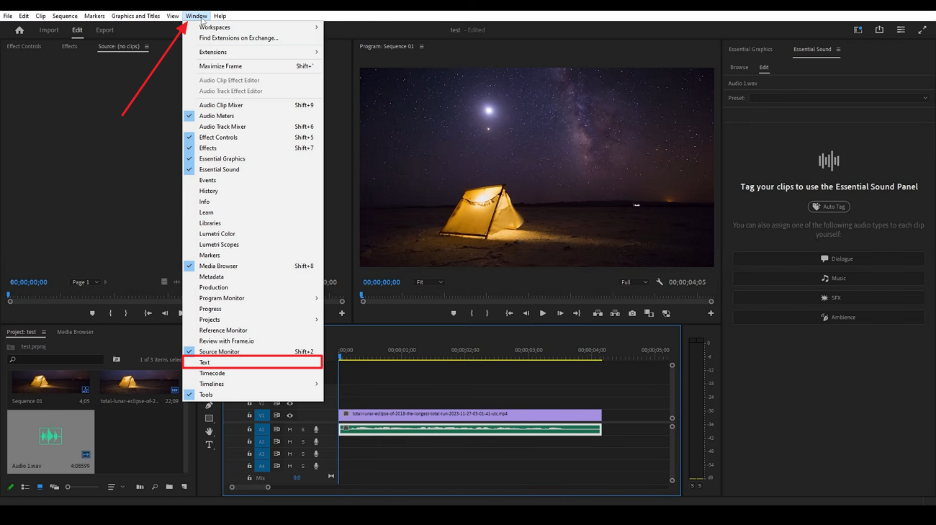
手順1. Adobe Premiere Pro に動画を追加したら、Windows をクリックして Text を選びます。
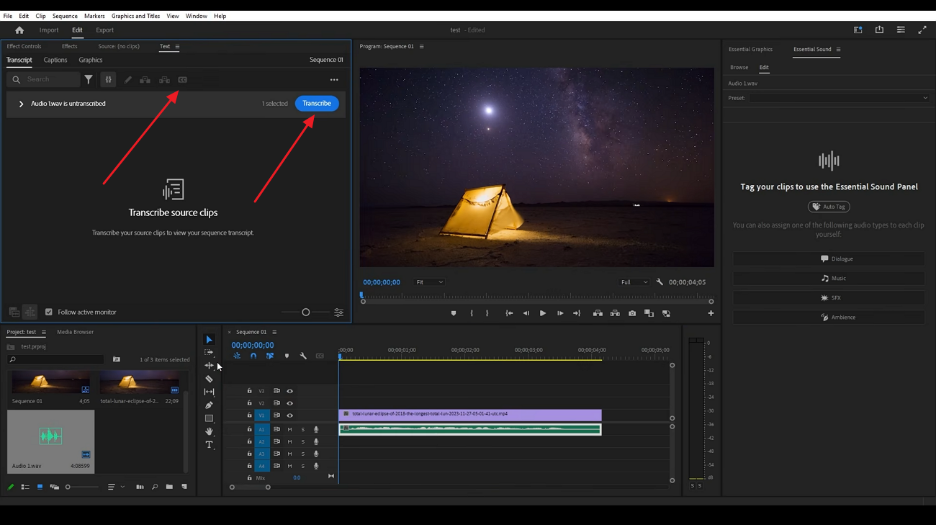
手順2. 次に Transcribe ボタンを押し、Caption アイコンを選びます。
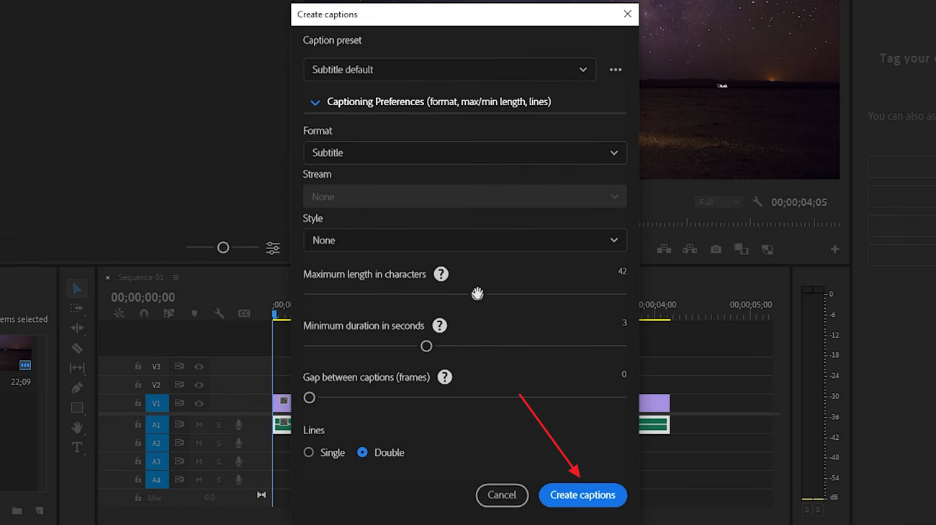
手順3. 最後に設定を調整し、Create Caption を選んで字幕を生成します。
方法3. 無料のオープンソースツールで字幕ファイルを生成する
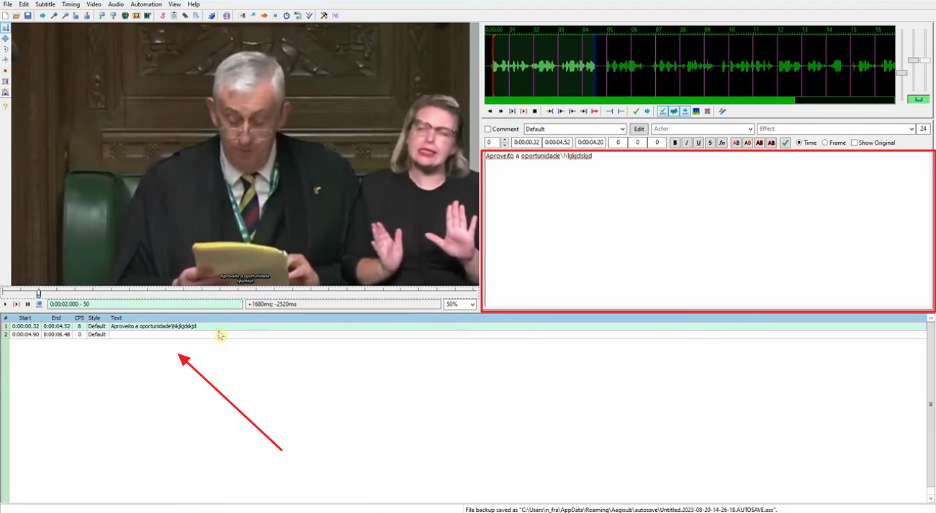
字幕を生成する無料のオープンソースツールは、Aegisub のようにたくさんあります。波形表示は、字幕のタイミングを話し言葉により正確に合わせる助けになります。可変フレームレート機能は、異なる動画形式でも字幕を揃えます。後処理ツールは歌詞のタイミングを整え、信頼できるカラオケ動画にします。以下の手順で Aegisub を使って字幕ファイルを生成してください。
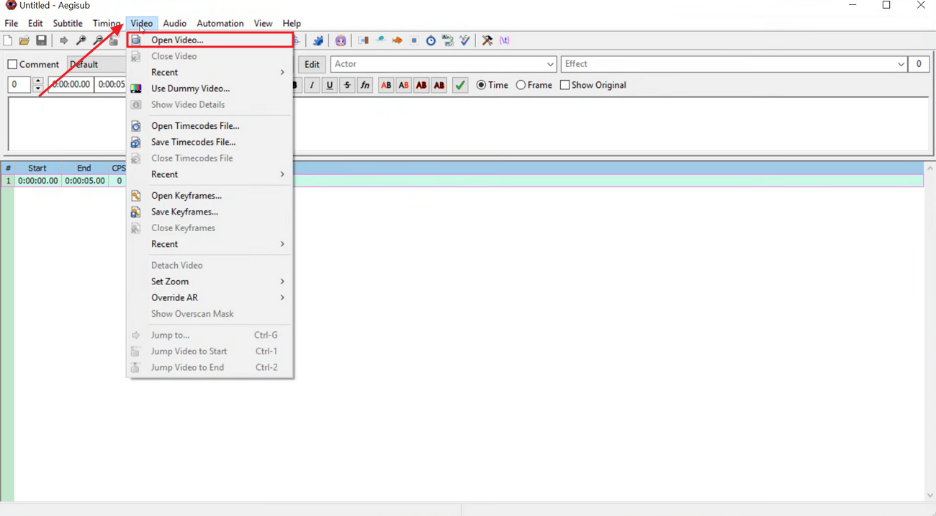
手順1. Aegisub 内で Video をクリックし、Open Video を選んで字幕用の動画を追加します。
手順2. 動画を追加したら、用意された Text Box にキャプションを手入力し、タイムラインを調整して表示タイミングを決めます。
パート2. 字幕生成の方法はどう選ぶ?
編集スキルとプロジェクトの必要に応じて、各選択肢は異なる動画に向きます。それでも、動画に字幕を生成する方法を決めるときは、この対照表に集約されます。
| 機能 | MagicLight AI | Adobe Premiere Pro | Aegisub |
| 動画制作 | 完全な動画ワークフロー | 既存フッテージの編集 | 字幕編集ツール |
| AI生成 | AI動画制作 | 手動編集プロセス | AI生成なし |
| 字幕スタイル | 字幕スタイル16種 | カスタムテキスト操作 | 基本的な字幕書式 |
| 場面設計 | Nano Storyboard の調整 | タイムライン編集 | タイムコード字幕制御 |
| 字幕タイミング | 場面ごとのタイミング | シーケンスキャプションのタイミング | 精密な歌詞タイミング |
| コンテンツの種類 | 物語・ドラマ・解説 | プロ向け動画プロジェクト | カラオケ字幕プロジェクト |
| 書き出し | 720p と 1080p の動画 | キャプション書き出し | 字幕ファイル書き出し |
| BGM | 音楽40曲 | 音声編集ツール | 音楽ツールなし |
パート3. 高品質な動画字幕を作るコツ
はっきりした字幕を作るには、品質を上げて動画に字幕を生成する方法を知ることが必要です。視聴体験を良くする以下のコツを確認してください。
字幕を読みやすくする
読みやすさは、プロのキャプショナーがほぼ固定値として扱ういくつかの数字に尽きます。見た目を気にする前に、この5点を通してください。
- 行数制限: 大事な画面を隠さないよう、字幕は2行以内に収めます。
- 文字数: 視聴中に読みやすいよう、1行は約40文字に抑えます。
- 表示時間: 各字幕を約1秒表示し、落ち着いて読めるようにします。
- 自然な改行: 文がはっきりするよう、間で行を分けます。
- 文字のコントラスト: 背景とのコントラストをはっきりさせ、字幕が常に見えるようにします。
字幕の正確さと自然な流れを上げる
名前、ブランド、珍しい言葉を丁寧に確認すると、字幕の正確さは上がります。一部の語は自動ツールを惑わせ、すぐに誤った字幕になります。自然な字幕は、繰り返し、言い直し、不要な間を避けるべきです。そこを整えると、視聴中に理解しやすい文章になります。
字幕を動画の内容に合わせる
動画の種類ごとに、理解と快適さを上げる字幕スタイルは違います。チュートリアルは重要な用語をはっきりさせ、各手順を追いやすくします。短い動画は短く、常に画面でよく見えるキャプションが必要です。子ども向け動画は簡単な言葉と、より遅いタイミングが必要です。インタビューや物語は正確なテキストと、はっきりした話者の切り替わりが必要です。
パート4. よくある字幕生成の課題と解決策
動画に字幕を生成する方法を学んだあとも、よくある問題は起こり得ます。以下の修正は、ファイルを最初から作り直すよりずっと時間がかかりません。
| 課題 | 解決策 |
| 動画を編集すると字幕タイミングが崩れる。 | 字幕を動画ファイルと分けて保管します。改訂したスクリプトが変わったら、字幕も更新します。 |
| 自動キャプションが大きな文字の塊になる。 | 読みやすさのため、字幕を生成する前に文字数制限とキャプションタイミングを設定します。 |
| 翻訳した字幕が画面上で長くなりすぎる。 | 翻訳前に原文を短くし、新しい言語で改行を見直します。 |
| キャプションが動画グラフィックと重なる。 | 字幕の位置を調整するか、グラフィックを動かして、両方をはっきり見えるようにします。 |
まとめ
要するに、動画を作る前に合う工程を選べば、字幕はかなり楽になります。動画に字幕を生成する方法を知っておけば、こうした問題を最初から避けられます。合うワークフローを選ぶと手間が減り、最終結果も良くなります。脚本ベースの動画なら、MagicLight AI は字幕サポート込みの一通りの制作工程を提供します。追加の編集ステップなしに、動画と字幕を一緒に生成できます。
動画に字幕を生成する方法:よくある質問
1. 字幕は無料で生成できますか?
はい。Aegisub のような無料ツールで、動画から字幕ファイルを簡単に作れます。追加料金なしで SRT ファイルを生成できます。有料ツールは主に追加スタイル、より速い速度、より簡単な字幕機能を提供します。
2. 自動生成字幕は手直しが必要ですか?
はい。自動生成字幕は作ったあとに確認が必要なことが多いです。音声ツールは名前、特殊な言葉、話し方の違いを見落とすことがあります。MagicLight AI は字幕が書いた脚本に直接沿うため、修正を減らせます。
3. 字幕とクローズドキャプションの違いは?
字幕は話し言葉を表示し、視聴者がほかの音を聞こえると仮定します。クローズドキャプションは音、音楽の情報、話者名も含みます。視聴者がいつでもオンオフできるので、動画にアクセスしやすくなります。
4. 字幕はほかの言語に自動翻訳できますか?
はい。最近の動画ツールで字幕を別の言語に翻訳できます。ただし文の長さが変わりやすいので、翻訳文は確認すべきです。MagicLight AI は11言語に対応しており、合う字幕付きの動画を作りやすくします。





