


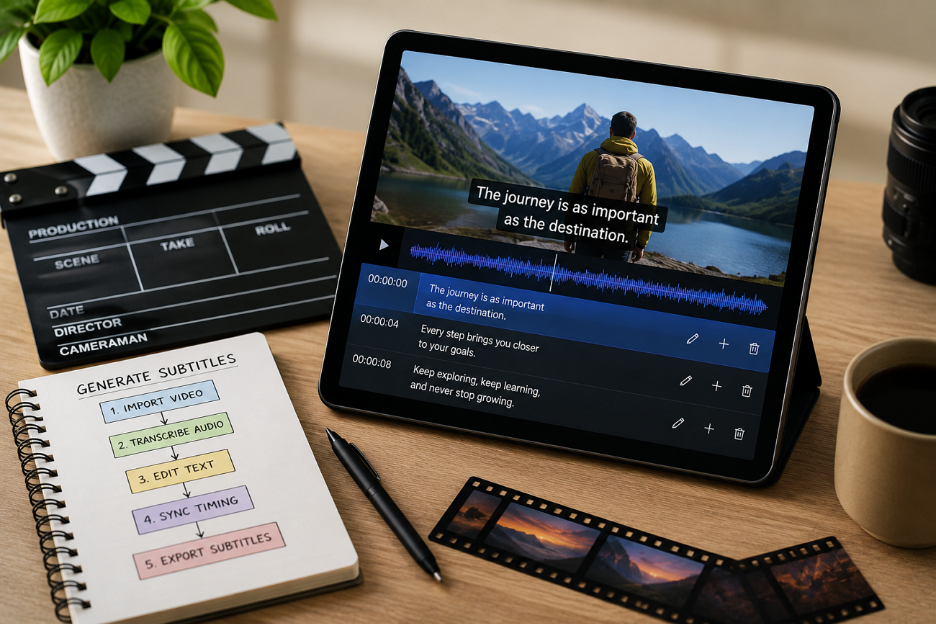
Creare sottotitoli a mano richiede tempo e lascia spesso piccoli errori. Molte persone guardano i video senza audio al lavoro o in viaggio. Sottotitoli chiari aiutano a capire ogni scena senza perdere informazioni parlato importanti. Imparare a generare sottotitoli per video chiude quel vuoto prima che ti costi la visualizzazione. Questa guida spiega metodi semplici e consigli utili per sottotitoli chiari e precisi.
Parte 1. 3 modi per generare sottotitoli per video
Ogni creator dovrebbe capire come generare sottotitoli per video prima di partire bene. Qui sotto ci sono tre metodi pratici, adatti a bisogni ed esperienza diversi:
Metodo 1. Genera sottotitoli con strumenti video IA come MagicLight AI
Esistono molti strumenti per generare sottotitoli, ma MagicLight AI è il più adatto a questo lavoro. Ha 16 stili di sottotitoli integrati per temi e preferenze diverse. Puoi affinare il timing nel Nano Storyboard, scena per scena, prima del video finale. Regola il timing per scena per una lettura più fluida nei dialoghi veloci e nelle sequenze d’azione.
Inoltre, lo strumento crea sottotitoli allineati alle conversazioni dei personaggi per una narrazione più chiara. Mantiene i personaggi coerenti tra le scene, mentre i sottotitoli seguono il dialogo. La pipeline da testo a video di MagicLight AI conserva automaticamente stili e lingua durante la creazione.
Guida completa per generare sottotitoli video con poco sforzo
La guida seguente ti aiuta a generare sottotitoli per video con MagicLight AI:
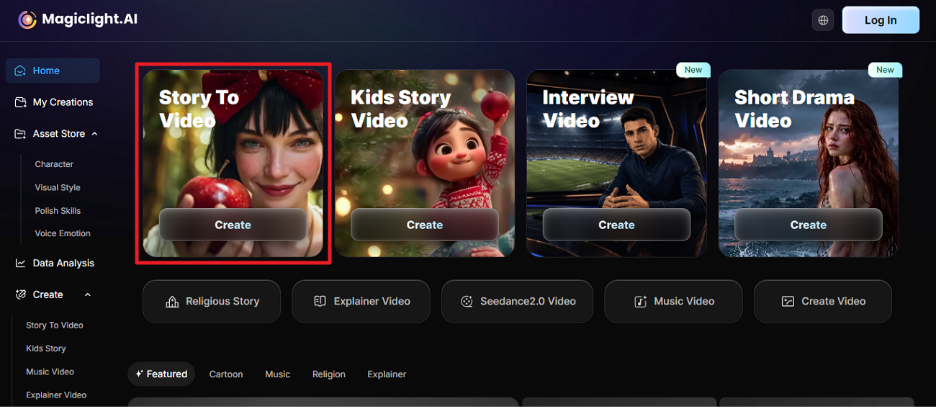
Passo 1. Apri Story to Video in MagicLight AI
Quando apri MagicLight AI nel browser che usi, clicca sulla funzione Story to Video per avviare un nuovo progetto.
Passo 2. Inserisci lo script e scegli le impostazioni
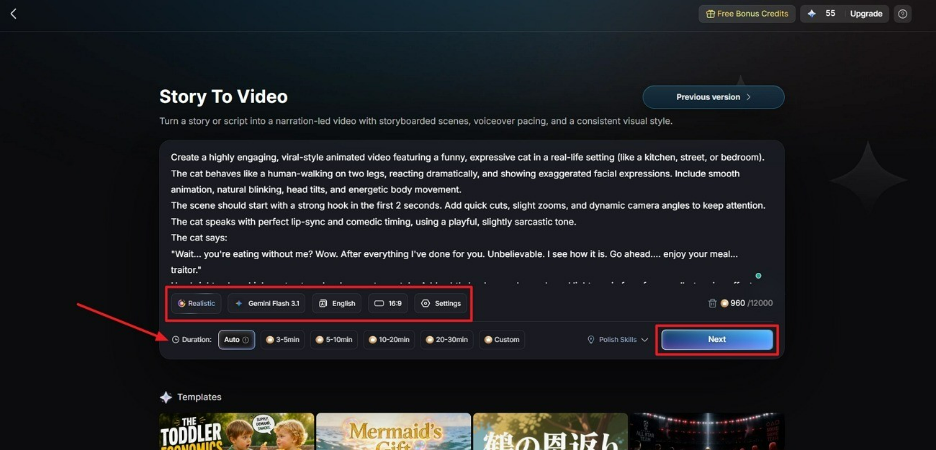
Inserisci il prompt nel Text Box e seleziona il Video Language. Poi regola l’Aspect Ratio e scegli uno Story Model come GPT-4. Imposta quindi il Video Duration e clicca Next per continuare.
Passo 3. Controlla lo storyboard generato
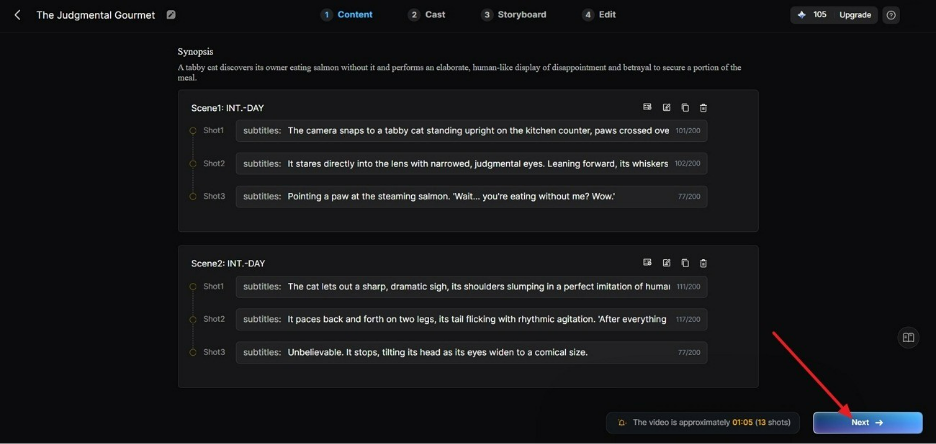
MagicLight AI crea automaticamente uno storyboard dal tuo script. Controlla ogni scena con cura, fai le modifiche necessarie e clicca su Next.
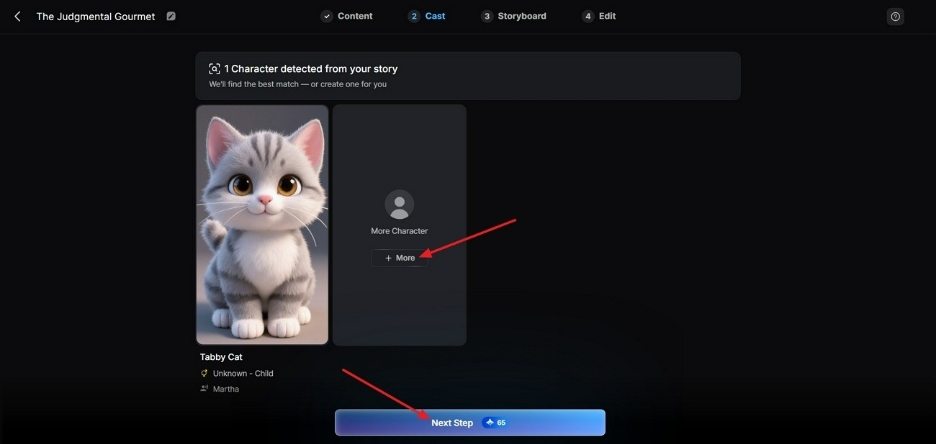
Passo 4. Scegli personaggi IA per il video
Scegli i personaggi IA suggeriti o creane uno nuovo con More Character. Dopo aver confermato, clicca su Next Step per continuare.
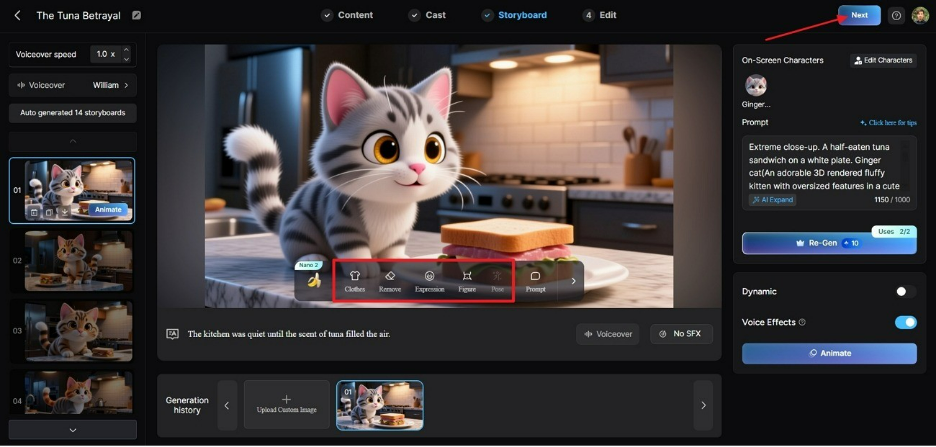
Passo 5. Cambia l’aspetto del personaggio scelto
Nella schermata Storyboard puoi cambiare il Voiceover Speed di un personaggio. Puoi anche modificare Clothes, Expression e Body Figure dai pulsanti. Quando tutto è corretto, clicca su Next.
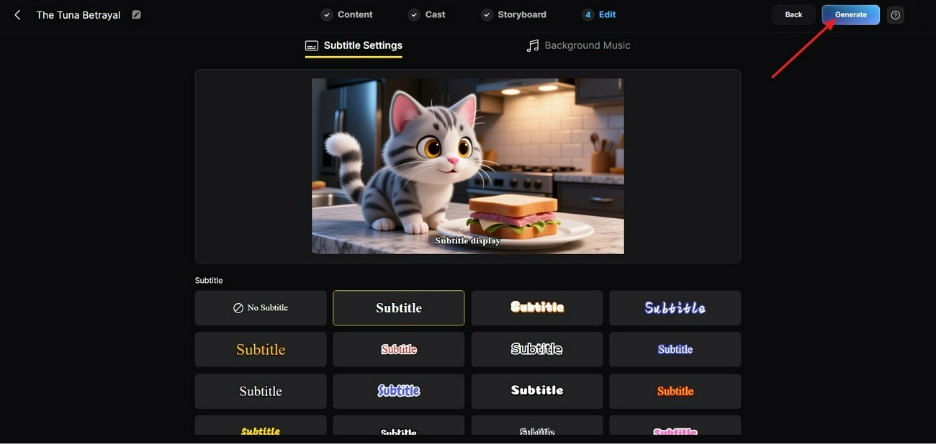
Passo 6. Genera e personalizza i sottotitoli
Apri Subtitle Settings e attiva la generazione automatica di sottotitoli per il video. Scegli lo stile, aggiungi musica di sottofondo se serve, poi clicca su Generate.
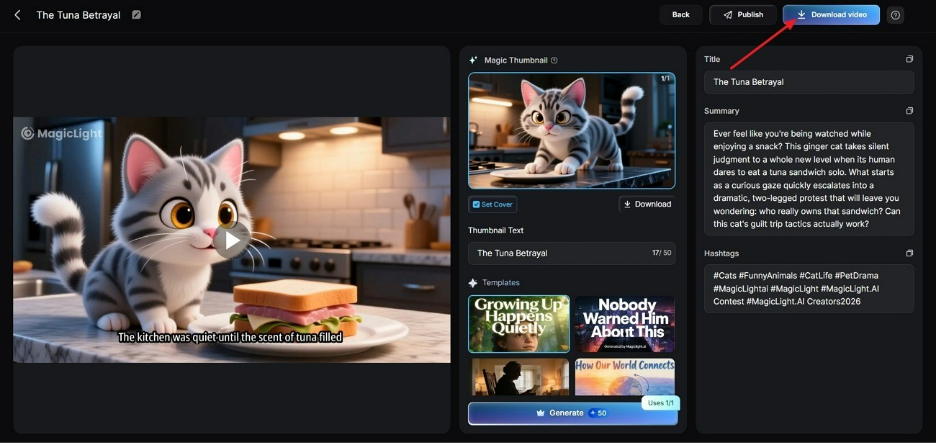
Passo 7. Guarda e scarica il video sottotitolato
Quando l’elaborazione finisce, anteprima timing e accuratezza. Se tutto va, scegli Download per salvare il video sottotitolato finale.
Metodo 2. Aggiungi sottotitoli con un software di montaggio
Adobe Premiere Pro è la scelta naturale per creare sottotitoli dopo aver analizzato l’audio del video finito. Il pannello Text converte il parlato in didascalie modificabili, con timing preciso per ogni scena. Puoi esportare un SRT o bruciare i sottotitoli nel video. Segui i passaggi per imparare a generare sottotitoli per video:
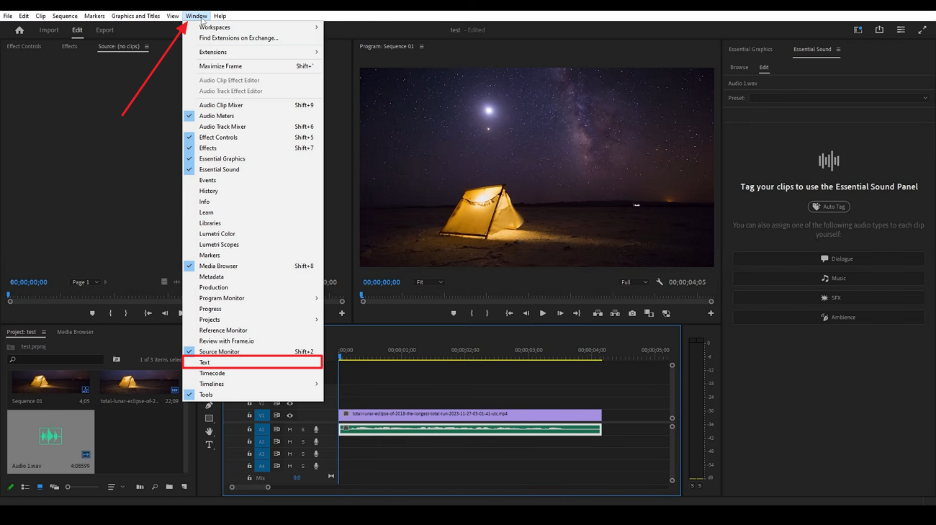
Passo 1. Dopo aver aggiunto un video in Adobe Premiere Pro, clicca su Windows e seleziona Text.
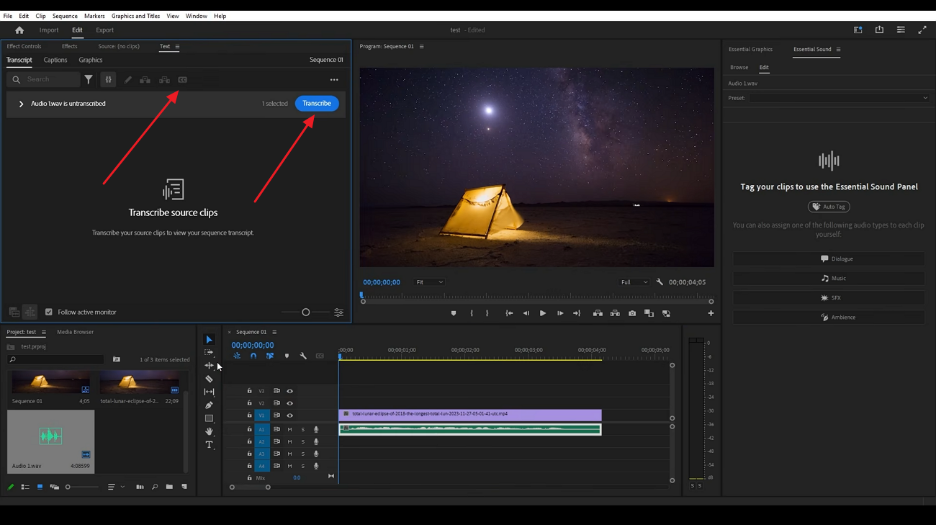
Passo 2. Poi premi il pulsante Transcribe e scegli l’icona Caption.
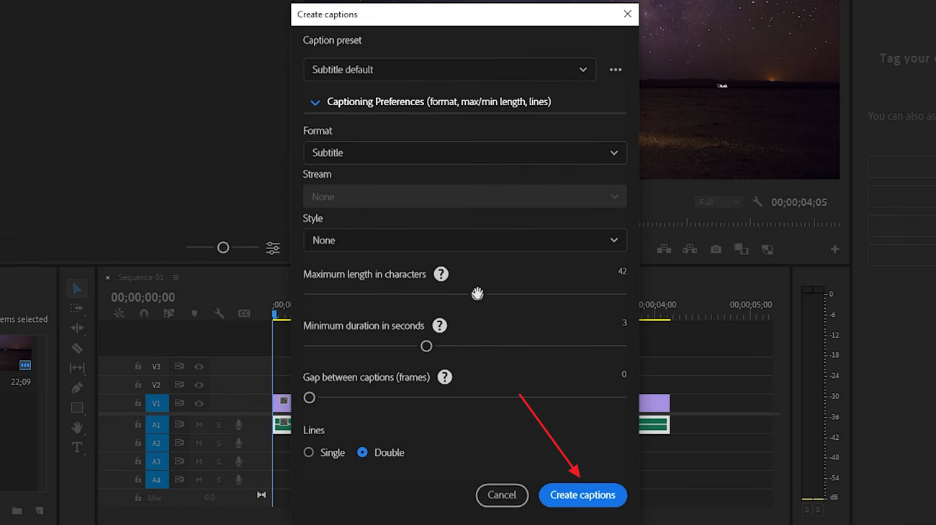
Passo 3. Infine, regola le impostazioni e scegli Create Caption per generare i sottotitoli.
Metodo 3. Genera file di sottotitoli con strumenti open source gratuiti
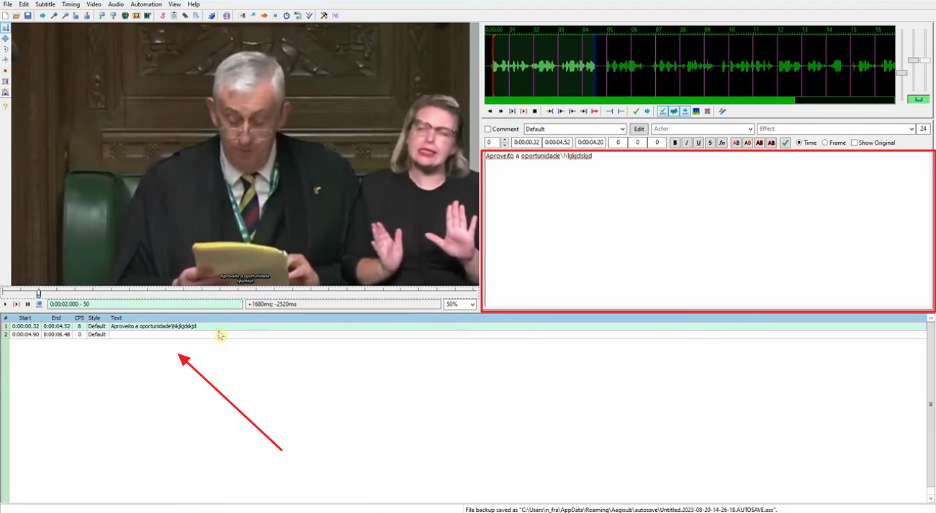
Ci sono molti strumenti open source gratuiti come Aegisub per generare sottotitoli. La forma d’onda aiuta ad allineare il timing alle parole dette. La funzione di frame rate variabile tiene i sottotitoli allineati su formati diversi. Gli strumenti di post-processo affinano il timing dei testi per karaoke affidabili. Segui i passaggi per generare file di sottotitoli con Aegisub:
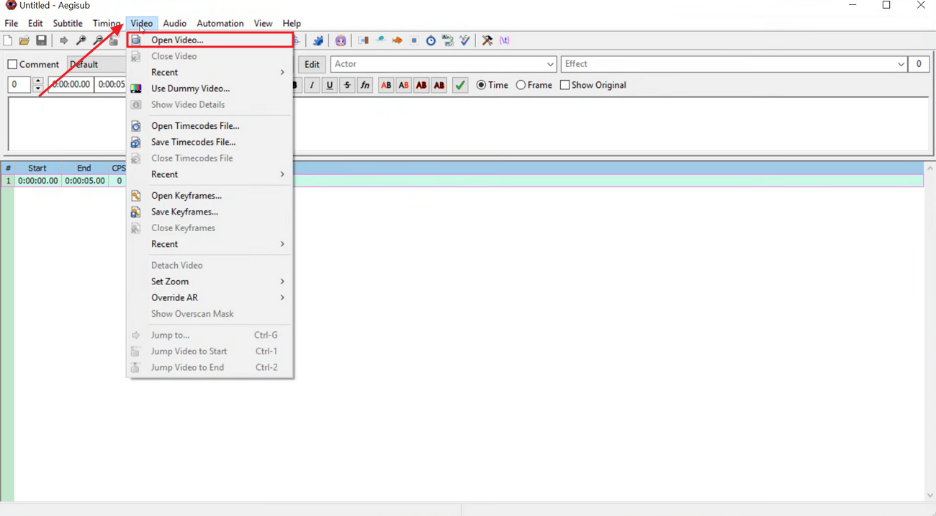
Passo 1. Dentro Aegisub, clicca su Video e seleziona Open Video per aggiungere un video.
Passo 2. Dopo aver aggiunto il video, digita i sottotitoli a mano nel Text Box e regola la timeline per decidere quando appaiono.
Parte 2. Come scegliere il metodo giusto di generazione dei sottotitoli?
Ogni opzione si adatta a video diversi, a seconda delle tue skill di montaggio e delle esigenze del progetto. Decidere come generare sottotitoli per video si riassume comunque in questa tabella:
| Funzioni | MagicLight AI | Adobe Premiere Pro | Aegisub |
| Creazione video | Flusso video completo | Montare girato esistente | Strumento di editing sottotitoli |
| Generazione IA | Creazione video IA | Processo di montaggio manuale | Nessuna generazione IA |
| Stili di sottotitoli | 16 stili di sottotitoli | Controlli testo personalizzati | Formattazione base dei sottotitoli |
| Pianificazione scene | Regolazioni Nano Storyboard | Montaggio su timeline | Controllo sottotitoli da timecode |
| Timing dei sottotitoli | Timing scena per scena | Timing didascalie di sequenza | Timing preciso dei testi |
| Tipi di contenuto | Storie, drammi, spiegazioni | Progetti video professionali | Progetti karaoke |
| Esportazione | Video 720p e 1080p | Opzioni di export didascalie | Export file sottotitoli |
| Musica di sottofondo | 40 opzioni musicali | Strumenti di editing audio | Nessuno strumento musica |
Parte 3. Consigli per sottotitoli video di alta qualità
Sottotitoli chiari richiedono di sapere come generarli con qualità migliore. Rivedi questi consigli per migliorare l’esperienza di ogni spettatore.
Rendi i sottotitoli facili da leggere
La leggibilità si riduce a pochi numeri che i sottotitolatori professionisti trattano come fissi. Passa da questi 5 punti prima di preoccuparti dell’aspetto:
- Limite di righe: tieni i sottotitoli entro due righe per non coprire contenuti importanti.
- Conteggio caratteri: limita ogni riga a circa 40 caratteri per una lettura più facile.
- Tempo a schermo: mostra ogni sottotitolo per circa un secondo, così si legge con calma.
- Interruzioni naturali: spezza le righe alle pause per tenere le frasi chiare.
- Contrasto del testo: usa un contrasto chiaro con lo sfondo perché i sottotitoli restino visibili.
Migliora accuratezza e flusso naturale
L’accuratezza migliora quando controlli nomi, brand e parole insolite. Alcuni termini confondono gli strumenti automatici e creano in fretta sottotitoli sbagliati. Sottotitoli naturali evitano ripetizioni, false partenze e pause inutili. Sistemare quei punti crea un testo più fluido, comprensibile mentre si guarda il video.
Fai combaciare i sottotitoli con il contenuto
Video diversi hanno bisogno di stili diversi per comprensione e comfort. I tutorial devono tenere chiari i termini chiave per seguire ogni passo. I video brevi servono didascalie corte e molto visibili. I video per bambini servono parole semplici e un timing più lento. Interviste e storie servono testo preciso e cambi di parlante chiari.
Parte 4. Sfide comuni nella generazione di sottotitoli e soluzioni
Anche dopo aver imparato a generare sottotitoli per un video, possono comparire problemi comuni. Ogni correzione sotto costa molto meno tempo che ricostruire il file da zero:
| Sfida | Soluzione |
| Il timing dei sottotitoli si rompe dopo i montaggi. | Tieni i sottotitoli separati dal file video. Aggiornali quando cambia lo script rivisto. |
| Le didascalie automatiche creano blocchi di testo grandi. | Imposta limiti di caratteri e timing delle didascalie prima di generare, per una lettura migliore. |
| I sottotitoli tradotti diventano troppo lunghi a schermo. | Accorcia le righe originali prima della traduzione e rivedi gli a capo nella nuova lingua. |
| Le didascalie si sovrappongono alle grafiche del video. | Regola la posizione dei sottotitoli o sposta le grafiche perché entrambi restino visibili. |
Conclusione
In sintesi, creare sottotitoli diventa più facile se scegli il processo giusto prima di fare i video. Sapere come generarli aiuta a evitare questi problemi fin dall’inizio. Un flusso adatto fa risparmiare fatica e migliora il risultato. Per i video basati su script, MagicLight AI offre un processo completo con supporto sottotitoli integrato. Genera video e sottotitoli insieme, senza un passaggio extra di montaggio.
FAQ su come generare sottotitoli per video
1. Posso generare sottotitoli gratis?
Sì. Strumenti gratuiti come Aegisub possono creare file di sottotitoli dai video. Aiutano a generare SRT senza costi extra. Gli strumenti a pagamento offrono soprattutto stili aggiuntivi, più velocità e funzioni più semplici.
2. I sottotitoli automatici vanno corretti a mano?
Sì. I sottotitoli generati in automatico spesso vanno controllati dopo. Gli strumenti vocali a volte saltano nomi, parole speciali o stili di parlato diversi. MagicLight AI riduce le correzioni perché i sottotitoli seguono lo script scritto.
3. Qual è la differenza tra sottotitoli e closed captions?
I sottotitoli mostrano le parole dette e assumono che lo spettatore senta il resto. Le closed captions includono anche suoni, dettagli musicali e nomi dei parlanti. Rendono i video più accessibili perché si possono attivare o disattivare in qualsiasi momento.
4. I sottotitoli si possono tradurre automaticamente in altre lingue?
Sì. Gli strumenti video moderni possono tradurre i sottotitoli in lingue diverse. Il testo tradotto va comunque controllato, perché la lunghezza delle frasi spesso cambia. MagicLight AI supporta 11 lingue, rendendo più facile creare video con sottotitoli abbinati.





