


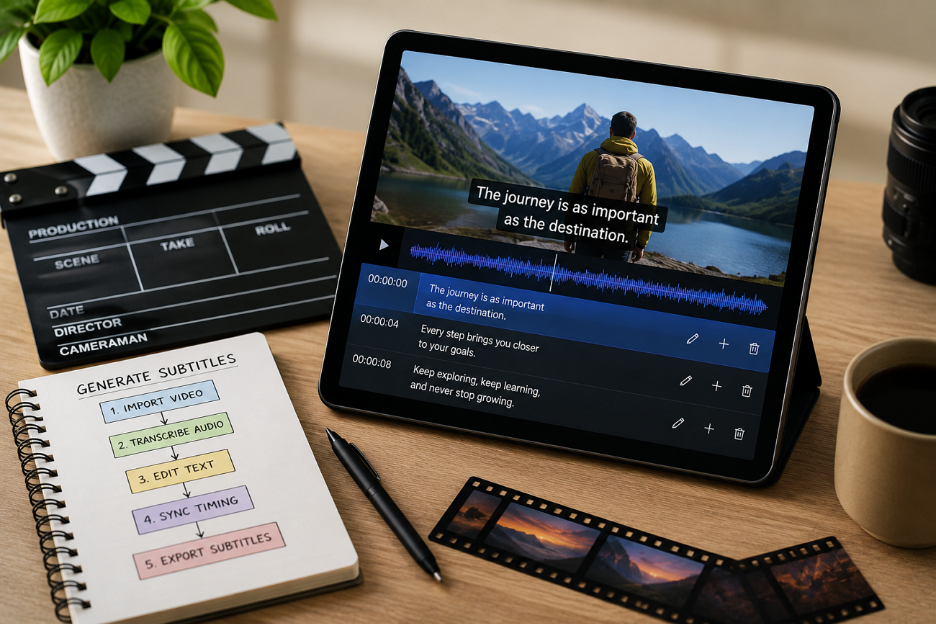
Ondertitels met de hand maken kost tijd en leidt vaak tot kleine fouten. Veel mensen kijken video’s zonder geluid op het werk of onderweg. Duidelijke ondertitels helpen elke scène te begrijpen zonder belangrijke gesproken informatie te missen. Weten hoe je ondertitels voor video genereert, sluit dat gat voordat het je een weergave kost. Deze gids legt eenvoudige methodes en nuttige tips uit voor heldere, nauwkeurige ondertitels.
Deel 1. 3 manieren om ondertitels voor video te genereren
Elke maker zou moeten begrijpen hoe je ondertitels voor video genereert voordat je goed van start gaat. Hieronder staan drie praktische methodes, passend bij verschillende behoeften en niveaus:
Methode 1. Genereer ondertitels met AI-videotools zoals MagicLight AI
Er zijn veel tools om ondertitels te genereren, maar MagicLight AI past het best bij dit werk. Het heeft 16 ingebouwde ondertitelstijlen voor verschillende videothemia’s en voorkeuren. Je kunt de timing in het Nano Storyboard scène voor scène bijstellen voordat de eindvideo ontstaat. Het past timing per scène aan, zodat snelle dialoog en actie soepeler lezen.
Bovendien maakt de tool ondertitels die bij personagedialogen passen, voor duidelijkere storytelling. Personages blijven consistent over scènes, terwijl ondertitels het gesprek volgen. De text-to-video-pipeline van MagicLight AI bewaart automatisch ondertitelstijlen en taalkeuzes tijdens het maken.
Complete gids om met weinig moeite ondertitels voor video’s te genereren
De volgende gids helpt je ondertitels voor video te genereren via MagicLight AI:
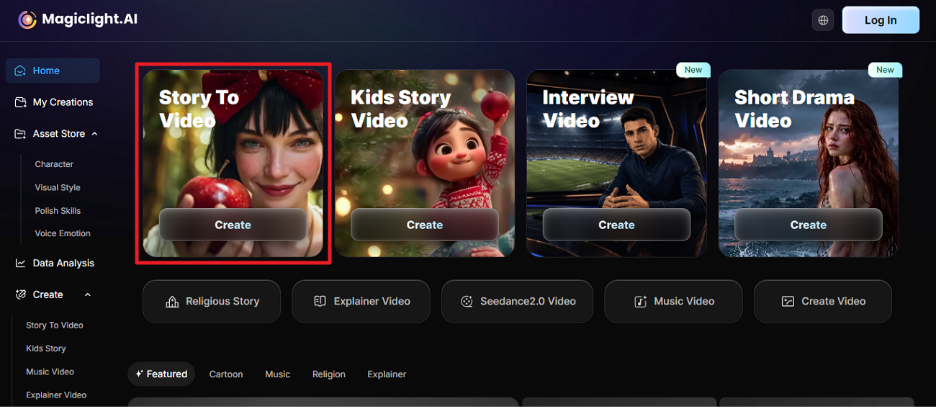
Stap 1. Open Story to Video in MagicLight AI
Als je MagicLight AI in je gebruikelijke browser opent, klik je op de functie Story to Video om een nieuw project te starten.
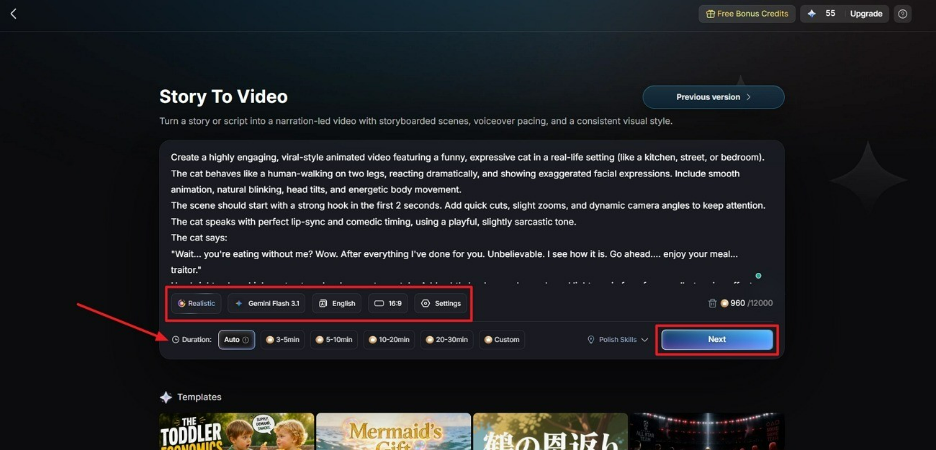
Stap 2. Voer je videoscript in en kies instellingen
Typ je prompt in het Text Box en selecteer de Video Language. Pas daarna de Aspect Ratio aan en kies een Story Model zoals GPT-4. Stel vervolgens de Video Duration in en klik op Next om door te gaan.
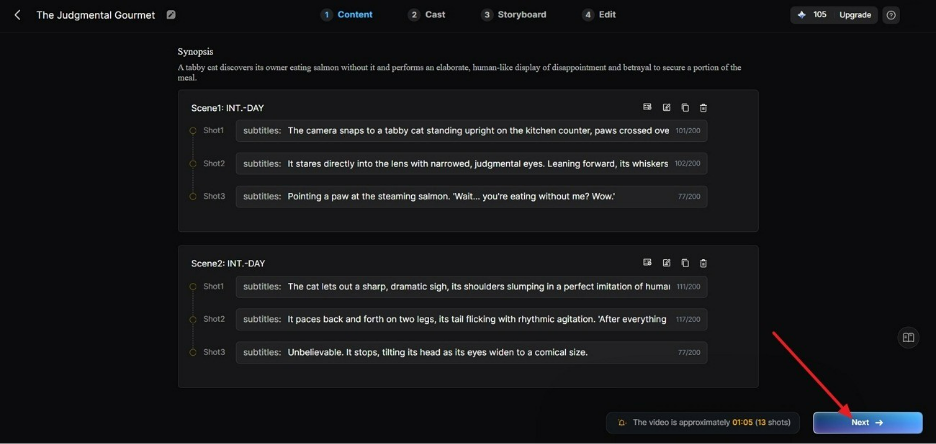
Stap 3. Bekijk het gegenereerde storyboard
MagicLight AI maakt automatisch een storyboard van je script. Controleer elke scène zorgvuldig, voer nodige wijzigingen door en klik op Next.
Stap 4. Kies AI-personages voor je video
Kies de voorgestelde AI-personages of maak een nieuw personage via More Character. Na bevestiging klik je op Next Step om verder te gaan.
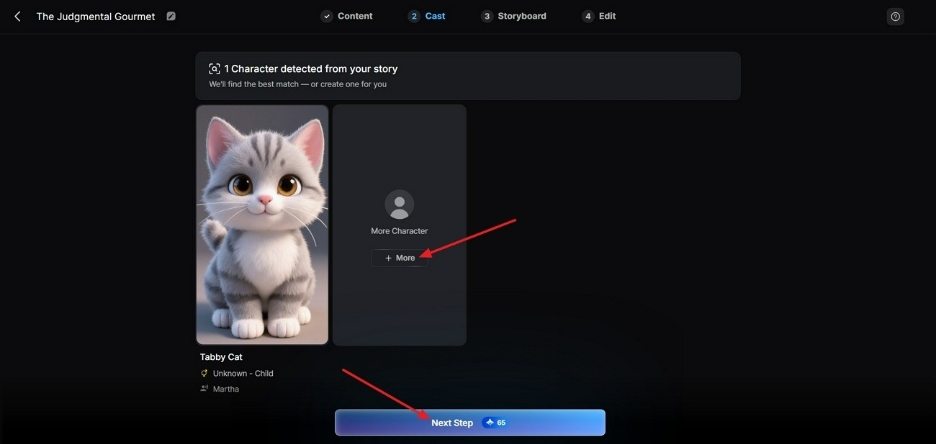
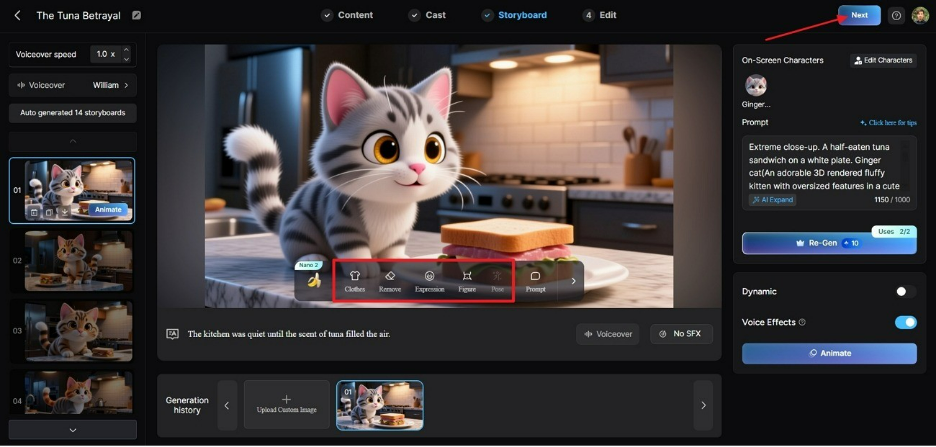
Stap 5. Pas het uiterlijk van het gekozen personage aan
Op het scherm Storyboard kun je de Voiceover Speed van een personage wijzigen. Je kunt ook Clothes, Expression en Body Figure aanpassen via de knoppen. Als alles klopt, klik je op Next.
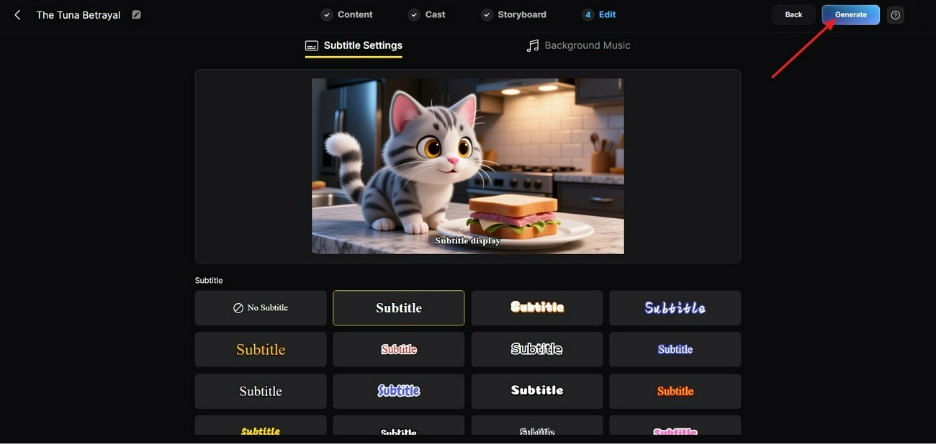
Stap 6. Genereer en pas video-ondertitels aan
Open Subtitle Settings en zet automatische ondertitelgeneratie aan voor je video. Kies de gewenste stijl, voeg zo nodig achtergrondmuziek toe en klik op Generate.
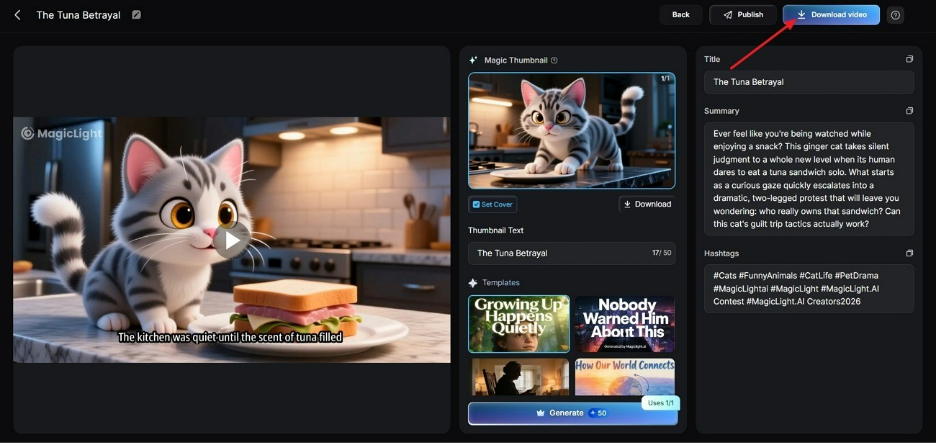
Stap 7. Bekijk en download de ondertitelde video
Als de verwerking klaar is, bekijk je timing en nauwkeurigheid in de preview. Als alles klopt, kies je Download om de eindvideo met ondertitels op te slaan.
Methode 2. Voeg ondertitels toe met videobewerkingssoftware
Adobe Premiere Pro is de natuurlijke keuze om ondertitels te maken nadat je de audio van de afgewerkte video hebt bekeken. Het Text-paneel zet spraak om in bewerkbare captions met nauwkeurige timing per scène. Je kunt een SRT exporteren of ondertitels in de video branden. Volg de stappen om te leren hoe je ondertitels voor video genereert:
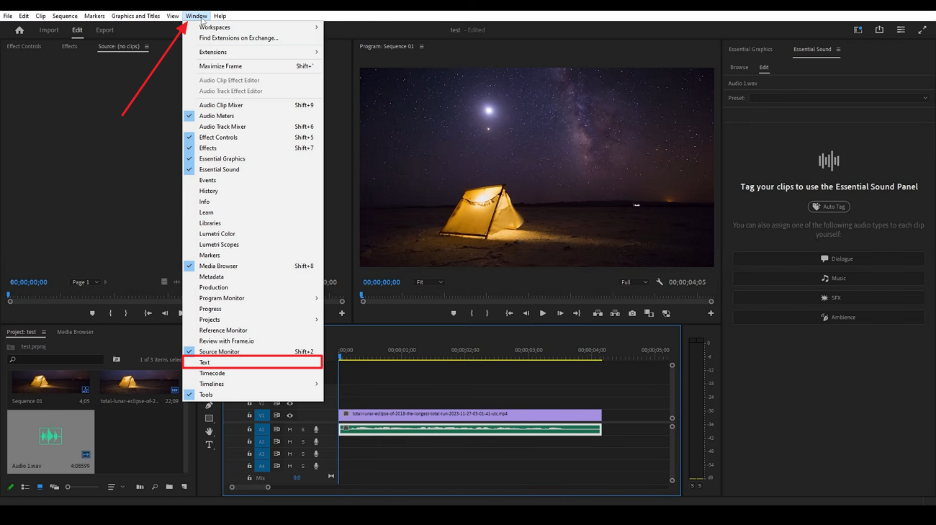
Stap 1. Nadat je een video in Adobe Premiere Pro hebt toegevoegd, klik je op Windows en kies je Text.
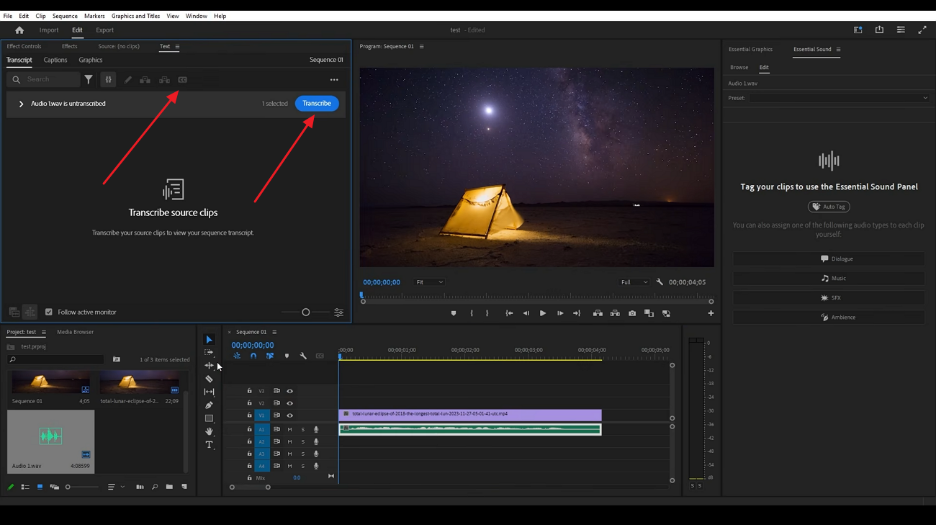
Stap 2. Druk daarna op de knop Transcribe en kies het pictogram Caption.
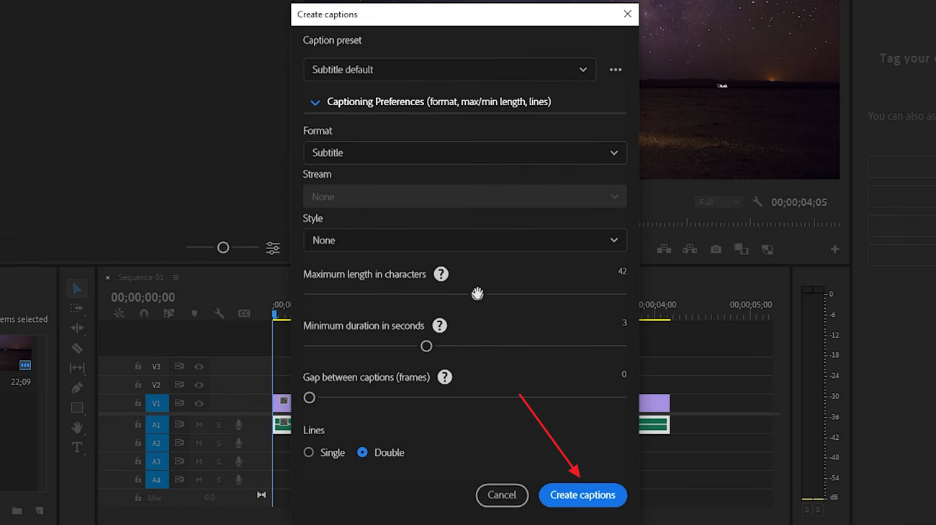
Stap 3. Pas tot slot de instellingen aan en kies Create Caption om ondertitels te genereren.
Methode 3. Genereer ondertitelbestanden met gratis open-source tools
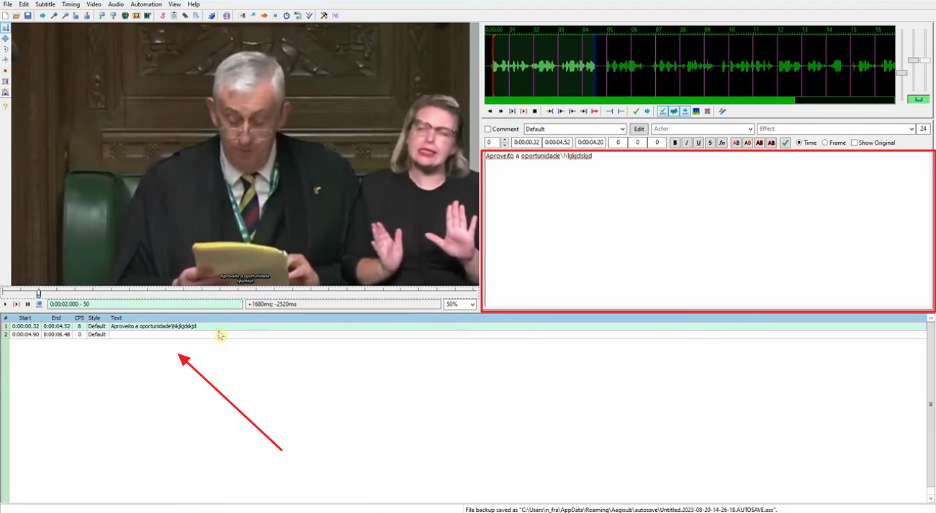
Er zijn veel gratis open-source tools zoals Aegisub om ondertitels te genereren. De golfvormweergave helpt timing beter te laten samenvallen met gesproken woorden. De functie voor variabele framerate houdt ondertitels uitgelijnd over verschillende videoformaten. Nabewerkingstools vijlen lyric-timing bij voor betrouwbare karaoke. Volg de stappen om ondertitelbestanden met Aegisub te genereren:
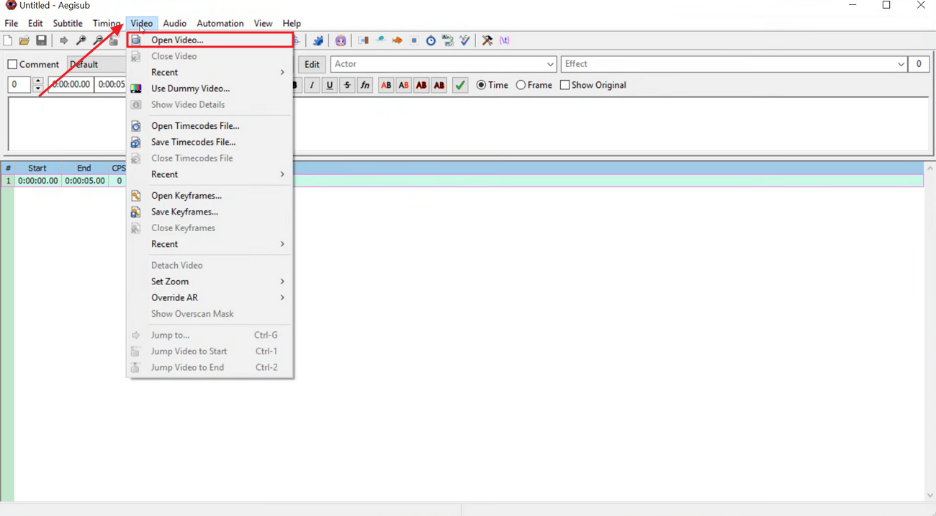
Stap 1. Klik in Aegisub op Video en kies Open Video om een video toe te voegen.
Stap 2. Typ na het toevoegen captions handmatig in het Text Box en pas de timeline aan om te bepalen wanneer ze verschijnen.
Deel 2. Hoe kies je de juiste methode voor ondertitelgeneratie?
Elke optie past bij andere video’s, afhankelijk van je bewerkingsvaardigheden en projectbehoeften. Toch komt kiezen hoe je ondertitels voor video genereert neer op deze tabel:
| Functies | MagicLight AI | Adobe Premiere Pro | Aegisub |
| Videocreatie | Compleet videowerkproces | Bestaand beeldmateriaal bewerken | Ondertitel-editor |
| AI-generatie | AI-videocreatie | Handmatig bewerkingsproces | Geen AI-generatie |
| Ondertitelstijlen | 16 ondertitelstijlen | Aangepaste tekstbediening | Basisopmaak van ondertitels |
| Scèneplanning | Nano Storyboard-aanpassingen | Timeline-bewerking | Ondertitelcontrole via timecode |
| Ondertitel-timing | Timing per scène | Caption-timing van de sequentie | Precieze lyric-timing |
| Contenttypen | Verhalen, drama’s, uitleg | Professionele videoprojecten | Karaoke-ondertitelprojecten |
| Export | 720p- en 1080p-video | Caption-exportopties | Export van ondertitelbestand |
| Achtergrondmuziek | 40 muziekopties | Audio-bewerkingstools | Geen muziektools |
Deel 3. Tips voor hoogwaardige video-ondertitels
Duidelijke ondertitels vragen dat je weet hoe je ze met betere kwaliteit genereert. Bekijk de volgende tips om de kijkervaring te verbeteren.
Maak ondertitels makkelijk leesbaar
Leesbaarheid komt neer op een handvol getallen die professionele captioners als vast behandelen. Loop deze 5 punten na voordat je aan uiterlijk denkt:
- Regelgrens: houd ondertitels binnen twee regels zodat ze belangrijk beeld niet bedekken.
- Tekenantal: beperk regels tot ongeveer 40 tekens voor makkelijker lezen tijdens het kijken.
- Weergavetijd: toon elke ondertitel ongeveer één seconde, zodat je rustig kunt meelezen.
- Natuurlijke pauzes: splits regels bij pauzes zodat zinnen helder blijven.
- Tekstcontrast: gebruik duidelijk contrast met de achtergrond zodat ondertitels altijd zichtbaar zijn.
Verbeter nauwkeurigheid en natuurlijke flow
Nauwkeurigheid verbetert als je namen, merken en ongebruikelijke woorden zorgvuldig checkt. Sommige termen verwarren automatische tools en leveren snel foute ondertitels op. Natuurlijke ondertitels vermijden herhaalde woorden, valse starts en onnodige pauzes. Die plekken gladstrijken geeft soepelere tekst die je tijdens het kijken begrijpt.
Laat ondertitels aansluiten op je video
Verschillende video’s hebben verschillende ondertitelstijlen nodig voor begrip en comfort. Tutorials moeten belangrijke termen helder houden zodat je elke stap volgt. Korte video’s hebben korte captions nodig die altijd goed zichtbaar zijn. Kindervideo’s hebben eenvoudige woorden en tragere timing nodig. Interviews en verhalen hebben nauwkeurige tekst en duidelijke sprekerswisselingen nodig.
Deel 4. Veelvoorkomende uitdagingen bij ondertitelgeneratie en oplossingen
Zelfs nadat je hebt geleerd hoe je ondertitels voor een video genereert, kunnen bekende problemen nog opduiken. Elke fix hieronder kost veel minder tijd dan het bestand opnieuw opbouwen:
| Uitdaging | Oplossing |
| Ondertitel-timing breekt na videobewerkingen. | Houd ondertitels gescheiden van het videobestand. Werk ze bij wanneer het herziene script verandert. |
| Auto-captions maken grote tekstblokken. | Stel tekenlimieten en caption-timing in voordat je ondertitels genereert, voor betere leesbaarheid. |
| Vertaalde ondertitels worden te lang op het scherm. | Verkort originele regels vóór vertaling en controleer regeleinden in de nieuwe taal. |
| Captions overlappen met videografics. | Pas de ondertitelpositie aan of verplaats graphics zodat beide duidelijk zichtbaar blijven. |
Conclusie
Kortom: ondertitels maken wordt makkelijker als je het juiste proces kiest voordat je video’s maakt. Weten hoe je ondertitels voor video genereert, helpt deze problemen vanaf het begin te vermijden. Een passend workflow spaart moeite en verbetert het resultaat. Voor scriptgebaseerde video’s biedt MagicLight AI een compleet creatieproces met ingebouwde ondertitelondersteuning. Het genereert video’s en ondertitels samen, zonder extra bewerkingsstap.
Veelgestelde vragen over ondertitels voor video genereren
1. Kan ik ondertitels gratis genereren?
Ja. Gratis tools zoals Aegisub kunnen ondertitelbestanden uit video’s maken. Ze helpen SRT-bestanden te genereren zonder extra kosten. Betaalde tools bieden vooral extra stijlen, hogere snelheid en makkelijkere ondertitelfuncties.
2. Hebben automatisch gegenereerde ondertitels handmatige bewerking nodig?
Ja. Automatisch gegenereerde ondertitels hebben daarna vaak een check nodig. Spraaktools missen soms namen, speciale woorden of andere spreekstijlen. MagicLight AI vermindert edits omdat ondertitels je geschreven script direct volgen.
3. Wat is het verschil tussen ondertitels en closed captions?
Ondertitels tonen gesproken woorden en gaan ervan uit dat kijkers andere geluiden horen. Closed captions bevatten ook geluiden, muziekdetails en sprekersnamen. Ze maken video’s toegankelijker, omdat je ze op elk moment aan of uit kunt zetten.
4. Kunnen ondertitels automatisch naar andere talen worden vertaald?
Ja. Moderne videotools kunnen ondertitels naar verschillende talen vertalen. De vertaalde tekst moet je toch controleren, omdat zinslengtes vaak veranderen. MagicLight AI ondersteunt 11 talen, wat het makkelijker maakt video’s met passende ondertitels te maken.





